- Domov
- /
- Članek

Hvala za povratne informacije.

Upravljanje posnetkov z Cisco Webex administracijo spletnega mesta
 V tem članku
 Povratne informacije?
Posnetke za svoje spletno mesto lahko množično upravljate, da optimizirate razpoložljivo shrambo. Na primer, lahko iščete in izbrišete posnetke, ki ustrezajo določenim kriterijem. Posnetke lahko tudi ponovno dodelite, kar je koristno, če lastnik zapusti vašo organizacijo.
Poiščite posnetke za upravljanje
Z možnostmi iskanja poiščite posnetke — celo posnetke, premaknjene v smeti.
| 1 |
Prijavite se v Webex Site Administration in izberite Posnetki . |
| 2 |
Filtrirajte mesto snemanja tako, da izberete Snem anje ali Smeti. |
| 3 |
Z možnostmi iskanja določite merila za iskanje. Posnetke lahko iščete po imenu, velikosti datoteke ali lastniku. Za posnetke, ki niso v ko šu, lahko iščete tudi po datumu ustvar janja ali datumu zadnjega dostopa do datoteke. 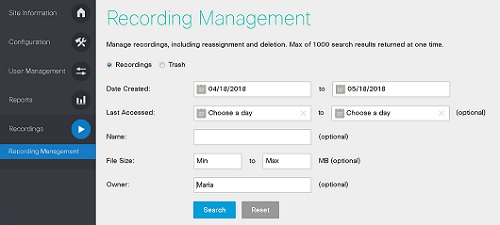
|
| 4 |
Kliknite Iskanje. |
Izbriši posnetke
Posnetek, premaknjen v smeti, je na voljo za obnovitev do 30 dni. Po 30 dneh sistem samodejno izbriše posnetek.
| 1 |
Prijavite se v Webex Site Administration in izberite Posnetki . |
| 2 |
Iz berite Posnetki in nato poiščite posnetke, ki jih želite izbrisati. |
| 3 |
Potrdite ustrezna potrditvena polja za posnetke, ki jih želite izbrisati. |
| 4 |
Izberite Premakni v smeti. |
Obnovite posnetke
Posnetek, premaknjen v smeti, je na voljo za obnovitev do 30 dni. Po 30 dneh sistem samodejno izbriše posnetek.
| 1 |
Prijavite se v Webex Site Administration in izberite Posnetki . |
| 2 |
Iz berite Smeti in nato poiščite posnetke, ki jih želite obnoviti. |
| 3 |
Potrdite ustrezna potrditvena polja za posnetke, ki jih želite obnoviti. |
| 4 |
Izberite Obnovi. |
Trajno izbrišite posnetke
Izbrane posnetke lahko trajno izbrišete iz ko ša ali pa izpraznite smeti, da jih izbrišete vse.
| 1 |
Prijavite se v Webex Site Administration in izberite Posnetki . |
| 2 |
Izberite S meti in nato poiščite posnetke, ki jih želite trajno izbrisati. |
| 3 |
Potrdite ustrezna potrditvena polja za posnetke, ki jih želite trajno izbrisati. |
| 4 |
Kliknite Izbriši. Če želite trajno izbrisati vse posnetke, kliknite Iz prazni smeti. |
Prerazporedite posnetke
Posnetke, ki jih je ustvaril en uporabnik, lahko ponovno dodelite drugemu uporabniku.
| 1 |
Prijavite se v Webex Site Administration in izberite Posnetki . |
| 2 |
Izberite Pos netki in nato poiščite posnetke, ki jih želite ponovno dodeliti. |
| 3 |
Potrdite ustrezna potrditvena polja za posnetke, ki jih želite ponovno dodeliti, in nato kliknite Ponovno dodelite. |
| 4 |
Poiščite drugega uporabnika, ki mu želite dodeliti posnetke. |
| 5 |
Izberite uporabnika, ki mu želite dodeliti posnetke, in nato kliknite V redu . |


