- Hjem
- /
- Artikkel

Takk for tilbakemeldingen.

Administrer opptak med Cisco Webex Nettstedsadministrasjon
 I denne artikkelen
 Tilbakemelding?
Du kan masseadministrere opptak for nettstedet ditt for å optimalisere tilgjengelig lagringsplass. Du kan for eksempel søke etter og slette opptak som oppfyller bestemte kriterier. Du kan også tilordne opptak på nytt, noe som er nyttig hvis eieren forlater organisasjonen.
Søk etter opptak å administrere
Bruk søkealternativene til å finne opptak — til og med opptak flyttet til papirkurven.
| 1 |
Logg på Webex nettstedadministrasjon og velg Opp . |
| 2 |
Filtrer opptaksstedet ved å velge Opp tak eller Papirkurv. |
| 3 |
Bruk søkealternativene til å angi kriteriene for søket. Du kan søke etter opptak etter navn, filstørrelse eller eier. For opptak som ikke er i papirkurven, kan du også søke etter datoen opprettet eller datoen filen ble sist åpnet. 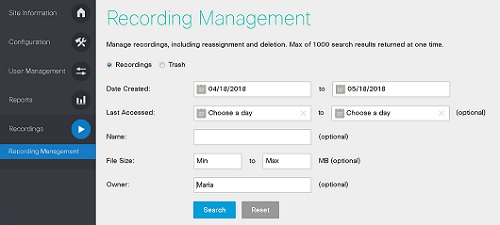
|
| 4 |
Klikk Søk. |
Slett opptak
Et opptak som er flyttet til papirkurven, er tilgjengelig for gjenoppretting i opptil 30 dager. Etter 30 dager sletter systemet automatisk opptaket.
| 1 |
Logg på Webex nettstedadministrasjon og velg Opp . |
| 2 |
Velg Opptak, og søk deretter for å finne opptakene du vil slette. |
| 3 |
Merk av i de tilsvarende avmerkingsboksene for opptakene du vil slette. |
| 4 |
Velg Flytt til papirkurv. |
Gjenopprett opptak
Et opptak som er flyttet til papir kurven, er tilgjengelig for gjenoppretting i opptil 30 dager. Etter 30 dager sletter systemet automatisk opptaket.
| 1 |
Logg på Webex nettstedadministrasjon og velg Opp . |
| 2 |
Velg Pap irkurv, og søk deretter for å finne opptakene du vil gjenopprette. |
| 3 |
Merk av i de tilsvarende avmerkingsboksene for opptakene du vil gjenopprette. |
| 4 |
Velg Gjenopprett. |
Slett opptak permanent
Du kan slette valgte opptak permanent fra papir kurven, eller tømme papirkurven for å slette dem alle.
| 1 |
Logg på Webex nettstedadministrasjon og velg Opp . |
| 2 |
Velg Pap irkurv, og søk deretter for å finne opptakene du vil slette permanent. |
| 3 |
Merk av i de tilsvarende avmerkingsboksene for opptakene du vil slette permanent. |
| 4 |
Klikk på Slett. Hvis du vil slette alle opptakene permanent, klikker du på T øm papirkurv. |
Tilordne opptak på nytt
Du kan tilordne opptak som er opprettet av en bruker, til en annen bruker.
| 1 |
Logg på Webex nettstedadministrasjon og velg Opp . |
| 2 |
Velg Opptak , og søk deretter for å finne opptakene du vil tilordne på nytt. |
| 3 |
Merk av i de tilsvarende avmerkingsboksene for opptakene du vil tilordne på nytt, og klikk deretter Tilordne på nytt . |
| 4 |
Søk etter en annen bruker du vil tilordne opptakene til. |
| 5 |
Velg brukeren du vil tilordne opptakene til, og klikk deretter OK . |


