
Köszönjük visszajelzését.
 Visszajelzés?
Ezt a funkciót a Webex for Government nem támogatja.
A végpontok közötti biztonság iránti elkötelezettségünk részeként a Webex minden szervezet nevében kulcsfontosságú. Főkulcsnak nevezzük, mert nem titkosítja közvetlenül a tartalmat, hanem a szervezet egyéb kulc sait titkosítja, amelyek titkosítják a tartalmat. A kulcs hierarchia alapszintjét tartalomkulcsnak (CK), a kulcsok közbenső szintjeit pedig kulcstitkosítási kulcsoknak (KEK) nevezik.
Tudjuk, hogy egyes szervezetek inkább saját biztonságukat kezelik, ezért lehetőséget adunk Önnek a saját ügyfél-fő kulcs (CMK) kezelésére. Ez azt jelenti, hogy Ön vállalja a felelősséget annak a fő kulcsnak a létrehozásáért és elforgatásáért (újratkosításáért), amelyet a Webex használ a tartalomtitkosítási kulcsok titkosításához.
A továbbiakban egy kulcs a CMK-ra utal, hacsak másként nem rendelkezik.
Hogyan működik
-
A Webex a CMK-t hardverbiztonsági modulban (HSM) tartja, így a Webex szolgáltatások nem férhetnek hozzá a CMK értékhez.
-
A Control Hub megjeleníti az aktuálisan aktív vagy visszavont CMK-t, valamint a HSM-ben tárolt függőben lévő CMK-kat. Ha el kell forgatni (újratkosítani) a CMK-t, akkor létrehozza az új CMK-t, és titkosítja azt a HSM nyilvános kulcsá val, hogy csak a HSM tudja visszafejteni és tárolni.
-
Ezután feltölti és aktiválja az új CMK-t a Control Hubban. A Webex azonnal elkezdi használni az új CMK-t a tartalomkulcsok titkosításához. A Webex megőrzi a régi CMK-t, de csak addig, amíg biztos nem lesz benne, hogy a tartalom titkosítási kulcsait az új CMK biztosítja.
Nem visszamenőlegesen titkosítjuk az összes meglévő tartalmat. Miután aktiválta a CMK-t, az összes új tartalom (terek és értekezletek) újratkosításra és védelemre kerül.
Elismerjük, hogy egyes szervezetek inkább saját kulcsaikat kezelik a Webex-en kívül. Ezért adunk lehetőséget arra, hogy saját CMK-t kezelje az Amazon Web Services (AWS) Kulcskezelő Szolgáltatásában (KMS). Ez azt jelenti, hogy Ön felelős a kulcsok kezel éséért az AWS KMS-ben. Ön engedélyezi a Webex titkosítását és visszafejtését az AWS KMS-kulccsal az AWS konzolon keresztül. A CMK helyett a Webex-nek az AWS KMS-kulcs azonosítóját adja meg. Ez azt jelenti, hogy Ön vállalja a felelősséget az AWS KMS-kulcs létrehozásáért és forgatásáért (újratkosításáért), amelyet a Webex használ a tartalomtitkosítási kulcsok titkosításához a felhőben.
Hogyan működik
-
Az AWS segítségével létrehozhat egy kulcsot. Az AWS KMS-t a kulcs kezelésére használják, és a kulcsot egy hardverbiztonsági modulban (HSM) tárolja.
-
A Webex számára hozzáférést biztosít az AWS KMS kulcs használatához az AWS konzolon keresztül.
Ez azt jelenti, hogy ahelyett, hogy a CMK-t feltöltené a Control Hubba, hozzáférést biztosít a Webex számára az AWS KMS-kulcshoz. Az AWS KMS-kulcs nem hagyja el az AWS KMS-t, és a Webex szolgáltatások nem férnek hozzá az AWS KMS-kulcsanyaghoz.
A Control Hub megmutatja az aktuálisan aktív vagy visszavont AWS KMS-kulcsot és az AWS KMS-ben tárolt függőben lévő AWS KMS-kulcsot. Ha el kell forgatnia az AWS KMS-kulcsot, az AWS KMS konzollal generálja az új AWS KMS-kulcsot.
-
Ezután hozzáadhatja és aktiválja az új AWS KMS kulcsot a Control Hubban, megadva az új AWS KMS kulcs Amazon Resource Nevét (ARN). A Webex azonnal elkezdi használni az új AWS KMS kulcsot a tartalmi kulcsok titkosításához. A Webex már nem igényli a régi AWS KMS kulcsot. A régi AWS KMS-kulcs eltűnik a Control Hubból, miután a tartalom titkosítási kulcsait elforgatja és biztosítja az új AWS KMS-kulcs. A Webex nem törli az AWS KMS-kulcsot az AWS KMS-ből. Az ügyféladminisztrátor eltávolí thatja a kulcsot az AWS KMS-ből.
Kulcsfontosságú életciklus
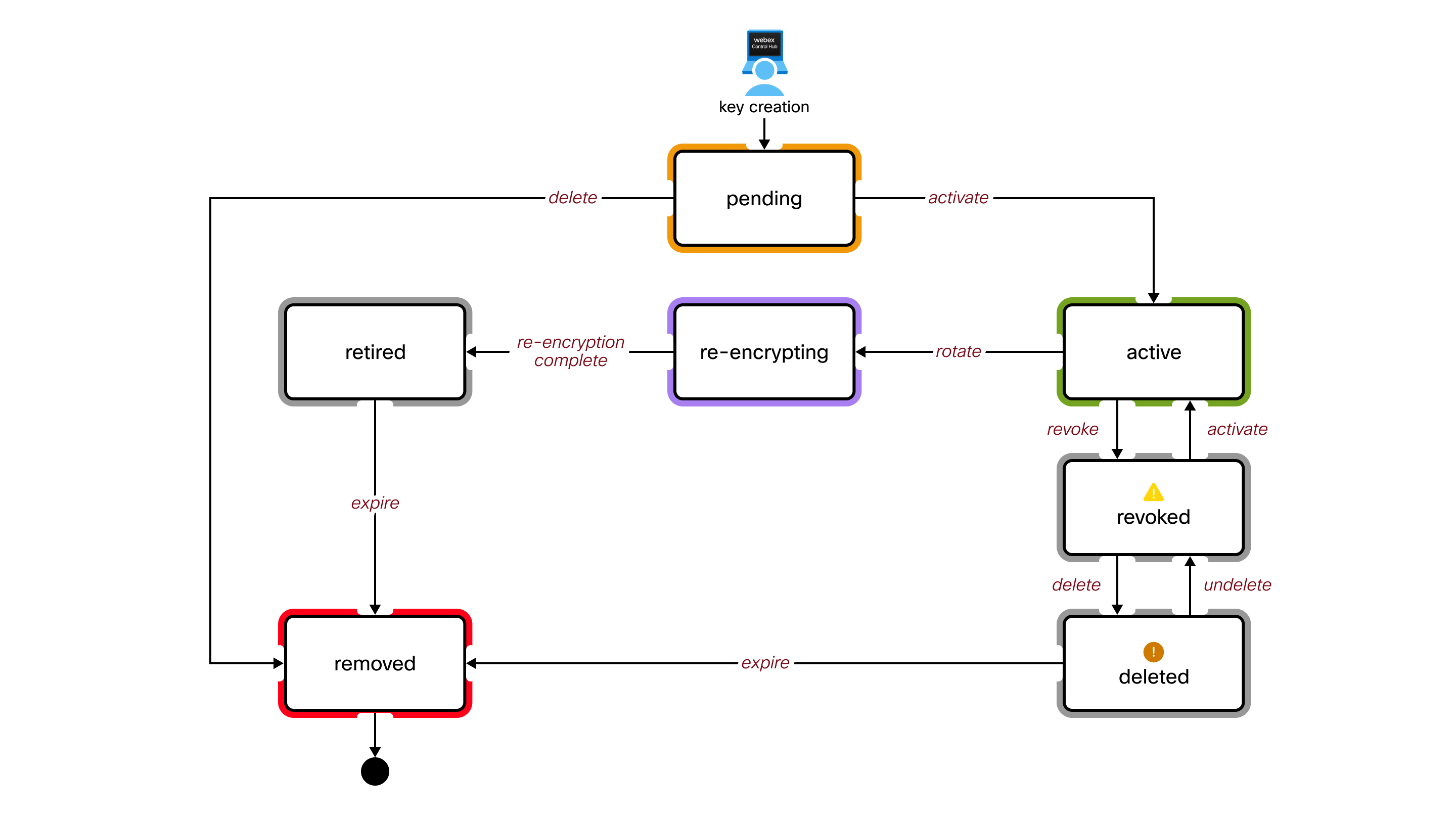
Kulcsfontosságú állapot-meghatározások
- Függőben
-
Ebben az állapotban lévő kulcsot a HSM-ben tárolják, de még nem használják titkosításhoz. A Webex nem használja ezt a CMK-t titkosításhoz.
Csak egy kulcs lehet ebben az állapotban.
- Aktív
-
A Webex jelenleg ezt a CMK-t használja a szervezet egyéb kulcsainak titkosítására.
Csak egy kulcs lehet ebben az állapotban.
- forgatás
-
A Webex ideiglenesen használja ezt a CMK-t. A Webex-nek szüksége van rá az adatok és kulcsok visszafejtéséhez, amelyeket korábban ez a kulcs titkosított. Ez a kulcs visszavonásra kerül, amikor a forgatás (újratkosítás) befejeződik.
Több gomb is lehet ebben az állapotban, ha egy új kulcs aktiválódik a forgatás be fejezése előtt.
- Nyugdíjas
-
A Webex nem használja ezt a CMK-t. Ezt a kulcsot már nem használják titkosításhoz. Beállítva van egy kulcsfontos ságú időtartam, amely után ezt a kulcsot eltávolítják a HSM-ből.
- Visszavonták
-
A Webex nem használja ezt a CMK-t. Még akkor is, ha vannak adatok és kulcsok, amelyeket ezzel a kulccsal titkosítottak, a Webex nem tudja használni az adatok és kulcsok visszafejtésére.
- Csak akkor kell visszavonnia egy aktív kulcsot, ha gyanítja, hogy veszélybe került. Ez komoly döntés, mert megakadályozza sok művelet megfelelő viselkedését. Például nem lesz képes új terek létrehozására, és nem lesz képes visszafejteni sem milyen tartalmat a Webex Client alkalmazásban.
- Csak egy kulcs lehet ebben az állapotban. Ezt a kulcsot újra aktiválnia kell egy új kulcs elfor gatásához (újratkosításához).
- Ez a CMK törölhető, de nem kell törölnie. Érdemes megőrizni a visszafejté s/újratkosítás céljából, miután megoldotta a feltételezett biztonsági megsértést.
- Törölve
-
A Webex nem használja ezt a CMK-t. Ebben az állapotban a viselkedés megegyezik a Visszavonott állapottal, kivéve, hogy be van állítva egy kulcs élettartamát, amely után ezt a kulcsot eltávolítják a HSM-ből.
- Ha a törölt CMK az Eltávolított állapotba lép, vissza kell állítania az eredeti kulcsot a szervezet funkcióinak visszaállításához.
- Javasoljuk, hogy őrizze meg az eredeti kulcs biztonsági másolatát, külön ben a szervezet már nem fog működni.
- Eltávolítva
-
Ez egy logikus állapot. A Webex nem tárolja ezt a CMK-t a HSM-ben. Nem jelenik meg a Control Hubban.
Tulajdonjog
A CMK tulajdonjogának átvételével a következőket kell tennie:
- Vállaljon felelősséget a kulcsok biztonságos létrehozásáért és biztonsági mentéséért
- Ismerje meg a kulcsok elvesztésének következményeit
- Legalább évente egyszer titkosítsa újra az aktív CMK-t, mint bevált gyakorlat
Kulcs létrehozása
Ezekkel a paraméterekkel létre kell hoznia saját CMK-ját. A kulcsnak a következőnek kell lennie:
- 256 bit (32 bájt) hosszú
- Titkosítva az RSA-OAEP sémával
- Titkosítva a Webex cloud HSM nyilvános kulccsal
A kulcsgeneráló szoftvernek képesnek kell lennie a következőkre:
- SHA-256 hash funkció
- MGF1 maszkgenerációs funkció
- PKCS #1 OAEP párnázás
Lásd a P élda: Kulcsok létrehozása és titkosítása az OpenSSL- lel a cikk Erőforrások lapján .
Engedélyezés
A Vezérlőközpontban hozzáférést kell biztosítania a Webex szervezetéhez. A CMK kezeléséhez teljes adminisz trátornak kell lennie.
| 1 |
Jelentkezzen be a Control Hub alkalmazás ba. |
| 2 |
Lépjen a re. A BYOK engedélyezéséhez kapcsolja be a B ring Your Own Key (BYOK) gombot. Ha letiltja a BYOK-ot, a Webex általános alapértelmezett kulcs lesz a szervezet fő kulcsa. |
| 3 |
Válassza az Egyéni kulcs feltöl tése lehetőséget, majd kattintson a Tov ább gom bra. |
| 4 |
Kattintson a Public Kulcs letöltése gom bra. Mentse el a Webex HSM nyilvános kulcsot a helyi rendszerében.pem fájlba. |
| 5 |
Hozzon létre egy kriptográfiailag biztonságos 256 bites (32 bájtos) véletlenszerű kulcsot a kulcskezelő szoftver segítségével. |
| 6 |
Használja a Webex HSM nyilvános kulcsot az új kulcs titkosításához. A szükséges titkosítási paraméterek a következők:
Lásd a P élda: Kulcsok létrehozása és titkosítása az OpenSSL- lel a cikk Erőforrások lapján
.
|
| 7 |
Húzza át a titkosított kulcsot a fájlrendszerből, és helyezze el a Control Hub felület feltöltési területére, vagy kattintson a Fájl kiválasztása gombra. |
| 8 |
Kattintson a Tovább gom bra. A Webex feltölti a kulcsot a HSM-be, ahol dekódolják és érvényesítik. Ezután a Control Hub megmutatja az új CMK azonosítóját és az aktuálisan aktív CMK azonosítóját, ha van ilyen. Ha ez az első CMK, akkor a jelenleg aktív kulcs a Webex általános alapértelmezett kul cs (amelyet jelenleg a szervezet kulcsainak titkosítására használunk). |
| 9 |
Válassza ki, hogyan szeretné aktiválni a kulcsot:
|
Mi a teendő ezután
Nem visszamenőlegesen titkosítjuk az összes meglévő tartalmat. Miután aktiválta a CMK-t, az összes új tartalom (terek és értekezletek) újratkosításra és védelemre kerül.
| 1 |
Jelentkezzen be a Control Hub alkalmazás ba. |
| 2 |
Lépjen a re. |
| 3 |
Menjen az aktív CMK-ba. |
| 4 |
Kattintson |
| 5 |
Hozzon létre és titkosítson egy új kulcsot (ha még nem tette meg ezt). A folyamatot ebben a cikkben ismertet jük az ügyfélkulcs létrehozása és aktiválása cím ű
témakörben.
|
| 6 |
Húzza az új kulcsot a fájlrendszerből, és dobja el a Control Hubba. |
| 7 |
Kattintson az Új kulcs aktiválása elem re. A feltöltött új kulcs aktív állapotba kerül. A régi CMK Rotációs állapotban marad (újratkosítási állapotban), amíg a Webex be nem fejezi az összes tartalom titkosítását az új Active CMK-val. Az újratkosítás után a kulcs visszavonult állapotba kerül. A Webex ezután törli a régi CMK-t. |
 és válassza a For
 | 1 |
Jelentkezzen be a Control Hub alkalmazás ba. |
| 2 |
Lépjen a re. |
| 3 |
Menjen az aktív gombra. |
| 4 |
Kattintson |
| 5 |
Erősítse meg a kulcs visszavonását. A kulcs teljes visszavonása akár 10 percig is eltarthat.
|
| 1 |
Jelentkezzen be a Control Hub alkalmazás ba. |
| 2 |
Lépjen a re. |
| 3 |
Menjen a jelenleg visszavont kulcshoz. |
| 4 |
Kattintson |
| 5 |
Erősítse meg a kulcs aktiválását. A korábban visszavont kulcs aktív állapotba kerül.
|
| 1 |
Jelentkezzen be a Control Hub alkalmazás ba. |
| 2 |
Lépjen a re. |
| 3 |
Menjen a visszavont kulcshoz. |
| 4 |
Kattintson |
| 5 |
Erősítse meg a kulcs törlését. A törlés után lehetősége van a kulcs visszaállítására 30 napon belül.
|
| 1 |
Jelentkezzen be a Control Hub alkalmazás ba. |
| 2 |
Lépjen a re. |
| 3 |
Menjen a törölt kulcshoz. |
| 4 |
Kattintson |
| 5 |
Erősítse meg a kulcs helyreállítását. A visszaállítás után a Control Hub a törlés előtt megmutatja a Visszavont állapotban lévő kulcsot. Ha például
töröl egy visszavont kulcsot, majd visszaállítja a kulcsot, a Control Hub a visszaállított kulcsot visszavont állapotban jeleníti meg.
|
Tulajdonjog
Az AWS KMS-kulcs tulajdonjogának átvételével a következőket kell tennie:
- Vállaljon felelősséget AWS KMS-kulcsok biztonságos létrehozásáért és biztonsági mentéséért.
- Ismerje meg az AWS KMS-kulcsok elvesztésének következményeit.
- Legjobb gyakorlatként évente legalább egyszer titkosítsa újra az aktív AMS KMS-kulcsot.
Engedélyezés
- Felhatalmazással kell rendelkeznie a kulcsok létrehozására és kezelésére az AWS KMS-ben a Webex szervezet számára.
- A Vezérlőközpontban hozzáférést kell biztosítania a Webex szervezetéhez. Az AWS KMS-kulcs kezeléséhez teljes rendszer gazdának kell lennie.
| 1 |
Jelentkezzen be az AWS- be, és lépjen az AWS KMS konzolra. |
| 2 |
Válassza az Ügyfélkezelt kulc sok lehetőséget, majd kattintson a Kul cs létrehozása gom bra. |
| 3 |
Hozza létre a kulcsot a következő attribútumokkal:
|
| 4 |
Kattintson a Tovább gom bra. |
| 5 |
Tekintse át a beállításokat, és kattintson a Be fejez és gombra Létrejön az AWS KMS kulcs.
|
| 6 |
Az ARN megtekintéséhez lépjen az Ügy fél által kezelt kulcsok menüpontra, majd kattintson az Aliasra vagy a Kulcsazonosítóra. |
Mi a teendő ezután
Javasoljuk, hogy tartsa meg az ARN ideiglenes másolatát. Ez az ARN az AWS KMS kulcs hozzáad ására és aktiválására szolgál a Control Hubban.
Javasoljuk továbbá, hogy hozzon létre egy biztonsági mentési kulcsot az adatok rendelkezésre állásának és rugalmasságának biztosítása érdekében. Ez lehetővé teszi a titkosított adatokhoz való hozzáférést még regionális kiesések esetén is. További információt a cikk biztonsági ment ési AWS KMS-kulcs létrehozása című témakör ben talál.
Mielőtt elkezdené
A biztonsági mentési kulcs létrehozásának folytatása előtt győződjön meg arról, hogy létrehozott egy többrégiós kulcsot. További információt a cikk AWS KMS-kulcs létrehozása című témakör ben talál.
| 1 |
Jelentkezzen be az AWS- be, és lépjen az AWS KMS konzolra. |
| 2 |
Válassza ki az újonnan létrehozott többrégiós kulcsot. |
| 3 |
A Regionalitás területen kattintson az Új másolatkul csok létrehozása elemre. |
| 4 |
Válasszon biztonsági mentési régiót az AWS régiók listájából, majd kattintson a Tov ább gombra. Ha például a kulcsot az US West (US-west-1) hozták létre, fontolja meg a
biztonsági kulcs létrehozását az US East (us-kelet-1) területén.
|
| 5 |
Hozza létre a kulcsot a következő attribútumokkal:
|
| 6 |
Kattintson a Tovább gom bra. |
| 7 |
Tekintse át a beállításokat, jelölje be a megerősítő négyzetet, és kattintson az Új másolatkul csok létrehozása gombra |
KMS támogatás létrehozásával vagy IAM-szerepkör konfigurál ásával engedélyezheti a Cisco KMS-kulcs elérését. Válassza ki azt a lehetőséget, amely a legjobban megfelel a szervezet igényeinek, hogy biztosítsa a biztonságos és rugalmas kulcskezelő integrációt.
KMS-támogatás használata
Ez a módszer magában foglalja a Cisco KMS-engedélyek közvetlen megadását az AWS KMS-kulcs kriptográfiai műveleteinek végrehajtásához.
| 1 |
Jelentkezzen be az AWS- be, és lépjen az AWS CloudShell konzolra. |
| 2 |
Futtassa Ez |
IAM szerepkör használata
Hozzon létre egy IAM-házirendet a szükséges KMS-engedélyekkel, majd csatolja azt egy IAM-szerephez, amelyet a Cisco KMS vállalhat, lehetővé téve a biztonságos és központosított hozzáférés-kezelést.
IAM-házirend konfigurálása
| 1 |
Jelentkezzen be az AWS- be, és lépjen az AWS KMS konzolra. |
| 2 |
Lépjen a Sz . |
| 3 |
A bal oldali navigációs ablaktáblán válassza a Házirendek lehetőséget, majd kattintson a Házi rend létrehozása parancs ra. |
| 4 |
A Háziren d-szerkesztő szakaszban válassza ki a JSON opciót. |
| 5 |
Másolja és illessze be a következő házirend-dokumentumot. Cser |
| 6 |
Kattintson a Tovább gom bra. |
| 7 |
Adjon meg egy házirend nevét és egy opcionális leírást. |
| 8 |
Kattintson a Házirend létrehozása elemre |
IAM szerepkör konfigurálása
| 1 |
Jelentkezzen be az AWS- be, és lépjen az AWS KMS konzolra. |
| 2 |
Lépjen a Sz . |
| 3 |
A bal oldali navigációs ablaktáblán válassza a Szerepkörö k lehetőséget, majd kattintson a Szerepkö r létrehozása gom bra. |
| 4 |
A Meg bízható entitástípus terület en válassza az AWS-fiók lehetőséget. |
| 5 |
Válassza a Másik AWS-fiók lehetőséget. |
| 6 |
A Fi ókazonosító mező be írja be a Vezérlőközpont felületén megadott AWS-fiókazonosítót. Ez ugyanaz a fiókainosító, amely része a |
| 7 |
Kattintson a Tovább gom bra. |
| 8 |
Az En gedélyek hozzáad ása területen keresse meg és válassza ki az imént létrehozott IAM-házirendet. |
| 9 |
Kattintson a Tovább gom bra. |
| 10 |
Adjon meg egy szerepkör nev et és egy opcionális leírást. |
| 11 |
Tekintse át a beállításokat, és kattintson a Sze repkör létreho zása elem |
Mielőtt elkezdené
Létrehoznia kell egy AWS KMS-kulcsot, mielőtt aktiválná azt a Control Hubban. Lásd ebben a cikkben az AWS KMS-kulcs létreho zása című részt.
A Webex számára hozzáférést kell biztosítania az AWS KMS kulcshoz. Lásd ebben a cikkben a Cisco KMS engedélyezése az AWS KMS-kulcshoz való hozzáféréssel című részt.
| 1 |
Jelentkezzen be a Control Hub alkalmazás ba. |
| 2 |
Lépjen a és menüpontra, és kapcsolja be a Bring Your Own Key (BYOK) lehetőséget. Ha letiltja a BYOK-ot, a Webex általános alapértelmezett kulcs lesz a szervezet fő kulcsa. |
| 3 |
Válassza az AWS KMS gomb hozzáadása lehetőséget, majd kattintson a Tov ább gombra. |
| 4 |
Szerezze be a következő ARN-eket az AWS konzolról:
|
| 5 |
A Control Hub alkalmazásban írja be az elsőd leges kulcsot az ARN elem et. Adott esetben írja be az ARN és az IAM Role ARN biztonsági ment ési kulcsot is a megfelelő mezőikbe. Ezután kattintson a Hozzá adás gombra. Az elsődleges kulcs ARN feltöltődik a Cisco KMS-be, ahol a kul cshoz való hozzáférés érvényesül. Ezután a Control Hub megmutatja az új AWS KMS-kulcs Cisco KMS-kulcs azonosítóját, és a jelenleg aktív Cisco KMS-kulcs azonosítóját, ha van ilyen. Ha ez az első AWS KMS-kulcs, akkor a jelenleg aktív kulcs a Webex általános alapértelmezett kul cs (amelyet jelenleg a szervezet kulcsainak titkosítására használunk). |
| 6 |
Válassza ki, hogyan szeretné aktiválni a kulcsot:
|
| 1 |
Jelentkezzen be a Vezérlő központba, és lépjen a tra. |
| 2 |
Menjen az aktív AWS KMS gombra. |
| 3 |
Kattintson |
| 4 |
Írja be az új AWS KMS kulcsot és az új ARN-t, majd kattintson a Hozzá ad ás gombra. A folyamat ot ebben a cikkben az AMS KMS-kulcs hozzáadása és aktiválása című rész ben ismertetjük.
|
| 5 |
Kattintson az Aktiválás gombra A feltöltött új AWS KMS-kulcs aktív állapotba kerül. A régi AWS KMS-kulcs forgó állapotban marad, amíg a Webex befejezi az összes tartalom titkosítását az új Active AWS KMS kulccsal. Új ratkosítás után a régi AWS KMS kulcs automatikusan eltűnik a Control Hubból. |
| 1 |
Jelentkezzen be a Vezérlő központba, és lépjen a tra. |
| 2 |
Kattintson a másik kulcs hozzáadása elem re. |
| 3 |
Írja be az új AWS KMS kulcsot, majd kattintson a Hozzá ad ás gombra. A Control Hub megmutatja az új AWS KMS-kulcs Cisco KMS-kulcs azonosítóját és a jelenleg aktív Cisco KMS-kulcsazonosítójának azonosítóját. A folyamat ot ebben a cikkben az AMS KMS-kulcs hozzáadása és aktiválása című rész ben ismertetjük. |
| 4 |
Kattintson az Aktiválás gombra A feltöltött új AWS KMS-kulcs aktív állapotba kerül. A régi AWS KMS-kulcs forgó állapotban marad, amíg a Webex befejezi az összes tartalom titkosítását az új Active AWS KMS kulccsal. Új ratkosítás után a régi AWS KMS kulcs automatikusan eltűnik a Control Hubból. |
| 1 |
Jelentkezzen be a Vezérlő központba, és lépjen a tra. |
| 2 |
Nyissa meg az aktuálisan aktív AWS KMS kulcsot. |
| 3 |
Kattintson |
| 4 |
Erősítse meg a kulcs visszavonását. A kulcs teljes visszavonása akár 10 percig is eltarthat.
Az AWS KMS kulcs a Helyileg visszavont állapotba kerül.
|
Ha ügyfélrendszergazdája visszavonja a kulcsot az AWS KMS konzolról, akkor az AWS KMS-kulcs megjelenik a Control Hub alkalmazásban az Amazon által visszavont állapotban.
| 1 |
Jelentkezzen be a Vezérlő központba, és lépjen a tra. |
| 2 |
Menjen a visszavont AWS KMS kulcshoz. |
| 3 |
Kattintson |
| 4 |
Erősítse meg a kulcs törlését. A törlés után 30 napon belül visszaállíthatja a kulcsot. |
Javasoljuk, hogy először törölje az AWS KMS-kulcsot a Control Hubból, mielőtt törli a CMK-t az AWS konzolról. Ha törli a CMK-t az AWS konzolról , mielőtt törli az AWS KMS kulcsot a Control Hubban, problémák merülhetnek fel.
Mielőtt törli a CMK-t az AWS konzolról, győződjön meg arról, hogy az AWS KMS kulcs már nem látható a Control Hubban.
| 1 |
Jelentkezzen be a Vezérlő központba, és lépjen a tra. |
| 2 |
Menjen a törölt AWS KMS kulcshoz. |
| 3 |
Kattintson |
| 4 |
Erősítse meg a kulcs helyreállítását. A visszaállítás után a Control Hub megmutatja a visszavont állapotban lévő kulcsot. |
Ha problémákat tapasztal az AWS KMS-kulccsal, a következő információkat használja a hibaelhárításhoz.
-
AWS KMS kulcs ARN. Például,
arn:aws:kms:us-east-2:111122223333:key/1234abcd-12ab-34cd-56ef-1234567890ab. -
AWS KMS kulcsállapot. Például az AWS KMS kulcs le van tiltva.
Ez a példa az OpenSSL parancssori eszközök 3.0-as verzióját használja. Ezekről az eszközökről további információkért lásd az OpenSSL -t.
| 1 |
Jelentkezzen be a Control Hub alkalmazás ba. |
| 2 |
Lépjen a re. |
| 3 |
Kattintson a Public Kulcs letöltése gom bra. A Webex HSM nyilvános kulcsot a helyi rendszeren lévő .pem fájlban kapja meg. |
| 4 |
Hozzon létre egy 256 bites (32 bájt) kulcsot:. A példa a titkosítatlan új main_keykulcshoz .bin fájlnevet használja. Alternatív megoldásként 32 bájtos véletlenszerű értéket generálhat Hex dump, Python vagy online generátorok segítségével. Létre hozhatja és kezelheti az AWS KMS-kulcsot is. |
| 5 |
Használja a Webex HSM nyilvános kulcsot az új kulcs titkosításához:
A példa a titkosított kimeneti kul main_key_encryptedcshoz .bin fájlnevet használja, a Webex nyilvános kulcshoz pedig a path/to/public .pem fájlnevet használja. A titkosított kulcs készen áll a Control Hub feltöltésére. |


