
Geri bildiriminiz için teşekkürler.
Kendi müşteri ana anahtarınızı yönetin
 Geri Bildirim?
Bu özellik, Webex for Government için desteklenmez.
Uçtan uca güvenlik taahhüdümüzün bir parçası olarak, Webex her kur uluş adına bir ana anahtarı elinde tutar. İçeriği doğrudan şifrelemediği için ana anahtar diyoruz, ancak kuruluşunuzun içeriği şifreleyen diğer anahtarlarını şifrelemek için kullanılır . Anahtar hiyerarşisinin temel düzeyine içerik anahtarı (CK) ve anahtarların ara düzeylerine anahtar şifreleme anahtarları (KEK) denir.
Bazı kuruluşların kendi güvenliklerini yönetmeyi tercih ettiklerini biliyoruz, bu nedenle size kendi müşteri ana anahtarınızı (CMK) yönetme seçeneği sunuyoruz. Bu, Webex'in içerik şifreleme anahtarlarınızı şifrelemek için kullandığı ana anahtarı oluşturma ve döndürme (yeniden şifreleme) sorumluluğunu üstlendiğiniz anlamına gelir.
İleriye dönük olarak, aksi belirtilmedikçe bir anahtar CMK'yı ifade eder.
Nasıl çalışır
-
Webex, CMK'nızı bir donanım güvenlik modülünde (HSM) tutar, böylece Webex hizmetleri CMK değerine erişemez.
-
Control Hub, o anda etkin veya iptal edilen CMK'nizi ve HSM'de depolanan bekleyen tüm CMK'ları gösterir. CMK'yi döndürmeniz (yeniden şifrelemeniz) gerektiğinde, yeni CMK'nızı oluşturur ve HSM'nin açık anahtar ıyla şifrelersiniz, böylece yalnızca HSM şifresini çözebilir ve depolayabilir.
-
Daha sonra Control Hub'da yeni CMK'yi yükler ve etkinleştirirsiniz. Webex, içerik anahtarlarınızı şifrelemek için hemen yeni CMK'yi kullanmaya başlar. Webex eski CMK'yi korur, ancak yalnızca içerik şifreleme anahtarlarınızın yeni CMK tarafından güvence altına alındığından emin olana kadar.
Mevcut tüm içeriği geriye dönük olarak yeniden şifrelemiyoruz. CMK'nızı etkinleştirdikten sonra, tüm yeni içerikler (Mekanlar ve Toplantılar) yeniden şifrelenir ve korunur.
Bazı kuruluşların kendi anahtarlarını Webex dışında yönetmeyi tercih ettiklerini biliyoruz. Bu nedenle, Amazon Web Services (AWS) Anahtar Yönetim Hizmetinde (KMS) kendi CMK'nızı yönetme seçeneği sunuyoruz. Bu, AWS KMS'de anahtarlarınızı yönetmekten sorumlu olduğunuz anlamına gelir. AWS konsolu aracılığıyla AWS KMS anahtarınızı kullanarak Webex'e şifreleme ve şifresini çözme yetkisi verirsiniz. Webex'e CMK'niz yerine AWS KMS anahtar kimliğinizi sağlarsınız. Bu, Webex'in bulutta içerik şifreleme anahtarlarınızı şifrelemek için kullandığı AWS KMS anahtarını oluşturma ve döndürme (yeniden şifreleme) sorumluluğunu üstlendiğiniz anlamına gelir.
Nasıl çalışır
-
AWS ile bir anahtar oluşturursunuz. AWS KMS anahtarınızı yönetmek için kullanılır ve anahtarı bir donanım güvenlik modülünde (HSM) depolar.
-
AWS konsolu aracılığıyla Webex'e AWS KMS anahtarını kullanma erişimi sağlarsınız.
Bu, CMK'nızı Control Hub'a yüklemek yerine Webex'e AWS KMS anahtarına erişim sağladığınız anlamına gelir. AWS KMS anahtarı AWS KMS'nizden ayrılmaz ve Webex hizmetleri AWS KMS anahtar materyaline erişemez.
Control Hub, şu anda etkin veya iptal edilen AWS KMS anahtarınızı ve AWS KMS'de depolanan tüm bekleyen AWS KMS anahtarlarını gösterir. AWS KMS anahtarını döndürmeniz gerektiğinde, yeni AWS KMS anahtarınızı AWS KMS konsolu ile oluşturursunuz.
-
Ardından Control Hub'da yeni AWS KMS anahtarını ekleyip etkinleştirerek yeni AWS KMS anahtarının Amazon Kaynak Adını (ARN) sağlayabilirsiniz. Webex, içerik anahtarlarınızı şifrelemek için hemen yeni AWS KMS anahtarını kullanmaya başlar. Webex artık eski AWS KMS anahtarını gerektirmiyor. İçerik şifreleme anahtarlarınız döndürüldükten ve yeni AWS KMS anahtarıyla güvence altına alındıktan sonra eski AWS KMS anahtarı Control Hub'dan kaybolur. Webex AWS KMS anahtarını AWS KMS'den silmez. Müşteri yöneticiniz anahtar ı AWS KMS'den kaldırabilir.
Anahtar yaşam döngüsü
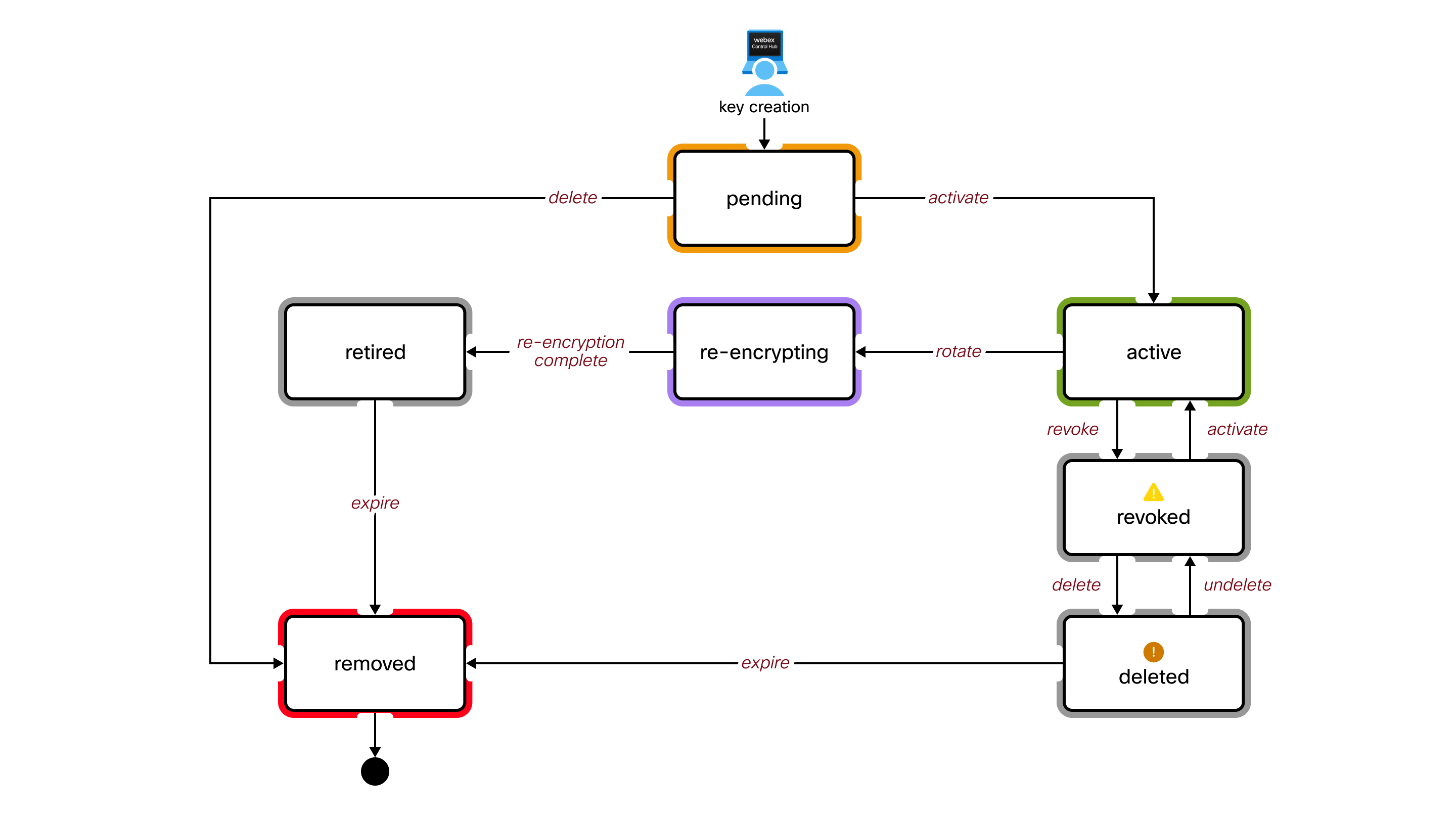
Anahtar durum tanımları
- Beklemede
-
Bu durumdaki bir anahtar HSM'de saklanır, ancak henüz şifreleme için kullanılmaz. Webex şifreleme için bu CMK'yı kullanmaz.
Bu durumda sadece bir anahtar olabilir.
- Aktif
-
Webex şu anda kuruluşunuz için diğer anahtarları şifrelemek için bu CMK'yi kullanıyor.
Bu durumda sadece bir anahtar olabilir.
- Rotasyon
-
Webex geçici olarak bu CMK'yı kullanıyor. Webex, daha önce bu anahtar tarafından şifrelenmiş verilerinizin ve anahtarlarınızın şifresini çözmek için buna ihtiyaç duyar. Döndürme (yeniden şifreleme) tamamlandığında bu anahtar kaldırılır.
Döndürme tamamlanmadan önce yeni bir anahtar etkinleştirilirse birden fazla anahtar bu durumda olabilir.
- Emekli
-
Webex bu CMK kullanmıyor. Bu anahtar artık şifreleme için kullanılmıyor. Anahtarın canlı kalma süresi ayar lanır ve ardından bu anahtar HSM'den kaldırılır.
- İptal Edildi
-
Webex bu CMK kullanmıyor. Bu anahtarla şifrelenmiş veriler ve anahtarlar olsa bile, Webex verileri ve anahtarların şifresini çözmek için kullanamaz.
- Etkin bir anahtarı yalnızca tehlikeye girdiğinden şüpheleniyorsanız iptal etmeniz gerekir. Bu ciddi bir karardır çünkü birçok operasyonun düzgün davranmasını engeller. Örneğin, yeni alanlar oluşturamazsınız ve Webex Client'teki herhangi bir içeriğin şifresini çözemezsiniz.
- Bu durumda sadece bir anahtar olabilir. Yeni bir anahtarı döndürmek (yeniden şifrelemek) için bu anahtarı yeniden etkinleştirmeniz gerekir.
- Bu CMK silinebilir, ancak silmeniz gerekmez. Şüpheli güvenlik ihlalini çöz dükten sonra şifre çözme/yeniden şifreleme için saklamak isteyebilirsiniz.
- Silinmiş
-
Webex bu CMK kullanmıyor. Bu durumdaki davranış, anahtarın yaşama süresi ayarlanması dışında İptal edilmiş durumuyla aynıdır ve ardından bu anahtar HSM'den kaldırılır.
- Silinen bir CMK Kaldırıldı durumuna geçerse, işlevselliği kuruluşa geri yüklemek için orijinal anahtarı kurtarmanız gerekir.
- Orijinal anahtarınızın yedek kopyasını saklamanızı öneririz, aksi takdirde kuruluşunuz artık işlevsel olmayacaktır.
- Kaldırıldı
-
Bu mantıklı bir durumdur. Webex, HSM'de depolanan bu CMK'ya sahip değildir. Control Hub'da görüntülenmez.
Mülkiyet
CMK'nızın mülkiyetini alarak şunları yapmalısınız:
- Anahtarlarınızın güvenli bir şekilde oluşturulması ve yedeklenmesi için sorumluluk alın
- Anahtarlarınızı kaybetmenin sonuçlarını anlayın
- En iyi uygulama olarak aktif CMK'nızı yılda en az bir kez yeniden şifreleyin
Anahtar oluşturma
Bu parametreleri kullanarak kendi CMK'nızı oluşturmalısınız. Anahtarınız şunlar olmalıdır:
- 256 bit (32 bayt) uzunluğunda
- RSA-OAEP şeması ile şifrelenmiş
- Webex bulut HSM genel anahtarı ile şifrelenmiş
Anahtar üretim yazılımınız şunları yapabilmelidir:
- SHA-256 karma işlevi
- MGF1 maske oluşturma işlevi
- PKCS #1 OAEP dolgu
Örnek: Bu makaledeki Kaynaklar sekmesinde OpenSSL ile anahtar oluşturma ve şifre leme bölümüne bakın.
Yetkilendirme
Control Hub'da Webex kuruluşunuza erişiminiz olmalıdır. CMK'nızı yönetmek için tam bir yönetici olmalısınız.
| 1 | |
| 2 |
Kur . BYOK'u etkinleştirmek için Kendi Anahtar ınızı Ber (BYOK) seçeneğini açın. BYOK'u devre dışı bırakırsanız, Webex ortak varsayılan anahtarı kuruluşunuz için ana anahtar olur. |
| 3 |
Özel bir anahtar yükle'yi seçin ve İleri 'yi tıklayın. |
| 4 |
Ortak anahtarı indir'i tıklayın. Webex HSM genel anahtarını yerel sisteminizde.pem dosyasına kaydedin. |
| 5 |
Anahtar yönetim yazılımınızı kullanarak kriptografik olarak güvenli 256 bit (32 bayt) rastgele bir anahtar oluşturun. |
| 6 |
Yeni anahtarınızı şifrelemek için Webex HSM genel anahtarını kullanın. Gerekli şifreleme parametreleri şunlardır:
Örnek: Bu makaledeki Kaynaklar sekmesinde OpenSSL ile anahtar oluşturma ve şifre leme bölümüne
bakın.
|
| 7 |
Şifrelenmiş anahtarı dosya sisteminizden sürükleyin ve Control Hub arabiriminin yükleme alanına bırakın veya Dosya seç'i tıklayın. |
| 8 |
İleri 'ye tıklayın. Webex anahtarınızı HSM'ye yükler ve burada şifresi çözülür ve doğrulanır. Ardından Control Hub size yeni CMK'nızın kimliğini ve varsa o anda etkin olan CMK'nın kimliğini gösterir. Bu ilk CMK'nızsa, şu anda etkin olan anahtar Webex ortak varsayılan anahtarıdır (şu anda kuruluşunuzun anahtarlarını şifrelemek için kullandığımız anahtar). |
| 9 |
Anahtarınızı nasıl etkinleştirmek istediğinizi seçin:
|
Bundan sonra ne yapmalı
Mevcut tüm içeriği geriye dönük olarak yeniden şifrelemiyoruz. CMK'nızı etkinleştirdikten sonra, tüm yeni içerik (Alanlar ve Toplantılar) yeniden şifrelenir ve korunur.
| 1 | |
| 2 |
Kur . |
| 3 |
Aktif CMK'ya gidin. |
| 4 |
Tıklayın |
| 5 |
Yeni bir anahtar oluşturun ve şifreleyin (henüz yapmadıysanız). İşlem,
bu makalede Müşteri ana anahtarınızı oluşturma ve etkinleştirme bölümünde açıklanmaktadır.
|
| 6 |
Yeni anahtarı dosya sisteminizden sürükleyin ve Control Hub'a bırakın. |
| 7 |
Yeni anahtarı etkinleştir 'e tıklayın. Yüklediğiniz yeni anahtar Etkin duruma geçer. Eski CMK, Webex tüm içeriğini yeni Aktif CMK ile şifrelemeyi tamamlayana kadar Rotasyonda (Yeniden Şifreleme durumu) kalır. Yeniden şifrelendikten sonra anahtar Eksik durumuna geçer. Webex daha sonra eski CMK'yi siler. |
 ve
ve | 1 | |
| 2 |
Kur . |
| 3 |
Aktif tuşa gidin. |
| 4 |
Tıklayın |
| 5 |
Anahtar iptalini onaylayın. Anahtarınızı tamamen iptal etmek 10 dakikaya kadar sürebilir.
|
| 1 | |
| 2 |
Kur . |
| 3 |
Şu anda iptal edilen anahtara gidin. |
| 4 |
Tıklayın |
| 5 |
Anahtar aktivasyonunu onaylayın. Önceden iptal edilen anahtar Etkin duruma geçer.
|
| 1 | |
| 2 |
Kur . |
| 3 |
İptal edilen anahtara gidin. |
| 4 |
Tıklayın |
| 5 |
Anahtar silme işlemini onaylayın. Silindikten sonra, anahtarı 30 gün içinde geri yükleme seçeneğiniz vardır.
|
| 1 | |
| 2 |
Kur . |
| 3 |
Silinen anahtara gidin. |
| 4 |
Tıklayın |
| 5 |
Anahtar restorasyonunu onaylayın. Geri yüklendikten sonra, Control Hub anahtarı silinmeden önce İptal edilmiş durumda gösterir. Örneğin, iptal edilen bir anahtar
ı siler ve sonra anahtarı geri yüklerseniz, Control Hub geri yüklenen anahtarı İptal edilmiş durumda gösterir.
|
Mülkiyet
AWS KMS anahtarınızın sahipliğini alarak şunları yapmanız gerekir:
- AWS KMS anahtarlarınızın güvenli bir şekilde oluşturulması ve yedeklenmesi için sorumluluk alın.
- AWS KMS anahtarlarınızı kaybetmenin sonuçlarını anlayın.
- En iyi uygulama olarak aktif AMS KMS anahtarınızı yılda en az bir kez yeniden şifreleyin.
Yetkilendirme
- Webex kuruluşunuz için AWS KMS'de anahtarlarınızı oluşturma ve yönetme yetkisine sahip olmanız gerekir.
- Control Hub'da Webex kuruluşunuza erişiminiz olmalıdır. AWS KMS anahtarınızı yönetmek için tam yönetici olmanız gerekir.
| 1 |
AWS'de otur um açın ve AWS KMS konsoluna gidin. |
| 2 |
Müşteri tarafından yönetilen anahtarlar'ı seçin ve ardından Anahtar oluştur'a tıklayın. |
| 3 |
Anahtarı aşağıdaki niteliklerle oluşturun:
|
| 4 |
İleri 'ye tıklayın. |
| 5 |
Ayarlarınızı gözden geçirin ve Bitir 'i tıklayın. AWS KMS anahtarınız oluşturuldu.
|
| 6 |
Müşteri tarafından yönetilen anahtarlar'a gidin ve ARN'yi görüntülemek için Takma Adı veya Anahtar Kimliği'ne tıklayın. |
Bundan sonra ne yapmalı
ARN'nin geçici bir kopyasını saklamanızı öneririz. Bu ARN, Control Hub'da AWS KMS anahtarınızı eklemek ve etkinleştirmek için kullanılır.
Ayrıca veri kullanılabilirliğini ve esnekliğini sağlamak için bir yedekleme anahtarı oluşturmanızı öneririz. Bu, bölgesel kesintiler sırasında bile şifrelenmiş verilere erişim sağlar. Daha fazla bilgi için bu makal ede yer alan Yedek AWS KMS anahtarı oluşturma bölümüne bakın.
Başlamadan önce
Bir yedekleme anahtarı oluşturmaya devam etmeden önce çok bölgeli bir anahtar oluşturduğunuzdan emin olun. Daha fazla bilgi için bu makalede yer alan AWS KMS anahtarı oluşturma bölümüne bakın.
| 1 |
AWS'de otur um açın ve AWS KMS konsoluna gidin. |
| 2 |
Yeni oluşturulan çoklu bölge anahtarını seçin. |
| 3 |
Bölges ellik altında Yeni kopya anahtarları oluştur'u tıklatın. |
| 4 |
AWS bölgeleri listesinden bir yedekleme bölgesi seçin ve İleri'yi tıkl atın. Örneğin, anahtar ABD Batı'da (us-west-1) oluşturulmuşsa,
yedek anahtarı ABD Doğu'da (us-east-1) oluşturmayı düşünün.
|
| 5 |
Anahtarı aşağıdaki niteliklerle oluşturun:
|
| 6 |
İleri 'ye tıklayın. |
| 7 |
Ayarlarınızı gözden geçirin, onay kutusunu işaretleyin ve Yeni kopya anahtarları oluştur 'a tıklayın. |
Bir KMS hibesi oluşturarak veya bir IAM rolü yapılandır arak Cisco KMS'yi AWS KMS anahtarınıza erişmesi için yetkilendirebilirsiniz. Güvenli ve esnek anahtar yönetimi entegrasyonu sağlamak için kuruluşunuzun ihtiyaçlarına en uygun seçeneği seçin.
KMS hibesi kullanma
Bu yöntem, AWS KMS anahtarınızda şifreleme işlemleri gerçekleştirmek için doğrudan Cisco KMS izinleri verilmesini içerir.
| 1 |
AWS'de otur um açın ve AWS CloudShell konsoluna gidin. |
| 2 |
Webex'i yetkilendirmek için aşağıdaki gibi KM |
IAM rolünü kullanma
Gerekli KMS izinlerine sahip bir IAM ilkesi oluşturun ve ardından Cisco KMS'nin üstlenebileceği bir IAM rolü ne ekleyin ve güvenli ve merkezi erişim yönetimi sağlayın.
Bir IAM ilkesi yapılandırma
| 1 |
AWS'de otur um açın ve AWS KMS konsoluna gidin. |
| 2 |
|
| 3 |
Sol gezinme bölmesinde İlkeler'i seçin ve ardından İlke oluştur'u tıklatın. |
| 4 |
İlke editörü bölümünde JSON seçeneğini seçin. |
| 5 |
Aşağıdaki ilke belgesini kopyalayıp yapıştırın.
|
| 6 |
İleri 'ye tıklayın. |
| 7 |
Bir İlke adı ve isteğe bağlı bir Açıklama girin. |
| 8 |
İlke oluştur'a tıklayın. |
Bir IAM rolünü yapılandırma
| 1 |
AWS'de otur um açın ve AWS KMS konsoluna gidin. |
| 2 |
|
| 3 |
Sol gezinme bölmesinde Roller 'i seçin ve ardından Rol oluştur'u tıklatın. |
| 4 |
Güvenilir varlık türü altında AWS hesabı'nı seçin. |
| 5 |
Başka bir AWS hesabı seçin. |
| 6 |
Hesap Kimliği alanına Control Hub arabiriminde sağlanan AWS hesap kimliğini girin. Bu, { |
| 7 |
İleri 'ye tıklayın. |
| 8 |
İzin ekle altında, yeni oluşturduğunuz IAM ilkesini arayın ve seçin. |
| 9 |
İleri 'ye tıklayın. |
| 10 |
Bir Rol adı ve isteğe bağlı bir Açıklama girin. |
| 11 |
Ayarlarınızı gözden geçirin ve Rol oluştur'a tıklayın. |
Başlamadan önce
Control Hub'da etkinleştirmeden önce bir AWS KMS anahtarı oluşturmanız gerekir. Bu makal ede AWS KMS anahtarı oluşturma böl ümüne bakın.
Webex'e AWS KMS anahtarına erişim sağlamalısınız. Bu makale deki Cisco KMS'yi AWS KMS anahtarına erişime sahip yetkilendirme bölümüne bakın.
| 1 | |
| 2 |
Kur 'ne gidin ve Kendi Anah tarınızı Getirin (BYOK) seçeneğini açın. BYOK'u devre dışı bırakırsanız, Webex ortak varsayılan anahtarı kuruluşunuz için ana anahtar olur. |
| 3 |
AWS KMS anahtarını ek le'yi seçin ve İleri'ye tıklayın. |
| 4 |
AWS konsolundan aşağıdaki ARN'leri edinin:
|
| 5 |
Control Hub'da Bir incil anahtarı ARN'yi girin. Varsa, ilgili alanlarına Yedekleme anahtarı ARN ve IAM Rolü AR N'yi de girin. Ardından Ekle'yi tıklayın. Bir incil anahtar ARN 'niz, anahtara erişimin doğrulandığı Cisco KMS'ye yüklenir. Ardından Control Hub size yeni AWS KMS anahtarınızın Cisco KMS anahtar kimliğini ve varsa o anda etkin olan Cisco KMS anahtar kimliğini gösterir. Bu ilk AWS KMS anahtarınızsa, şu anda etkin olan anahtar Webex ortak varsayılan anahtar ıdır (şu anda kuruluşunuzun anahtarlarını şifrelemek için kullandığımız anahtar). |
| 6 |
Anahtarınızı nasıl etkinleştirmek istediğinizi seçin:
|
| 1 | |
| 2 |
Etkin AWS KMS anahtarına gidin. |
| 3 |
Tıklayın |
| 4 |
Yeni AWS KMS anahtarınızı ve yeni ARN'nizi girin ve Ekle'yi tıklayın. İşlem, bu makalede AMS KMS anahtarınızı ekleme ve etkin leştirme bölümünde açıklanmıştır..
|
| 5 |
Etkin leştir'e tıklayın. Yüklediğiniz yeni AWS KMS anahtarı Etkin durumuna geçer. Eski AWS KMS anahtarı, Webex tüm içeriğini yeni Active AWS KMS anahtarıyla şifrelemeyi tamamlayana kadar Dönen durumda kalır. Yeniden şifrelendikten sonra eski AWS KMS anahtarı Control Hub'dan otomatik olarak kaybolur. |
| 1 | |
| 2 |
Başka bir anahtar ekle'yi tıklayın. |
| 3 |
Yeni AWS KMS anahtarınızı girin ve Ekle'yi tıklayın. Control Hub, yeni AWS KMS anahtarınızın Cisco KMS anahtar kimliğini ve şu anda etkin olan Cisco KMS anahtar kimliğinin kimliğini gösterir. İşlem, bu makalede AMS KMS anahtarınızı ekleme ve etkin leştirme bölümünde açıklanmıştır.. |
| 4 |
Etkin leştir'e tıklayın. Yüklediğiniz yeni AWS KMS anahtarı Etkin durumuna geçer. Eski AWS KMS anahtarı, Webex tüm içeriğini yeni Active AWS KMS anahtarıyla şifrelemeyi tamamlayana kadar Dönen durumda kalır. Yeniden şifrelendikten sonra eski AWS KMS anahtarı Control Hub'dan otomatik olarak kaybolur. |
| 1 | |
| 2 |
Şu anda etkin olan AWS KMS anahtarına gidin. |
| 3 |
Tıklayın |
| 4 |
Anahtar iptalini onaylayın. Anahtarınızı tamamen iptal etmek 10 dakikaya kadar sürebilir.
AWS KMS anahtarı Yerel olarak iptal edilmiş durumuna geçer.
|
Müşteri yöneticiniz anahtarı AWS KMS konsolundan iptal ederse AWS KMS anahtarı Control Hub'daki Amazon tarafından iptal edildi durumunda gösterilir.
| 1 | |
| 2 |
İptal edilen AWS KMS anahtarına gidin. |
| 3 |
Tıklayın |
| 4 |
Anahtar silme işlemini onaylayın. Silindikten sonra anahtarı 30 gün içinde kurtarabilirsiniz. |
CMK'nızı AWS konsolundan silmeden önce AWS KMS anahtarını Control Hub'dan silmenizi öneririz. Control Hub'da AWS KMS anahtar ını silmeden önce CMK'nizi AWS konsolundan silerseniz sorunlarla karşılaşabilirsiniz.
CMK'nızı AWS konsolundan silmeden önce AWS KMS anahtarının Control Hub'da artık görünmediğinden emin olun.
| 1 | |
| 2 |
Silinen AWS KMS anahtarına gidin. |
| 3 |
Tıklayın |
| 4 |
Anahtar restorasyonunu onaylayın. Geri yüklendikten sonra, Control Hub size anahtarı İptal edilmiş durumda gösterir. |
AWS KMS anahtarınızla ilgili sorunlarla karşılaşırsanız sorun gidermek için aşağıdaki bilgileri kullanın.
-
AWS KMS anahtarı ARN. Örneğin,
arn:aws:kms:us-east- 2:111122223333:key/1234abcd-12ab-34cd-56ef-1234567890ab. -
AWS KMS anahtarı için hi beler.
-
AWS KMS anahtar durumu. Örneğin, AWS KMS anahtarı devre dışı bırakılmıştır.
Bu örnek, OpenSSL komut satırı araçlarının 3.0 sürümünü kullanır. Bu araçlar hakkında daha fazla bilgi için OpenSSL bölümüne bakın.
| 1 | |
| 2 |
Kur . |
| 3 |
Ortak anahtarı indir'i tıklayın. Webex HSM genel anahtarını yerel sisteminizde.pem dosyasında alırsınız. |
| 4 |
256 bit (32 bayt) anahtar oluşturun: Örnek, şifrelenmemiş yeni anahtarınız için main_key.bin dosya adını kullanır. Alternatif olarak, Hex döküm, Python veya çevrimiçi jeneratörler kullanarak 32 baytlık rastgele bir değer oluşturabilirsiniz. Ayrıca AWS KMS anahtarınızı oluşturabilir ve yön etebilirsiniz. |
| 5 |
Yeni anahtarınızı şifrelemek için Webex HSM genel anahtarını kullanın:
Örnek, şifrelenmiş çıktı anahtar ı için main_key_encrypted.bin dosya adını ve Webex genel anahtarı için /to/public.pem dosya adı yolunu kullanır. Şifrelenmiş anahtar Control Hub'a yüklemeniz için hazırdır. |


