
Дякуємо за відгук.
Керуйте власним головним ключем клієнта
 Надіслати відгук?
Ця функція не підтримується для Webex для уряду.
Як частина нашої прихильності до наскрізної безпеки, Webex володіє головним ключем від імені кожної організації. Ми називаємо його основним ключем, оскільки він не шифрує вміст безпосередньо, але використовується для шифрування інших ключів вашої організації, які шифрують вміст. Базовий рівень і єрархії ключів називається ключем вмісту (CK), а проміжні рівні ключів називаються ключами шифрування ключів (KEK).
Ми визнаємо, що деякі організації вважають за краще керувати власною безпекою, тому ми надаємо вам можливість керувати власним головним ключем клієнта (CMK). Це означає, що ви берете на себе відповідальність за створення та обертання (перешифрування) основного ключа, який Webex використовує для шифрування ключів шифрування вмісту.
У подальшому ключ відноситься до CMK, якщо не вказано інше.
Як це працює
-
Webex зберігає ваш CMK в модулі апаратної безпеки (HSM), щоб служби Webex не мали доступу до значення CMK.
-
Контрольний центр показує ваш поточний активний або відкликаний CMK та всі очікуючі CMK, які зберігаються в HSM. Коли вам потрібно повернути (перешифрувати) CMK, ви генеруєте свій новий CMK та шифруєте його відкритим клю чем HSM, так що лише HSM може розшифрувати та зберігати його.
-
Потім ви завантажуєте та активуєте новий CMK в Контрольному центрі. Webex негайно починає використовувати новий CMK для шифрування ваших ключів вмісту. Webex зберігає стару CMK, але лише до тих пір, поки не буде впевнена, що ваші ключі шифрування вмісту захи щені новим CMK.
Ми не повторно шифруємо весь існуючий вміст заднім числом. Після активації CMK весь новий вміст (Простори та зустрічі) перешифровується та захищається.
Ми визнаємо, що деякі організації вважають за краще керувати власним ключем поза Webex. Ось чому ми надаємо вам можливість керувати власною CMK у службі управління ключами Amazon Web Services (AWS) (KMS). Це означає, що ви несете відповідальність за управління своїми ключами в AWS KMS. Ви дозволяєте Webex шифрувати та розшифрувати за допомогою ключа AWS KMS через консоль AWS. Ви надаєте Webex ідентифікатор ключа AWS KMS замість CMK. Це означає, що ви берете на себе відповідальність за створення та обертання (перешифрування) ключа AWS KMS, який Webex використовує для шифрування ключів шифрування вмісту в хмарі.
Як це працює
-
Ви створюєте ключ за допомогою AWS. AWS KMS використовується для управління вашим ключем і зберігає ключ у модулі апаратної безпеки (HSM).
-
Ви надаєте Webex доступ до використання ключа AWS KMS через консоль AWS.
Це означає, що замість того, щоб завантажувати CMK в Центр управління, ви надаєте Webex доступ до ключа AWS KMS. Ключ AWS KMS не залишає ваш AWS KMS, а служби Webex не мають доступу до матеріалу ключа AWS KMS.
Контрольний центр показує ваш поточний активний або відкликаний ключ AWS KMS та будь-який відкладений ключ AWS KMS, який зберігається в AWS KMS. Коли вам потрібно повернути ключ AWS KMS, ви генеруєте свій новий ключ AWS KMS за допомогою консолі AWS KMS.
-
Потім ви додаєте та активуєте новий ключ AWS KMS у Control Hub, надаючи йому ім'я ресурсу Amazon (ARN) нового ключа AWS KMS. Webex негайно починає використовувати новий ключ AWS KMS для шифрування ваших ключів вмісту. Для Webex більше не потрібен старий ключ AWS KMS. Старий ключ AWS KMS зникне з Control Hub після того, як ваші ключі шифрування вмісту будуть повернуті та захищені новим ключем AWS KMS. Webex не видаляє ключ AWS KMS з AWS KMS. Адміністратор клієнта може видалити ключ з AWS KMS.
Ключовий життєвий цикл
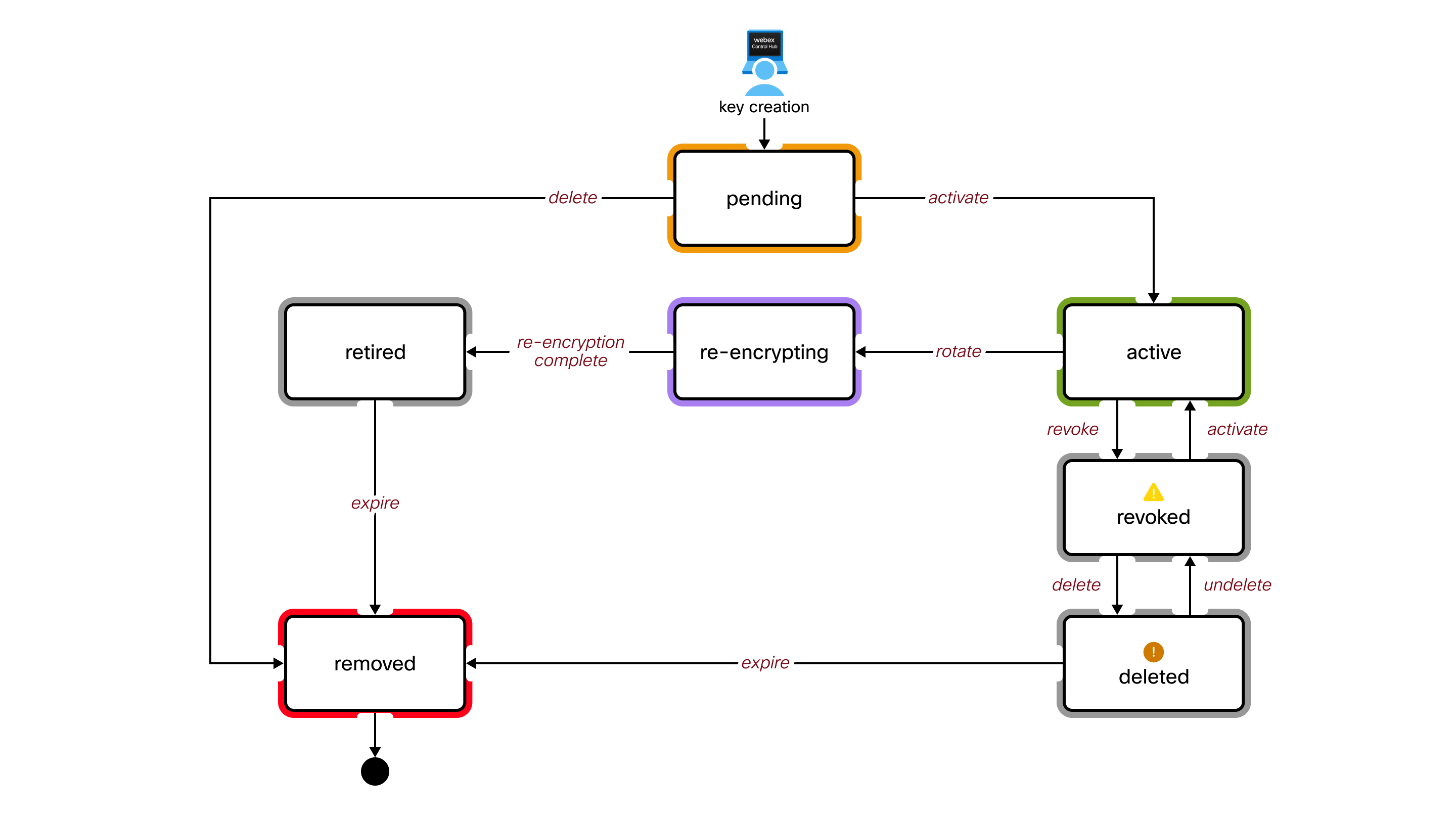
Визначення ключових станів
- Очікується
-
Ключ у цьому стані зберігається в HSM, але він ще не використовується для шифрування. Webex не використовує цей CMK для шифрування.
Тільки один ключ може бути в такому стані.
- Активний
-
Наразі Webex використовує цей CMK для шифрування інших ключів для вашої організації.
Тільки один ключ може бути в такому стані.
- обертання
-
Webex тимчасово використовує цей CMK. Webex потребує цього, щоб розшифрувати ваші дані та ключі, які раніше були зашифровані цим ключем. Цей ключ вилучається після завершення обертання (перешифрування).
Кілька клавіш можуть перебувати в такому стані, якщо новий ключ активується до завершення обертання.
- Пенсіонер
-
Webex не використовує цей CMK. Цей ключ більше не використовується для шифрування. Встановлюється ключ time- to-live, після чого цей ключ видаляється з HSM.
- Відкликано
-
Webex не використовує цей CMK. Навіть якщо є дані та ключі, які були зашифровані цим ключем, Webex не може використовувати їх для розшифровки даних та ключів.
- Вам потрібно лише відкликати активний ключ, якщо ви підозрюєте, що він зламаний. Це серйозне рішення, оскільки воно заважає багатьом операціям вести себе належним чином. Наприклад, ви не зможете створювати нові пробіли, і ви не зможете розшифрувати будь-який вміст у клієнті Webex.
- Тільки один ключ може бути в такому стані. Ви повинні повторно активувати цей ключ, щоб повернути (перешифрувати) новий ключ.
- Цю CMK можна видалити, але видаляти її не потрібно. Ви можете зберегти його для розшифровання/повторного шифрування після усунення підозрюваного порушення безпеки.
- Видалено
-
Webex не використовує цей CMK. Поведінка в цьому стані така ж, як і у стані Відкликано, за винятком того, що встановлено час роботи ключа, після чого цей ключ видаляється з HSM.
- Якщо видалена CMK переходить до стану Вилучено, необхідно відновити початковий ключ, щоб відновити функціональність організації.
- Рекомендуємо зберігати резервну копію оригінального ключа, інакше ваша організація більше не буде функціонувати.
- Вилучено
-
Це логічний стан. У Webex немає цього CMK, що зберігається в HSM. Він не відображається в Центрі керування.
Власність
Взявши право власності на свій CMK, ви повинні:
- Візьміть на себе відповідальність за безпечне створення та резервне копіювання ваших ключів
- Зрозумійте наслідки втрати ключів
- Перешифрувати активний CMK принаймні раз на рік як найкраща практика
Створення ключів
Ви повинні створити власну CMK, використовуючи ці параметри. Ваш ключ повинен бути:
- Довжина 256 біт (32 байт)
- Зашифрований за допомогою схеми RSA-OAEP
- Зашифровано за допомогою відкритого ключа HSM хмари Webex
Ваше програмне забезпечення для генерації ключів повинно бути здатне:
- Хеш-функція SHA-256
- Функція генерації маски MGF1
- ПККС #1 ОАЕП підкладка
Зверніться до Прикладу: Створення та шифрування ключів за допомогою OpenSSL на вкладці Ресурси в цій статті.
Авторизація
Ви повинні мати доступ до організації Webex у Центрі керування. Ви повинні бути повним адміністратором, щоб керувати CMK.
| 1 |
Увійдіть до центру керування. |
| 2 |
Перейдіть до . Щоб увімкнути BYOK, уві мкніть пункт Принести власний ключ (BYOK). Якщо ви мкнути BYOK, загальний клю ч Webex за замовчуванням стане основним ключем для вашої організації. |
| 3 |
Виберіть Завантажити спеціальний клю ч і натисніть Далі. |
| 4 |
Натисніть Завантажити відкритий ключ. Збережіть відкритий ключ Webex HSM у файлі.pem у вашій локальній системі. |
| 5 |
Створіть криптографічно захищений 256-бітний (32 байт) випадковий ключ за допомогою програмного забезпечення для керування клю чами. |
| 6 |
Використовуйте відкритий ключ Webex HSM для шифрування нового ключа. Необхідними параметрами шифрування є:
Зверніться до Прикладу: Створення та шифрування ключів за допомогою OpenSSL на вкладці Ресурси в
цій статті.
|
| 7 |
Перетягніть зашифрований ключ із файлової системи та перетягніть його в область завантаження інтерфейсу Центру керування або натисніть Вибрати файл. |
| 8 |
Натисніть кнопку Далі. Webex завантажує ваш ключ до HSM, де він розшифровується та перевіряється. Потім Control Hub показує вам ідентифікатор вашої нової CMK та ідентифікатор поточної активної CMK, якщо такий є. Якщо це ваш перший CMK, поточний активний ключ - загальний ключ за замовчуванням Webex ( той, який ми зараз використовуємо для шифрування ключів вашої організації). |
| 9 |
Виберіть спосіб активації ключа:
|
Що робити далі
Ми не повторно шифруємо весь існуючий вміст заднім числом. Після активації CMK весь новий вміст (Простори та зустрічі) буде перешифровано та захищено.
| 1 |
Увійдіть до центру керування. |
| 2 |
Перейдіть до . |
| 3 |
Переходимо в активну КМК. |
| 4 |
Клацніть |
| 5 |
Створіть і зашифруйте новий ключ (якщо ви ще цього не зробили). Процес описаний у розділі Створення та активація головного ключа клієнта в
цій статті.
|
| 6 |
Перетягніть новий ключ із файлової системи та скиньте його в Центр керування. |
| 7 |
Натисніть Активувати новий ключ. Новий ключ, який ви завантажили, переходить у стан Активний. Старий CMK залишається в повороті (стан перешифрування), поки Webex не закінчить шифрування всього свого вмісту за допомогою нового Active CMK. Після повторного шифрування ключ переходить у стан Відключено. Потім Webex видаляє старий CMK. |
 і виберіть
 | 1 |
Увійдіть до центру керування. |
| 2 |
Перейдіть до . |
| 3 |
Перейдіть до активної клавіші. |
| 4 |
Клацніть |
| 5 |
Підтвердіть відкликання ключа. Це може тривати до 10 хвилин, щоб повністю відкликати ваш ключ.
|
| 1 |
Увійдіть до центру керування. |
| 2 |
Перейдіть до . |
| 3 |
Перейдіть до поточного відкликаного ключа. |
| 4 |
Клацніть |
| 5 |
Підтвердіть активацію ключа. Раніше відкликаний ключ переходить в стан Активний.
|
| 1 |
Увійдіть до центру керування. |
| 2 |
Перейдіть до . |
| 3 |
Перейдіть до відкликаного ключа. |
| 4 |
Клацніть |
| 5 |
Підтвердіть видалення ключа. Після видалення у вас є можливість відновити ключ протягом 30 днів.
|
| 1 |
Увійдіть до центру керування. |
| 2 |
Перейдіть до . |
| 3 |
Перейдіть до видаленої клавіші. |
| 4 |
Клацніть |
| 5 |
Підтвердіть відновлення ключа. Після відновлення Центр керування відображає ключ у стані Відкликано до його видалення. Наприклад, якщо ви
видаляєте відкликаний ключ, а потім відновите ключ, Центр керування покаже відновлений ключ у стані Відкликано.
|
Власність
Отримавши право власності на свій ключ AWS KMS, ви повинні:
- Візьміть на себе відповідальність за безпечне створення та резервне копіювання ваших ключів AWS KMS.
- Зрозумійте наслідки втрати ключів AWS KMS.
- Перешифруйте активний ключ AMS KMS принаймні раз на рік як найкраща практика.
Авторизація
- Ви повинні мати авторизацію для створення та керування ключами в AWS KMS для вашої організації Webex.
- Ви повинні мати доступ до організації Webex у Центрі керування. Ви повинні бути повним адміністратором, щоб керувати ключем AWS KMS.
| 1 |
Увійдіть у AWS та перейдіть до консолі AWS KMS. |
| 2 |
Виберіть Клю чі, керовані клієн том, а потім натисніть С творити ключ. |
| 3 |
Створіть ключ з наступними атрибутами:
|
| 4 |
Натисніть кнопку Далі. |
| 5 |
Перегляньте свої налаштування та натисніть кнопку Го тово. Ваш ключ AWS KMS створено.
|
| 6 |
Перейдіть до розділу Ключі, керовані клієнтом, і натисніть псевдонім або ідентифікатор клю ча, щоб переглянути ARN. |
Що робити далі
Рекомендуємо зберігати тимчасову копію АРН. Цей ARN використовується для додавання та активації вашого ключа AWS KMS у Control Hub.
Ми також рекомендуємо створити ключ резервної копії, щоб забезпечити доступність та стійкість даних. Це дозволяє отримати доступ до зашифрованих даних навіть під час регіональних відключень. Для отримання додаткової інформації див . розділ Створення резервного ключа AWS KMS у цій статті.
Перш ніж почати
Переконайтеся, що ви створили ключ для кількох регіонів, перш ніж продовжувати створювати ключ резервного копіювання. Для отримання додаткової інформації див. розділ Створення ключа AWS KMS у цій статті.
| 1 |
Увійдіть у AWS та перейдіть до консолі AWS KMS. |
| 2 |
Виберіть щойно створений багаторегіональний ключ. |
| 3 |
У розділі «Регіональність» натисніть кнопку С творити нові репліки ключів. |
| 4 |
Виберіть регіон резервного копіювання зі списку регіонів AWS та натисніть Далі. Наприклад, якщо ключ був створений на заході США (us-west-1), подумайте про створення
резервного ключа на сході США (us-east-1).
|
| 5 |
Створіть ключ з наступними атрибутами:
|
| 6 |
Натисніть кнопку Далі. |
| 7 |
Перегляньте свої налаштування, встановіть прапорець підтвердження та натисніть С творити нові ре пліки ключів. |
Ви можете дозволити Cisco KMS отримати доступ до вашого ключа AWS KMS, створивши грант KMS або налаштувавши роль IAM. Виберіть варіант, який найкраще відповідає потребам вашої організації, щоб забезпечити безпечну та гнучку інтеграцію управління ключами.
Використання гранту KMS
Цей метод передбачає безпосереднє надання дозволів Cisco KMS для виконання криптографічних операцій на вашому ключі AWS KMS.
| 1 |
Увійдіть у AWS та перейдіть до консолі AWS CloudShell. |
| 2 |
Запустіть KM |
Використання ролі IAM
Створіть політику IAM з необхідними дозволами KMS, а потім приєднайте її до ролі IAM, яку може взяти на себе Cisco KMS, дозволяючи безпечне та централізоване управління доступом.
Налаштування політики IAM
| 1 |
Увійдіть у AWS та перейдіть до консолі AWS KMS. |
| 2 |
Перейдіть в . |
| 3 |
На лівій панелі навігації виберіть Політики, а потім натисніть С творити політику. |
| 4 |
У розділі Редактор політики виберіть параме тр JSON. |
| 5 |
Скопіюйте та вставте наступний документ політики. Заміні |
| 6 |
Натисніть кнопку Далі. |
| 7 |
Введіть назву політики та необов'язковий опис. |
| 8 |
Натисніть С творити політику. |
Налаштування ролі IAM
| 1 |
Увійдіть у AWS та перейдіть до консолі AWS KMS. |
| 2 |
Перейдіть в . |
| 3 |
На панелі навігації ліворуч виберіть «Ролі», а потім натисніть «С творити роль». |
| 4 |
У розділі Тип довіреної сут ності виберіть облі ковий запис AWS. |
| 5 |
Виберіть Інший обліковий запис AWS. |
| 6 |
У полі І дентифік атор облікового запису введіть ідентифікатор облікового запису AWS, на даний в інтерфейсі Control Hub. Це той самий ідентифікатор облікового запису, який є частиною |
| 7 |
Натисніть кнопку Далі. |
| 8 |
У розділі Додати дозво ли знайдіть і виберіть політику IAM, яку ви щойно створили. |
| 9 |
Натисніть кнопку Далі. |
| 10 |
Введіть ім'я ролі та необов'язковий опис. |
| 11 |
Перегляньте свої налаштування та натисніть С творити роль. |
Перш ніж почати
Ви повинні створити ключ AWS KMS, перш ніж активувати його в Control Hub. Див. розділ Створення ключа AWS KMS у цій статті.
Ви повинні надати Webex доступ до ключа AWS KMS. Див. розділ Авторизація Cisco KMS з доступом до ключа AWS KMS у цій статті.
| 1 |
Увійдіть до центру керування. |
| 2 |
Перейдіть до ключами та уві мкніть Налаштування власного ключа (BYOK). Якщо ви мкнути BYOK, загальний клю ч Webex за замовчуванням стане основним ключем для вашої організації. |
| 3 |
Виберіть Додати ключ AWS KMS і натисніть Далі. |
| 4 |
Отримайте наступні ARN з консолі AWS:
|
| 5 |
У Центрі управління введіть основний ключ ARN. Якщо це можливо, також введіть ключ резервного копіювання ARN та роль IAM ARN у відповідних полях. Потім натисніть кнопку Додати. Ва ш основний ключ ARN завантажується в Cisco KMS, де доступ до ключа підтверджується. Потім Control Hub показує ідентифікатор ключа Cisco KMS вашого нового ключа AWS KMS та поточний активний ідентифікатор ключа Cisco KMS, якщо такий є. Якщо це ваш перший ключ AWS KMS, поточний активний ключ - загальний ключ за замовчуванням Webex (той, який ми зараз використовуємо для шифрування ключів вашої організації). |
| 6 |
Виберіть спосіб активації ключа:
|
| 1 |
Увійдіть у Центр керування та перейдіть до Н . |
| 2 |
Перейдіть до активного ключа AWS KMS. |
| 3 |
Клацніть |
| 4 |
Введіть новий ключ AWS KMS та новий ARN та натисніть Дод ати. Процес описаний у розділі Додавання та активація ключа AMS KMS у цій статті.
|
| 5 |
Натисніть Активувати. Новий завантажений ключ AWS KMS переходить у стан Активний. Старий ключ AWS KMS залишається у стані обертання, поки Webex не закінчить шифрування всього свого вмісту за допомогою нового активного ключа AWS KMS. Після повторного шифрування старий ключ AWS KMS автоматично зникає з Control Hub. |
| 1 |
Увійдіть у Центр керування та перейдіть до Н . |
| 2 |
Натисніть Додати інший ключ. |
| 3 |
Введіть новий ключ AWS KMS і натисніть Дод ати. Контрольний центр показує ідентифікатор ключа Cisco KMS вашого нового ключа AWS KMS та ідентифікатор поточного активного ідентифікат ора ключа Cisco KMS. Процес описаний у розділі Додавання та активація ключа AMS KMS у цій статті. |
| 4 |
Натисніть Активувати. Новий завантажений ключ AWS KMS переходить у стан Активний. Старий ключ AWS KMS залишається у стані обертання, поки Webex не закінчить шифрування всього свого вмісту за допомогою нового активного ключа AWS KMS. Після повторного шифрування старий ключ AWS KMS автоматично зникає з Control Hub. |
| 1 |
Увійдіть у Центр керування та перейдіть до Н . |
| 2 |
Перейдіть до поточного активного ключа AWS KMS. |
| 3 |
Клацніть |
| 4 |
Підтвердіть відкликання ключа. Це може тривати до 10 хвилин, щоб повністю відкликати ваш ключ.
Ключ AWS KMS переходить у стан локально скасовано.
|
Якщо ваш клієнтський адміністратор відкликає ключ з консолі AWS KMS, ключ AWS KMS відображається у стані Відкликано Amazon у Центрі управління.
| 1 |
Увійдіть у Центр керування та перейдіть до Н . |
| 2 |
Перейдіть до відкликаного ключа AWS KMS. |
| 3 |
Клацніть |
| 4 |
Підтвердіть видалення ключа. Після видалення ви можете відновити ключ протягом 30 днів. |
Рекомендуємо спочатку видалити ключ AWS KMS з Control Hub, перш ніж видаляти CMK з консолі AWS. Якщо ви видалите CMK з консолі AWS перед видаленням ключа AWS KMS у Control Hub, ви можете зіткнутися з проблемами.
Переконайтеся, що ключ AWS KMS більше не видно в Control Hub, перш ніж видаляти CMK з консолі AWS.
| 1 |
Увійдіть у Центр керування та перейдіть до Н . |
| 2 |
Перейдіть до видаленого ключа AWS KMS. |
| 3 |
Клацніть |
| 4 |
Підтвердіть відновлення ключа. Після відновлення Центр керування показує ключ у стані Відкликано. |
Якщо ви зіткнулися з проблемами з ключем AWS KMS, використовуйте наведену нижче інформацію для усунення не справностей.
-
Ключ AWS KMS ARN. Наприклад, арн
:aws:kms:us-east- 2:111122223333:key/1234abcd-12ab-34cd-56ef-1234567890ab. -
Стан ключа AWS KMS. Наприклад, ключ AWS KMS відключений.
У цьому прикладі використовується версія 3.0 інструментів командного рядка OpenSSL. Докладніше про ці інструменти див. OpenSSL.
| 1 |
Увійдіть до центру керування. |
| 2 |
Перейдіть до . |
| 3 |
Натисніть Завантажити відкритий ключ. Ви отримуєте відкритий ключ Webex HSM у файлі.pem у вашій локальній системі. |
| 4 |
Створіть 256-бітний (32 байт) ключ: У прикладі використовується ім'я файлу main_key.bin для вашого незашифрованого нового ключа. Крім того, ви можете створити 32-байтове випадкове значення за допомогою Hex dump, Python або онлайн-генераторів. Ви також можете створювати ключ AWS KMS та керувати ним. |
| 5 |
Використовуйте відкритий ключ Webex HSM для шифрування нового ключа:
У прикладі використовується ім'я файлу main_key_encrypted.bin для зашифрованого вихідного ключа та шлях до назва/до /public.pem для відкри того ключа Webex. Зашифрований ключ готовий для завантаження в Центр управління. |


