- Home
- /
- Articolo

Grazie per il feedback.


Passa dalle chiamate telefoniche a Webex Calling
 In questo articolo
 Feedback?
Questo articolo aiuta ad aggiornare i servizi di migrazione applicabili esistenti da distribuire nell'ambiente Webex for Government.
Panoramica
La migrazione avviene nell'ambiente FedRAMP, per consentire l'utilizzo dei seguenti strumenti in FedRAMP:
Migrazione dispositivi - "Migra i telefoni aziendali al firmware multipiattaforma (MPP)"
Migrazione dei contatti personali - "Migra i contatti personali all'app Webex"
Passa dalle chiamate telefoniche a Webex Calling
Esegui la nuova migrazione automatizzata del firmware da Control Hub, in modo da migrare i dispositivi aziendali sul cloud. In un ambiente FedRAMP, è possibile migrare i telefoni con firmware Enterprise richiesto al firmware Multiplatform Phone (MPP) da Control Hub. I telefoni MPP sono powered by Webex Calling solutions.
Il processo di generazione della licenza commerciale (inclusa l'API)) è ora supportato per le organizzazioni FedRAMP. Quando si seleziona questa opzione, l'indirizzo MAC del dispositivo viene inviato alla rete aziendale di Cisco per verificarne l'idoneità e generare la licenza di migrazione.
Per maggiori dettagli, fare riferimento a Migrazione del firmware del telefono aziendale a Webex Calling.
Se preferisci non ricevere l'indirizzo MAC automaticamente, puoi seguire i passaggi seguenti.
Prerequisiti
Prima di eseguire la migrazione del firmware dei dispositivi, assicurati di soddisfare i seguenti requisiti:
- Per generare la licenza su FedRAMP, abilita l'opzione "wxc-migration-services-fedramp-support-org" nell'organizzazione commerciale.
- Per avviare la procedura di attivazione dell'organizzazione FedRAMP, contatta il team Account.
- Controlla i modelli di telefoni Cisco IP supportati.
Puoi eseguire la migrazione solo dei modelli di telefoni Cisco IP supportati. Per ulteriori informazioni, consultare Modelli di telefoni IP Cisco supportati.
Generazione di licenze
Genera la licenza per preparare i dispositivi alla migrazione.
Usa la migrazione guidata su Control Hub per preparare i dispositivi per la migrazione. Utilizzando la procedura guidata è possibile eseguire attività come creare un'attività di migrazione, aggiungere dispositivi, generare licenze per dispositivi, verificare l'idoneità dei dispositivi e così via.
Il flusso di lavoro per la migrazione:
- Nome attività
- Aggiungi dispositivi
- Verifica dispositivi
Nome attività
Aggiungi il nome dell'attività per migrare i telefoni aziendali agli utenti o allo spazio di lavoro WebEx.
| 1 |
Dal punto di vista del cliente in https://admin.webex.com. |
| 2 |
Vai a Servizi e poi a Aggiornamenti & Migrazioni. |
| 3 |
Fare clic sulla Scheda del firmware Migrate Enterprise phones to Multiplatform ( MPP ). |
| 4 |
Fai clic su Avvia nuova attività + per avviare una nuova attività di migrazione. In un dato momento, è consentita una sola attività con lo stato "In corso". Se si avvia una nuova attività con stato In corso e Prepara per la migrazione, è possibile creare una nuova attività, ma il pulsante è disabilitato finché l'attività In corso non viene completata. |
| 5 |
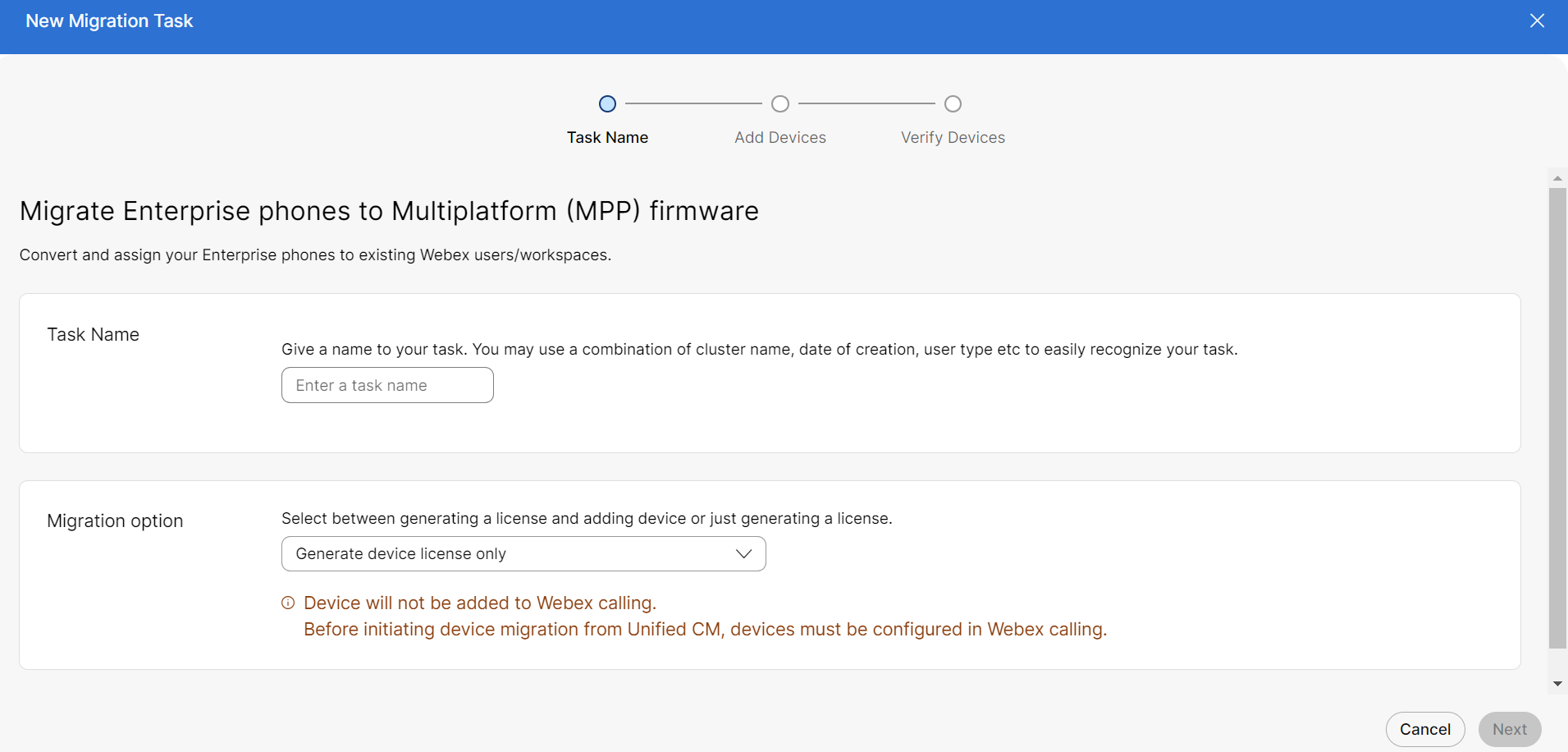
Inserisci il nome dell'attività nel campo Nome attività . Puoi utilizzare una combinazione di nome cluster, data di creazione, tipo di utente, eccetera per riconoscere facilmente la tua attività. Non utilizzare spazi nel nome dell'attività di migrazione. Sostituire lo spazio con un carattere di sottolineatura. |
| 6 |
Selezionare l'opzione di migrazione Genera solo licenza dispositivodall'elenco a discesa. |
Aggiungi dispositivi
Aggiungi i dispositivi per migrare i telefoni aziendali agli utenti o allo spazio di lavoro Webex.
| 1 |
Scarica e modifica il file del modello CSV, quindi carica la versione modificata per aggiungere dispositivi. |
| 2 |
Nella pagina Aggiungi dispositivi, vai alla sezione Scarica file modello per scaricare il modello CSV. Consultare Parametri del file CSV per conoscere i campi. |
| 3 |
Trascina e rilascia il file CSV aggiornato nella sezione di caricamento. |
| 4 |
Fare clic su Avanti. |
Verifica dispositivi
Verifica che l'elenco dei dispositivi sia idoneo alla migrazione a Webex Calling. Consultare Migrazione del firmware (Panoramica) per verificare manualmente l'idoneità del dispositivo alla migrazione.
| 1 |
Una volta verificato l'elenco dei dispositivi, fare clic su Prepara per la migrazione. Nel riquadro Aggiornamento firmware è possibile visualizzare lo stato dell'attività. |
| 2 |
Fai clic sui tre puntini dell'attività specifica e poi fai clic su Scarica il file di licenza. |
Licenza di caricamento
Carica la licenza per la migrazione nell'ambiente FedRAMP.
Il flusso di lavoro per la migrazione:
- Nome attività
- Carica dispositivo
Nome attività
Aggiungi il nome dell'attività per migrare i telefoni aziendali agli utenti o allo spazio di lavoro WebEx.
| 1 |
Accedere a https://admin-usgov.webex.com. |
| 2 |
Vai a Servizi e poi a Aggiornamenti & Migrazioni. |
| 3 |
Fare clic sulla scheda del firmware Migrate Enterprise phones to Multiplatform (MPP). |
| 4 |
Fai clic su Avvia nuova attività + per avviare una nuova attività di migrazione. |
| 5 |
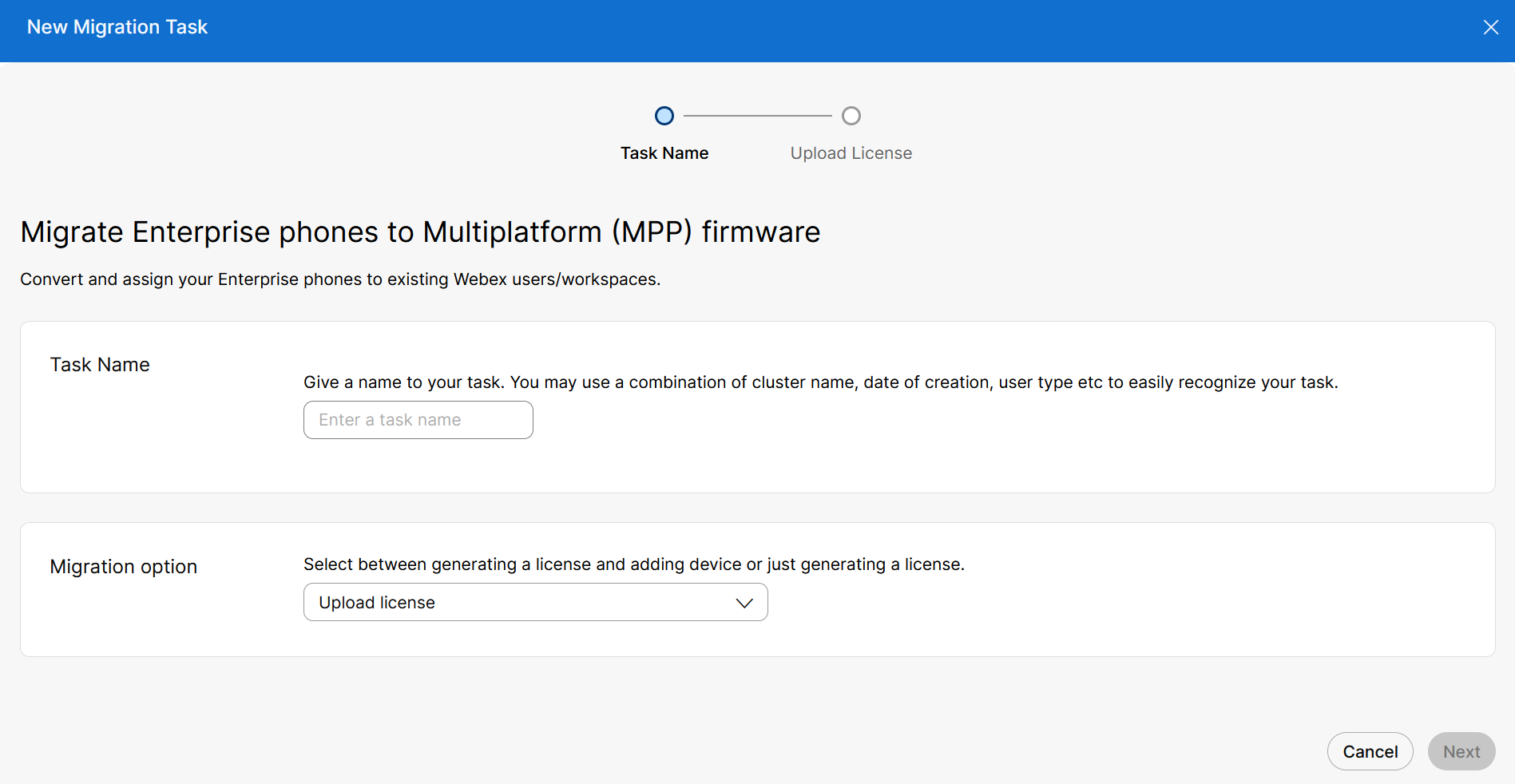
Inserisci il nome dell'attività nel campo Nome attività . |
| 6 |
Seleziona l'opzione di migrazione Carica licenza dall'elenco a discesa. |
Carica licenza
Carica la licenza per migrare i telefoni aziendali agli utenti o allo spazio di lavoro Webex.
| 1 |
Nella scheda Carica licenza, carica il file di licenza per la migrazione del telefono. |
| 2 |
Fare clic su Invia. |


