- ホーム
- /
- 投稿記事

コメントありがとうございます。


お使いの電話をWebex Callingに移行する
 この記事の内容
 フィードバックがある場合
この記事は 、 Webex for Government 環境に展開される既存の適用可能な移行サービスを更新するのに役立ちます。
概要
移行はFedRAMP環境で行われ、FedRAMPで以下のツールを使用できるようにします。
デバイス移行 - 「エンタープライズ電話機をマルチプラットフォーム(MPP)ファームウェアに移行する」
個人連絡先の移行 - 「個人連絡先をWebexアプリに移行する」
お使いの電話をWebex Callingに移行する
Control Hub から新規および自動化されたデバイス ファームウェアの移行を実行することで、エンタープライズ デバイスをクラウドに移行できます。FedRAMP環境下では、コントロールハブから必要なエンタープライズファームウェア搭載の電話機をマルチプラットフォーム電話機(MPP)ファームウェアに移行できます。MPP 電話は、以下のソリューションをWebex Callingされます。
商用ライセンス生成プロセス ( APIを含む )が、FedRAMP組織向けにサポートされるようになりました。このオプションを選択すると、デバイスのMACアドレスがCiscoの社内ネットワークに送信され、適格性の確認と移行ライセンスの生成が行われます。
詳細については、 エンタープライズ電話を Webex Calling 電話ファームウェアに移行するを参照してください。
MACアドレスの自動送信を希望しない場合は、以下の手順に従ってください。
前提条件
デバイス ファームウェアの移行を実行する前に、以下の要件を満たしていることを確認してください。
- FedRAMP でライセンスを生成するには、commercial org で「wxc-migration-services-fedramp-support-org」トグルを有効にします。
- FedRAMP orgの有効化手続きを行うには、アカウントチームにお問い合わせください。
- サポート対象の Cisco IP Phone モデルを確認する。
移行できるのはサポート対象の Cisco IP Phone モデルのみです。詳細については、 サポートされているCisco IP電話モデルを参照してください。
ライセンス生成
移行に備えてデバイスを準備するためのライセンスを生成します。
Control Hub で移行ウィザードを使用して、デバイスを移行する準備をします。ウィザードを使用すると、移行タスクの作成、デバイスの追加、デバイスライセンスの生成、デバイスの適格性の確認などのタスクを実行できます。
移行のタスクフロー:
- タスク名
- デバイスを追加
- デバイスの確認
タスク名
タスク名を追加して、企業電話をWebexユーザーまたはワークスペースに移行します。
| 1 |
https://admin.webex.com内の顧客視点から。 |
| 2 |
サービス 、次に アップデートに進みます。 & 移行。 |
| 3 |
エンタープライズ電話機をマルチプラットフォーム(MPP)ファームウェアに移行する カードをクリックします。 |
| 4 |
新しいタスクを開始 + をクリックして、新しい移行タスクを開始します。 同時に「進行中」ステータスのタスクは1つしか許可されません。ステータスが 進行中 および 移行準備の新しいタスクを開始した場合、新しいタスクを作成できますが、 進行中 のタスクが完了するまでボタンは無効になります。 |
| 5 |
タスク名 フィールドにタスク名を入力してください。 クラスター名、作成日、ユーザー タイプなどの組み合わせを使用して、タスクを簡単に認識できます。移行タスク名にスペースを使用しないでください。スペースをアンダースコアに置き換えられます。 |
| 6 |
ドロップダウンリストから 「デバイスライセンスのみ生成」移行オプションを選択してください。 |
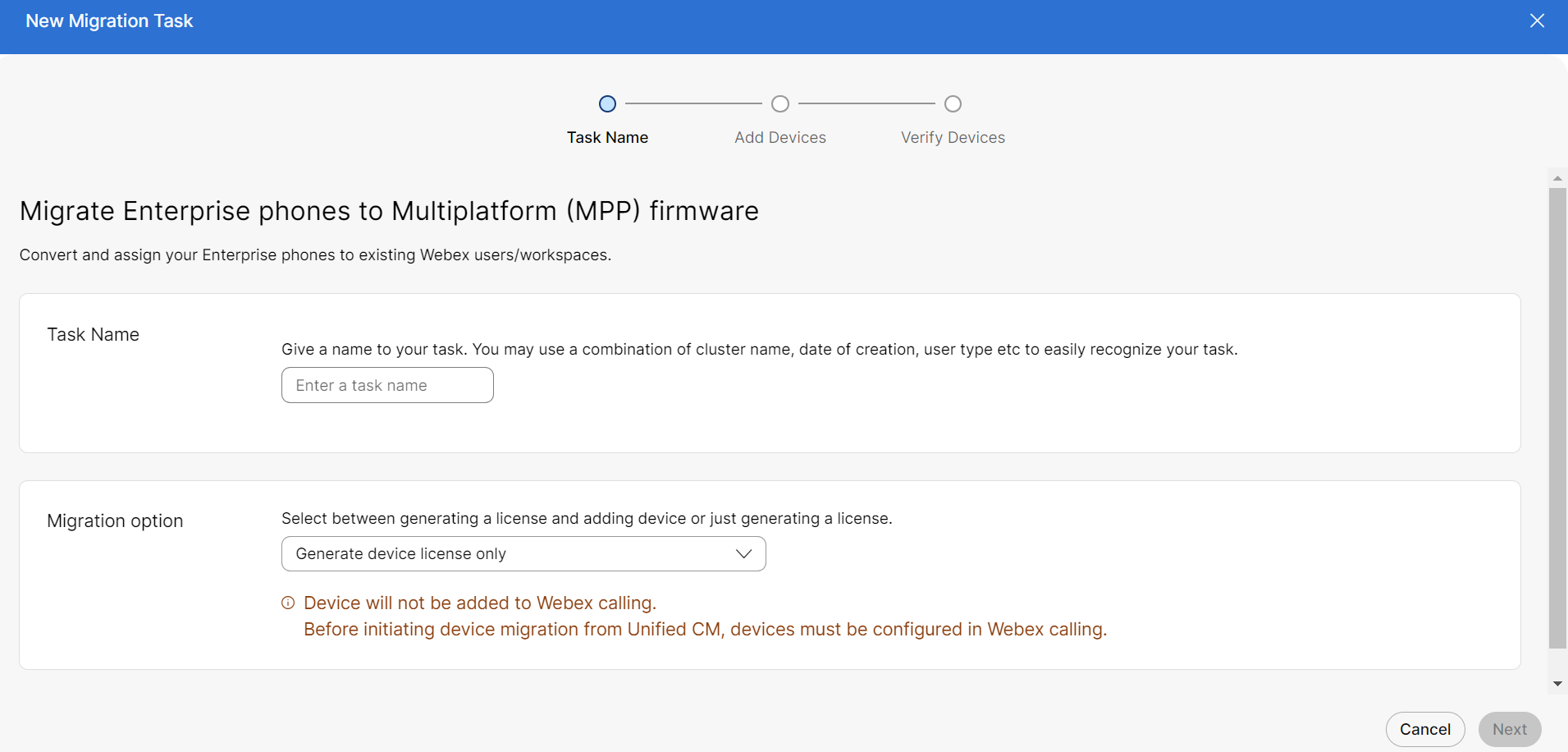
デバイスを追加
デバイスを追加して、企業向け電話機をWebexユーザーまたはワークスペースに移行します。
| 1 |
CSV テンプレート ファイルをダウンロードして編集し、編集後のバージョンをアップロードしてデバイスを追加します。 |
| 2 |
デバイスの追加 ページで、 テンプレートファイルのダウンロード セクションに移動して、CSV テンプレートをダウンロードします。フィールドの詳細については、 CSV ファイルのパラメータ を参照してください。 |
| 3 |
更新したCSVファイルをアップロードセクションにドラッグ&ドロップしてください。 |
| 4 |
[次へ] をクリックします。 |
デバイスの確認
Webex Callingへの移行対象となるデバイスの一覧を確認してください。デバイスの移行資格を手動で確認するには、 ファームウェア移行(概要) を参照してください。
| 1 |
デバイスのリストを確認したら、 移行の準備をクリックします。 ファームウェアアップグレード ペインでは、タスクのステータスを確認できます。 |
| 2 |
特定のタスクの 3 つのドット をクリックし、 ライセンス ファイルをダウンロードをクリックします。 |
ライセンスアップロード
FedRAMP環境への移行のためにライセンスをアップロードしてください。
移行のタスクフロー:
- タスク名
- アップロードデバイス
タスク名
タスク名を追加して、企業電話をWebexユーザーまたはワークスペースに移行します。
| 1 |
https://admin-usgov.webex.com にログインします。 |
| 2 |
サービス 、次に アップデートに進みます。 & 移行。 |
| 3 |
「エンタープライズ電話をマルチプラットフォーム(MPP)ファームウェアに移行する 」カードをクリックします。 |
| 4 |
新しいタスクを開始 + をクリックして、新しい移行タスクを開始します。 |
| 5 |
タスク名 フィールドにタスク名を入力してください。 |
| 6 |
ドロップダウンリストから 「ライセンスのアップロード 」移行オプションを選択してください。 |
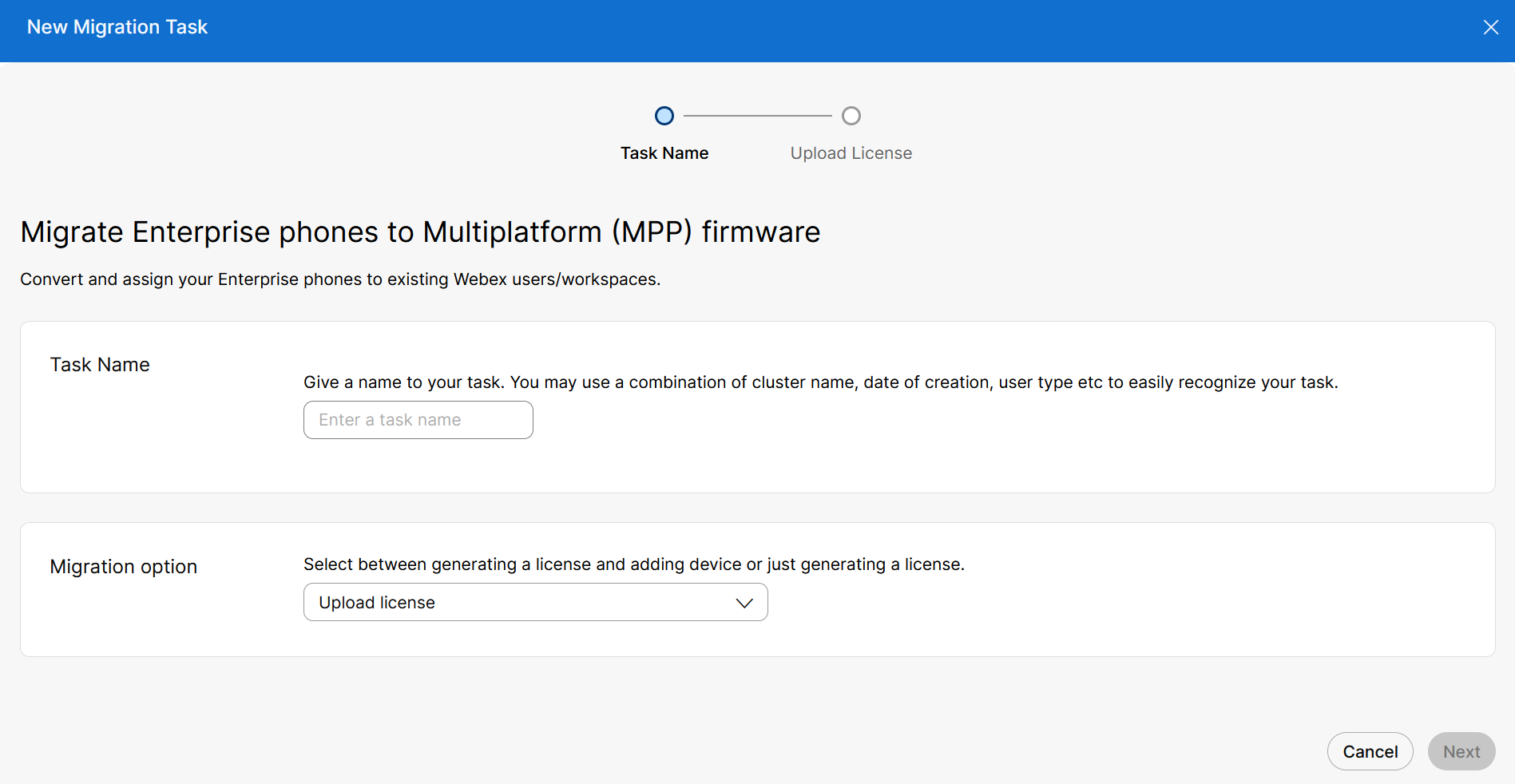
ライセンスをアップロード
ライセンスをアップロードして、企業向け電話機をWebexユーザーまたはワークスペースに移行してください。
| 1 |
アップロード ライセンス カードで、アップロード 電話移行ライセンス ファイルをアップロードします。 |
| 2 |
[送信] をクリックします。 |


