- Accueil
- /
- Article

Merci pour votre commentaire.


Migrez votre téléphone vers Webex Calling
 Dans cet article
 Un commentaire ?
Cet article aide à mettre à jour les services de migration applicables existants à déployer dans l'environnement Webex for Government.
Aperçu
La migration s'effectue dans l'environnement FedRAMP, afin de permettre l'utilisation des outils suivants dans FedRAMP :
Migration des appareils - « Migrer les téléphones d'entreprise vers le firmware multiplateforme (MPP) »
Migration des contactspersonnels - « Migrer les contacts personnels vers l'application Webex »
Migrez votre téléphone vers Webex Calling
Effectuez le nouveau transfert automatisé du microprogramme des périphériques à partir de Control Hub, afin de pouvoir transférer vos périphériques d’entreprise vers le Cloud. Vous pouvez migrer les téléphones nécessitant le firmware d'entreprise vers le firmware multiplateforme (MPP) depuis Control Hub sous environnement FedRAMP. Les téléphones MPP sont optimisés par des solutions Webex Calling haute qualité.
Le processus de génération de licences commerciales (y compris l'API)) est désormais pris en charge pour les organisations FedRAMP. Lorsque cette option est sélectionnée, l'adresse MAC du périphérique est envoyée au réseau d'entreprise Cisco pour vérifier son éligibilité et générer la licence de migration.
Pour plus de détails, reportez-vous à Migration du firmware du téléphone d'entreprise vers Webex Calling.
Si vous préférez que l'adresse MAC ne soit pas envoyée automatiquement, vous pouvez suivre les étapes ci-dessous.
Conditions préalables
Avant d’effectuer le transfert du micrologiciel du périphérique, vérifiez que vous remplissez les conditions suivantes :
- Pour générer une licence sur FedRAMP, activez le bouton « wxc-migration-services-fedramp-support-org » dans l'organisation commerciale.
- Pour procéder à l'activation de votre organisation FedRAMP, veuillez contacter l'équipe des comptes.
- Vérifiez les modèles de téléphones IP Cisco pris en charge.
Vous ne pouvez transférer que les modèles de téléphones IP Cisco pris en charge. Pour plus d'informations, voir Modèles de téléphones IP Cisco pris en charge.
Génération de licences
Générez la licence pour préparer les appareils à la migration.
Utilisez l’assistant de transfert sur Control Hub pour préparer le transfert des périphériques. L'assistant vous permet d'effectuer des tâches telles que la création d'une tâche de migration, l'ajout de périphériques, la génération de licences de périphériques, la vérification de l'éligibilité des périphériques, etc.
Flux de tâches pour la migration :
- Nom de la tâche
- Ajouter des périphériques
- Vérifier les périphériques
Nom de la tâche
Ajoutez le nom de la tâche pour migrer vos téléphones d'entreprise vers les utilisateurs ou l'espace de travail Webex.
| 1 |
Du point de vue du client dans https://admin.webex.com. |
| 2 |
Allez dans Services puis Mises à jour & Migrations. |
| 3 |
Cliquez sur la carte Migration des téléphones d'entreprise vers le micrologiciel multiplateforme (MPP). |
| 4 |
Cliquez sur Démarrer une nouvelle tâche+ pour démarrer une nouvelle tâche de migration. À tout moment, une seule tâche avec le statut « En cours » est autorisée. Si vous démarrez une nouvelle tâche avec son statut En cours et Préparation pour la migration, une nouvelle tâche peut être créée mais le bouton est désactivé jusqu'à ce que la tâche En cours soit terminée. |
| 5 |
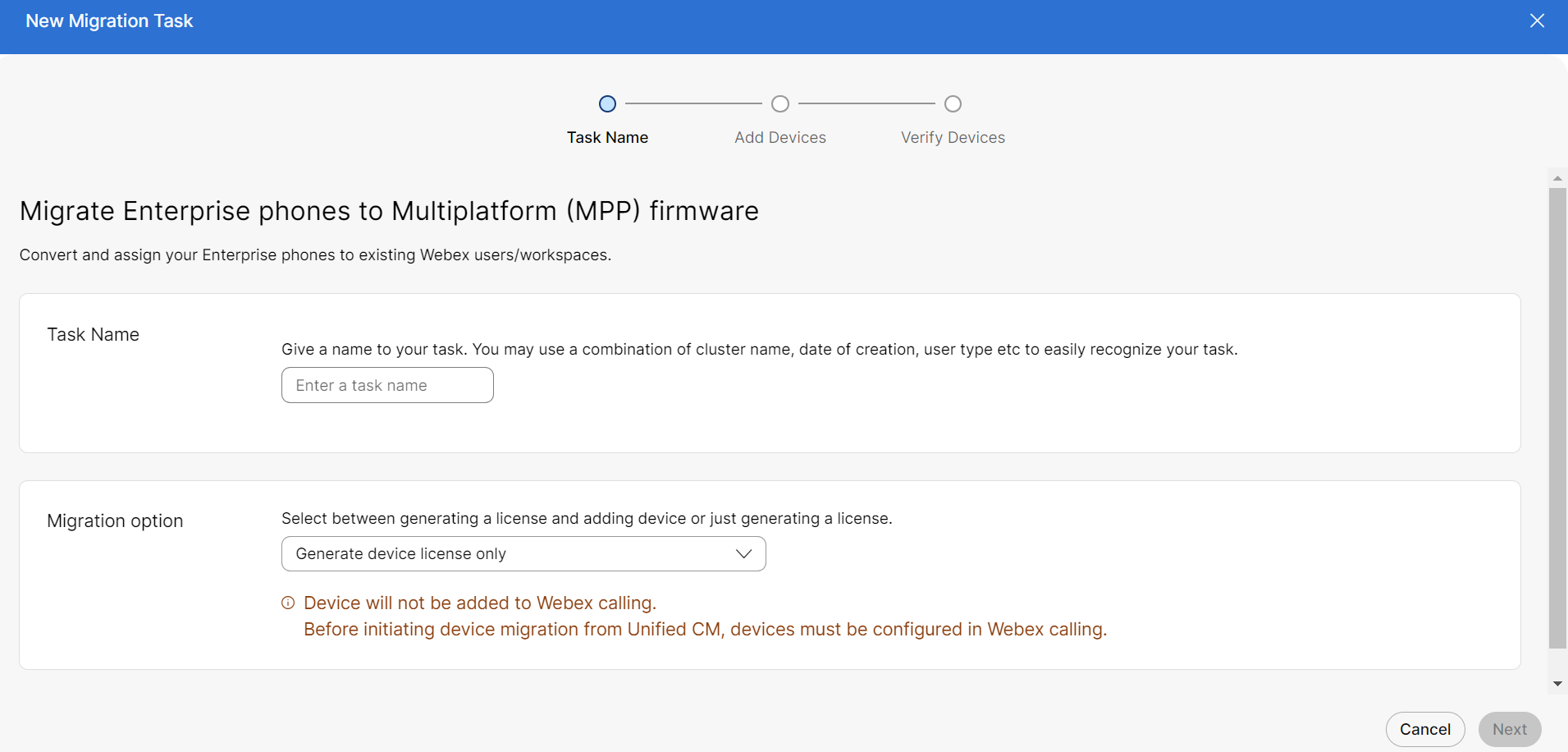
Saisissez le nom de la tâche dans le champ Nom de la tâche . Vous pouvez utiliser une combinaison de nom de groupe, de date de création, de type d’utilisateur, etc. pour reconnaître facilement votre tâche. N’utilisez pas d’espace dans le nom de la tâche de migration. Remplacer l’espace par un trait de soulignement. |
| 6 |
Sélectionnez l'option de migration Générer une licence d'appareil uniquementdans la liste déroulante. |
Ajouter des périphériques
Ajoutez les appareils pour migrer vos téléphones d'entreprise vers les utilisateurs ou l'espace de travail Webex.
| 1 |
Téléchargez et modifiez le fichier CSV modèle, puis téléchargez la version modifiée pour ajouter des périphériques. |
| 2 |
Sur la page Ajouter des appareils, accédez à la section Télécharger les fichiers de modèle pour télécharger le modèle CSV. Consultez les paramètres du fichier CSVpour en savoir plus sur les champs. |
| 3 |
Glissez-déposez le fichier CSV mis à jour dans la section de téléchargement. |
| 4 |
Cliquez sur Suivant. |
Vérifier les périphériques
Vérifiez que la liste des appareils éligibles à la migration vers Webex Calling est disponible. Consultez Migration du firmware (aperçu) pour vérifier manuellement l'éligibilité de l'appareil à la migration.
| 1 |
Une fois la liste des appareils vérifiée, cliquez sur Préparer la migration. Dans le volet Mise à jour du firmware, vous pouvez voir l'état de la tâche. |
| 2 |
Cliquez sur les trois pointsde la tâche spécifique, puis cliquez sur Télécharger le fichier de licence. |
Téléchargement de la licence
Téléchargez la licence pour la migration sous environnement FedRAMP.
Flux de tâches pour la migration :
- Nom de la tâche
- Appareil de téléchargement
Nom de la tâche
Ajoutez le nom de la tâche pour migrer vos téléphones d'entreprise vers les utilisateurs ou l'espace de travail Webex.
| 1 |
Connectez-vous à https://admin-usgov.webex.com. |
| 2 |
Allez dans Services puis Mises à jour & Migrations. |
| 3 |
Cliquez sur la carte du micrologiciel Migrer les téléphones d'entreprise vers le micrologiciel multiplateforme (MPP). |
| 4 |
Cliquez sur Démarrer une nouvelle tâche+ pour démarrer une nouvelle tâche de migration. |
| 5 |
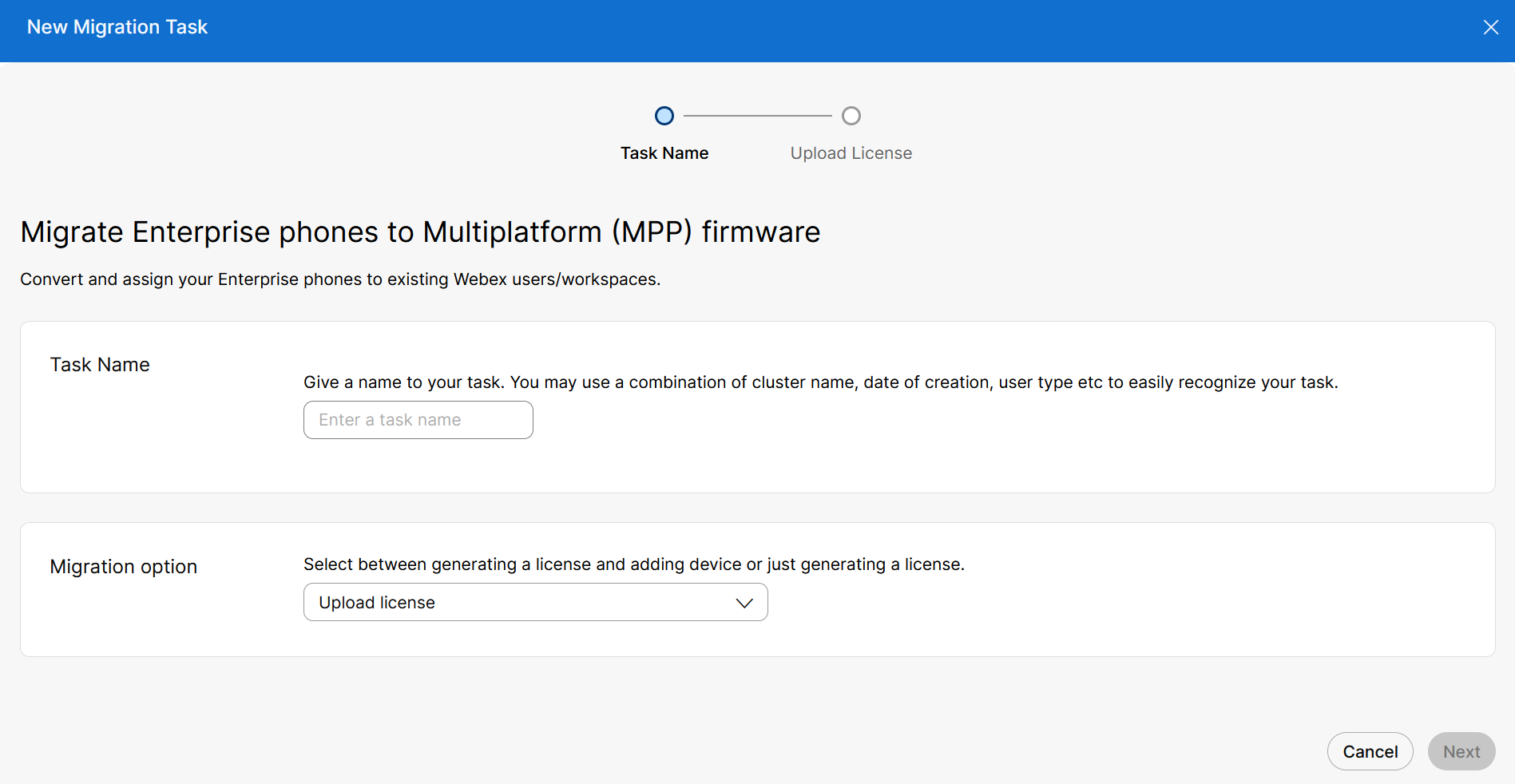
Saisissez le nom de la tâche dans le champ Nom de la tâche . |
| 6 |
Sélectionnez l'option de migration Télécharger la licence dans la liste déroulante. |
Télécharger une licence
Téléchargez la licence pour migrer vos téléphones d'entreprise vers les utilisateurs ou l'espace de travail Webex.
| 1 |
Dans la carte Télécharger la licence, téléchargez le fichier de licence de migration de téléphone. |
| 2 |
Cliquez sur Envoyer. |


