
Grazie per il feedback.
Usa l'app desktop Webex Meetings
 Feedback?
Scopri come avviare e partecipare alle riunioni, visualizzare le riunioni imminenti, connettersi a un dispositivo e modificare le sue preferenze. Può anche imparare come iniziare se ha intenzione di organizzare una riunione.
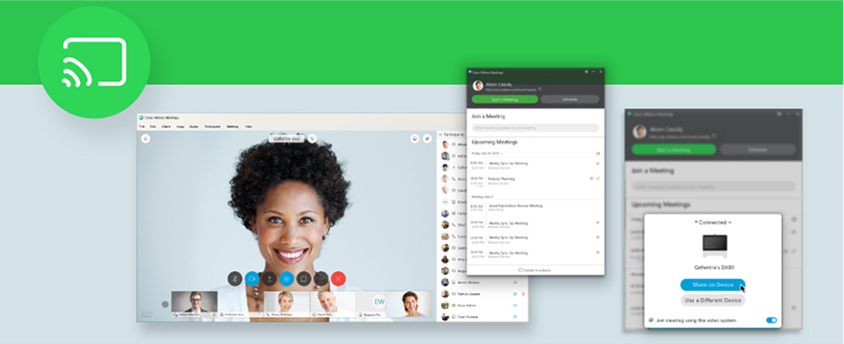
C'è più di un modo per avviare una riunione dall'app desktop Meetings. Dalla dashboard, può scegliere di  avviare una riunione nella sua sala personale.
Per iniziare una riunione da Lei programmata, selezioni il pulsante Start accanto al nome della riunione in Prossime riunioni.
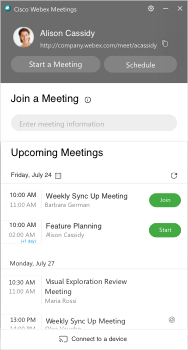
Il pulsante Start appare fino a 5 minuti prima delle riunioni programmate.
Se si è già connesso a un dispositivo video, avvia automaticamente la riunione su quel dispositivo quando fa clic su Avvia.
Nel campo Partecipa a una riunione, può inserire il numero di una riunione, un link alla riunione, un indirizzo video o l'ID personale della stanza ospitante e premere Invio per partecipare.
Può trovare l'ID host della Camera personale dell'host nel link Camera personale. Ad esempio, se il link alla stanza personale è example.webex.com/meet/ jparker, l'ID della camera personale dell'host è jparker.
Può anche selezionare il pulsante Partecipa accanto al nome della riunione nell'elenco Riunioni imminenti.
Il pulsante di partecipazione viene visualizzato fino a 15 minuti prima di una riunione programmata, a seconda delle preferenze dell'organizzatore.
Faccia clic sul campo Partecipa a una riunione e selezioni una delle immagini del profilo  nell'elenco delle sale personali recenti per entrare in una sala riunioni personale a cui si è iscritto di recente. Se desidera vedere altre camere a cui si è iscritto di recente, può selezionare l'
 icona Altro.
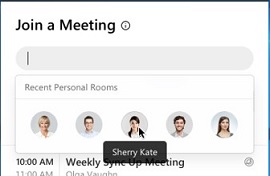
Se si è già connesso a un dispositivo video, partecipa automaticamente alla riunione su quel dispositivo quando fa clic su Partecipa.
In Prossime riunioni, può visualizzare un elenco delle sue riunioni programmate. Può scegliere  di fissare una riunione dal suo sito Webex o. Microsoft Outlook
Se desidera abilitare o modificare il modo in cui pianifica le riunioni dal suo calendario, può andare su Preferenze. Per maggiori informazioni, veda Impostare le preferenze.
In Prossime riunioni, selezioni  accanto alla data, quindi visualizzi l'elenco delle riunioni per qualsiasi data del calendario.
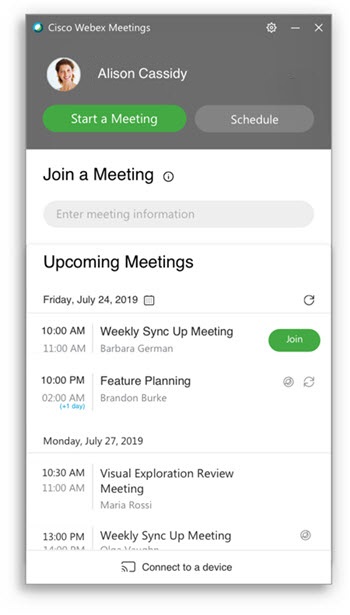
Usare il  Opzione Connessione a un dispositivo
per cercare dispositivi video compatibili da abbinare all'app desktop Meetings. Può connettersi a dispositivi video locali o registrati nel cloud utilizzando gli
stessi passaggi.
Opzione Connessione a un dispositivo
per cercare dispositivi video compatibili da abbinare all'app desktop Meetings. Può connettersi a dispositivi video locali o registrati nel cloud utilizzando gli
stessi passaggi.
L'app desktop Meetings ascolta i segnali a ultrasuoni dai dispositivi Webex utilizzando il microfono del computer per effettuare la connessione. Nessun audio viene archiviato o inviato a Cisco.
Quando l'app desktop Meetings rileva un dispositivo video nelle vicinanze, può scegliere di connettersi ad esso e partecipare a una riunione da quel dispositivo. Se è associato a un dispositivo, il dispositivo partecipa automaticamente alla riunione quando Lei fa clic su Partecipa.
Per partecipare alla sua prossima riunione con il dispositivo video, può selezionare Partecipa alla riunione utilizzando questo sistema video.
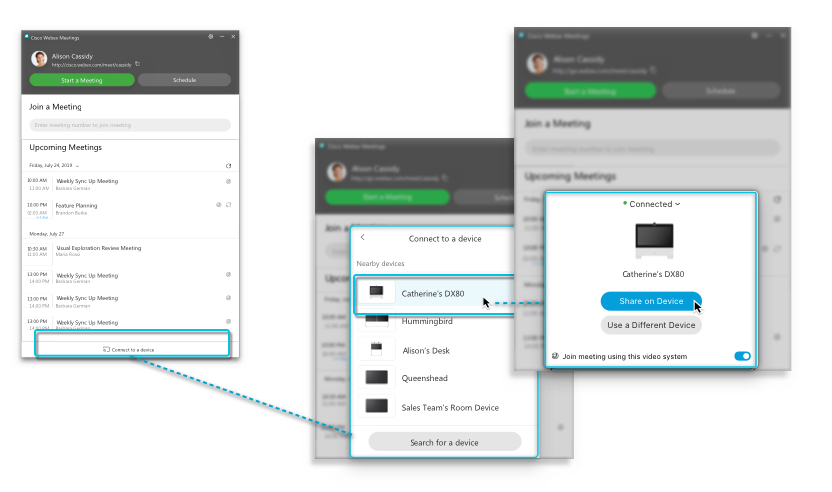
Se è associato a un dispositivo, può anche condividere contenuti localmente utilizzando un dispositivo di condivisione Webex o un dispositivo video.
Questa funzione è disponibile solo per i siti gestiti da Control Hub o per i siti gestiti dall'amministrazione del sito Webex collegati a Control Hub. Contatti l'amministratore del suo sito per sapere dove viene gestito il suo sito.
Nelle sue preferenze, può controllare le impostazioni del suo account, scegliere le notifiche delle riunioni, abilitare i plug-in che desidera utilizzare con l'app desktop Meetings e altro ancora.
Per accedere alle sue preferenze, effettui una delle seguenti operazioni:
-
Aprire l'app desktop Meetings e accedere.
-
Su Windows, selezioni l'
 icona a forma di ingranaggio. Quindi, nell'elenco a discesa, seleziona Preferenze.
Su Mac, selezioni Cisco nel Webex Meetings menu dell'app. Quindi, nell'elenco a discesa, seleziona Preferenze.
-
Per ogni preferenza impostata, faccia clic su Salva.
-
Può modificare quanto segue:
-
Generale: stabilisca il modo in cui desidera che la sua app si apra quando accende il computer.
-
Account: visualizza il nome utente, l'indirizzo email e l'URL del sito Webex. Seleziona Cambia se desidera utilizzare un URL del sito Webex diverso.
-
Riunioni: scelga il suo calendario e le impostazioni Meet Now. Imposta le opzioni predefinite per le riunioni istantanee che inizia con Meet Now. A seconda delle impostazioni del suo sito, può anche scegliere se le sue riunioni istantanee si svolgono nella sua sala personale. Il link alla sua stanza personale e l'indirizzo del video sono disponibili anche qui se desidera copiarli per condividerli con altri.
Windows: Se desidera utilizzare l'integrazione per MeetingsMicrosoft Outlook, deve essere abilitata nelle sue preferenze. Per abilitarlo, vada su
-
Notifica: utilizzi l'opzione a discesa per selezionare quanto tempo prima di una riunione desidera ricevere un promemoria.
-
Dispositivi video: colleghi il suo computer a un dispositivo video. Attiva il cursore per scoprire automaticamente i dispositivi nelle vicinanze.
-
Integrazioni: collega l'app desktop Meetings al calendario, a Microsoft Office e ai browser.
-


