
コメントありがとうございます。
Webex アプリ | マイクロソフト365グループをチームにつなげる
 フィードバックがある場合
Webex アプリでチームを作成するときは、[このチームで新しい Office 365 グループを作成する] チェックボックスをオンにしてください。 その後、新しいMicrosoft 365グループが自動的に作成され、チームに接続されます。
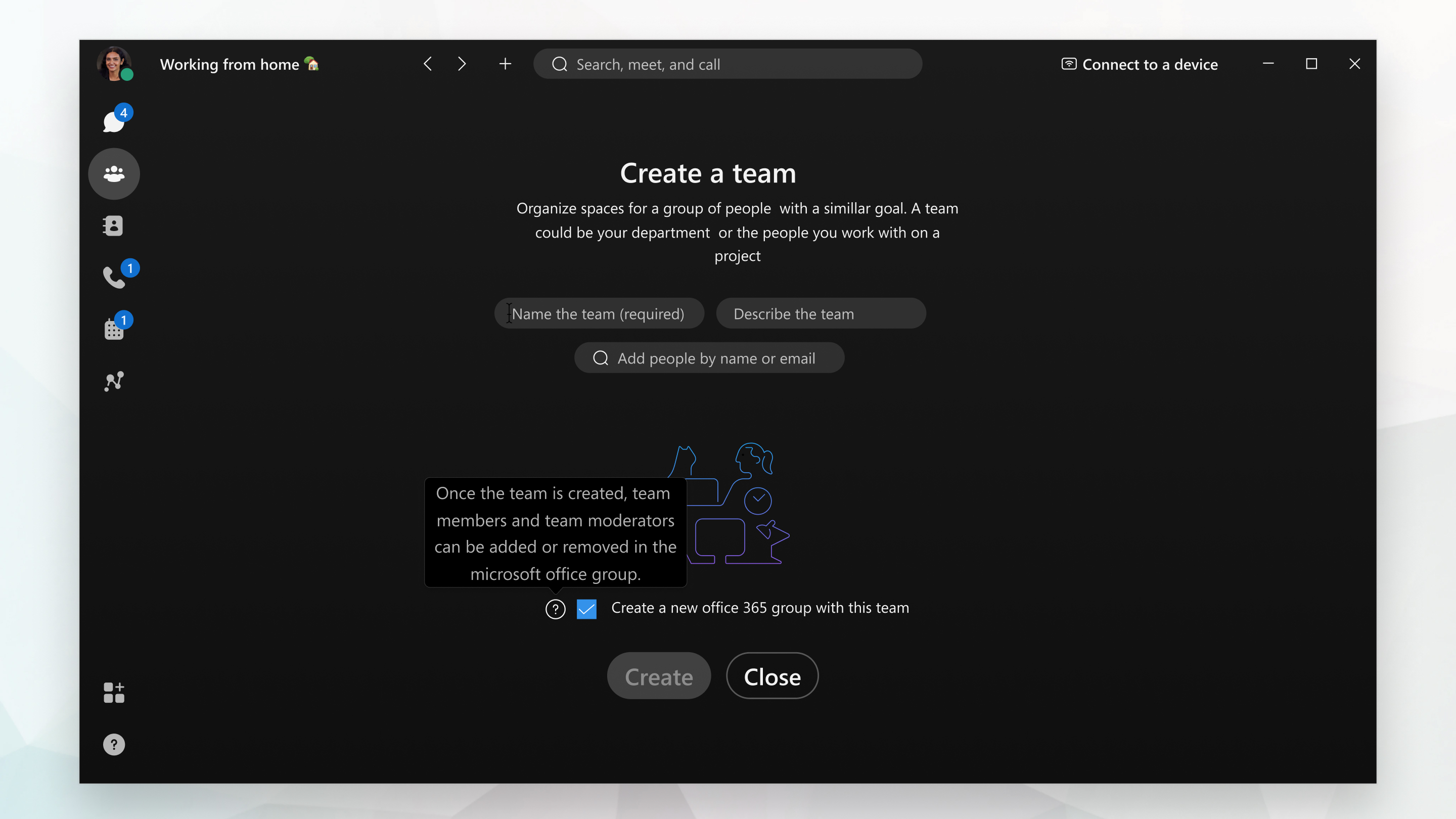
チームを作成するときは、最大20人のチームメンバーを追加できます。 チームメンバーを追加すると、Microsoft 365グループにも追加されます。 そうすれば、Microsoft 365グループページから直接チームメンバーを追加または削除することしかできません。
組織外のチームメンバーや、組織のSharePointサイトにアクセスできない人は追加できません。
Microsoft 365グループページに移動するには、チームを選択し、Webex アプリで強調表示されているチーム名をクリックします。
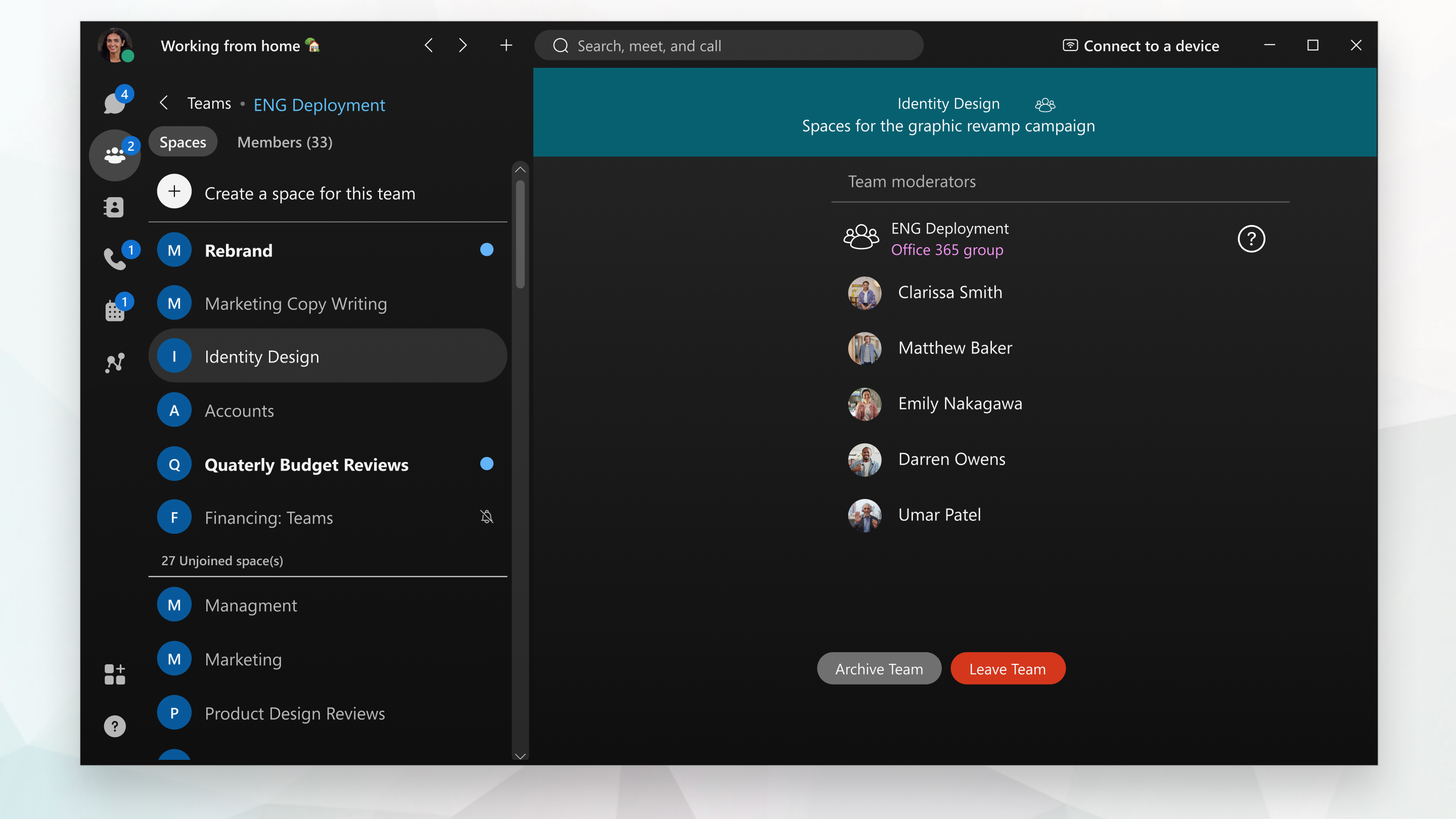
チームを作成したら、チームスペースを作成できます。チームスペースは、関連するSharePointサイトのSharePointフォルダに自動的にリンクされます。 スペースで共有されるコンテンツはすべてリンクされたフォルダに保存され、グループのメンバー全員がアクセスできます。
チームスペースに人を追加できるのは、その人がすでにチームとMicrosoft 365グループに参加している場合のみです。 また、チーム外の外部スペースをリンクすることはできません。
チームメンバーがMicrosoft 365グループから削除されると、リンクされたフォルダやスペースで共有されているコンテンツにアクセスできなくなります。
チーム名、SharePointサイト名、またはMicrosoft 365グループ名を変更しても、どちらの方法でも同期されません。


