
コメントありがとうございます。
コントロールハブ
 フィードバックがある場合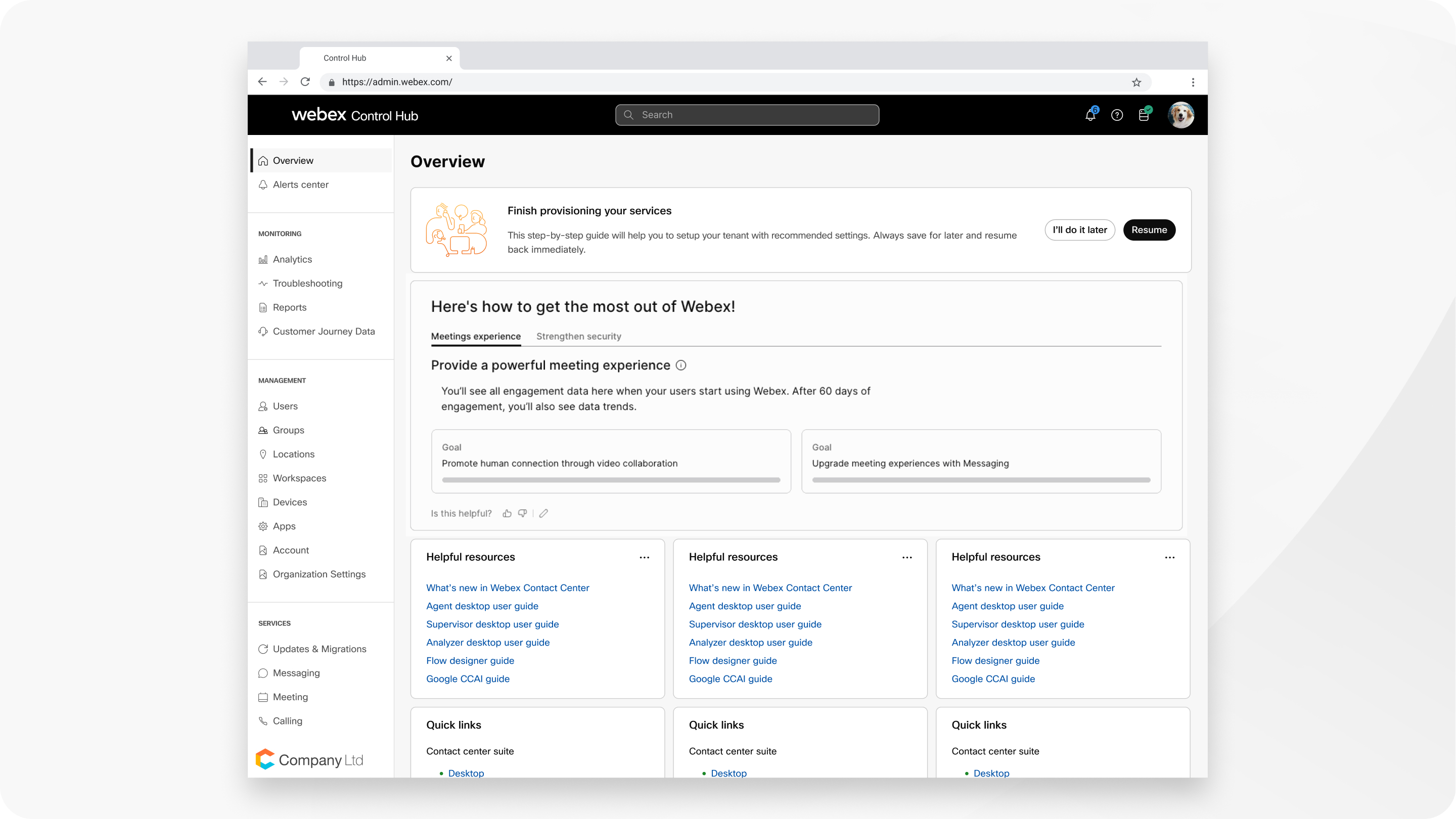
概要
Control Hubにサインインすると、最初に表示されるのは、アクティブまたは利用可能なサービスの概要です。 通知は、新機能や必要なアカウントメンテナンスを示します。 ナビゲーションメニューを使用して、コントロールハブのさまざまな部分にアクセスします。
ユーザー
組織内のすべてのユーザーにすばやくアクセスできます。 ステータスは、彼らがアカウントを有効にしたかどうかを示します。 招待された後にユーザーがアカウントを有効にしていない場合は
、をクリックして [ 招待状を再送する] を選択できます。
ユーザーをクリックしてアカウントを管理したり、現在提供されているサービスの詳細を確認したりできます。 ユーザーを編集する場合、Control Hub組織にユーザーを追加する方法はたくさんあります。
グループ
グループは、似たようなユーザーを整理したり、ユーザーの割り当て、 設定テンプレート、リソースを一括管理したりするのに役立ちます。 詳細については、「グループ管理」を参照してください。
場所
場所を使うと、住所で識別される物理的な場所に基づいてユーザーとワークスペースを整理できます。 詳細については、「コントロールハブの場所」を参照してください。
ワークスペース
ワークスペースには、ランチルーム、ロビー、会議室などの共用エリアにある 1 つ以上の Webex デバイスが含まれています。 これらのワークスペースに共有 Webex デバイスを設定し、サービスを追加して、コラボレーションが行われるのを見ることができます。 そのワークスペースに追加するデバイスが何であれ、デバイスはユーザーではなくワークスペースに割り当てられます。
サービス
クラウドサービスとハイブリッドサービスをセットアップして構成し、 それらがアクティブか非アクティブかを確認してください。 組織がどのように設定されているかによって、 クラウドまたはハイブリッドセクションには異なるサービスがあります。
デバイス
特定のユーザーまたは場所の一部に割り当てられている組織のすべてのデバイスを追加または管理できます。 ユーザーへのデバイスの追加、ワークスペースへの共有デバイスの追加、アクティベーションコードの生成、デバイスの検索、デバイスのロック設定ができます。
レポート
すべての管理者は、Webex Webex Meetings アプリやアカウントの使用状況に関する詳細なレポートにアクセスできます。コントロールハブのプロパックを使用すると、診断データや品質データにアクセスしやすくなります。 プロパックでは、7 日間分の Webex アプリレポートにもアクセスできます。 クラウドコラボレーションポートフォリオの分析と高度な診断とトラブルシューティングの詳細については、コントロールハブをご覧ください。
サポート
サポートでは、さまざまな Webex サービスのステータスチェックを行うことができます。
このセクションには「ログ」タブもあり、 さまざまなユーザーやアカウントに関連するログを検索できます。
設定
Webexの組織全体の設定を構成してカスタマイズします。 Control Hub で Webex サイトを追加して管理すれば、Webex Meetings設定できる設定は他にもあります。 Control Hubで顧客のブランディングとサポートの設定をカスタマイズしたり、ユーザーの問題レポートやヘルプURLを追加したり、シングルサインオンを有効にしたりできます。これらはすべて設定ページから行えます。


