- ホーム
- /
- 投稿記事

コメントありがとうございます。

 この記事の内容
 フィードバックがある場合
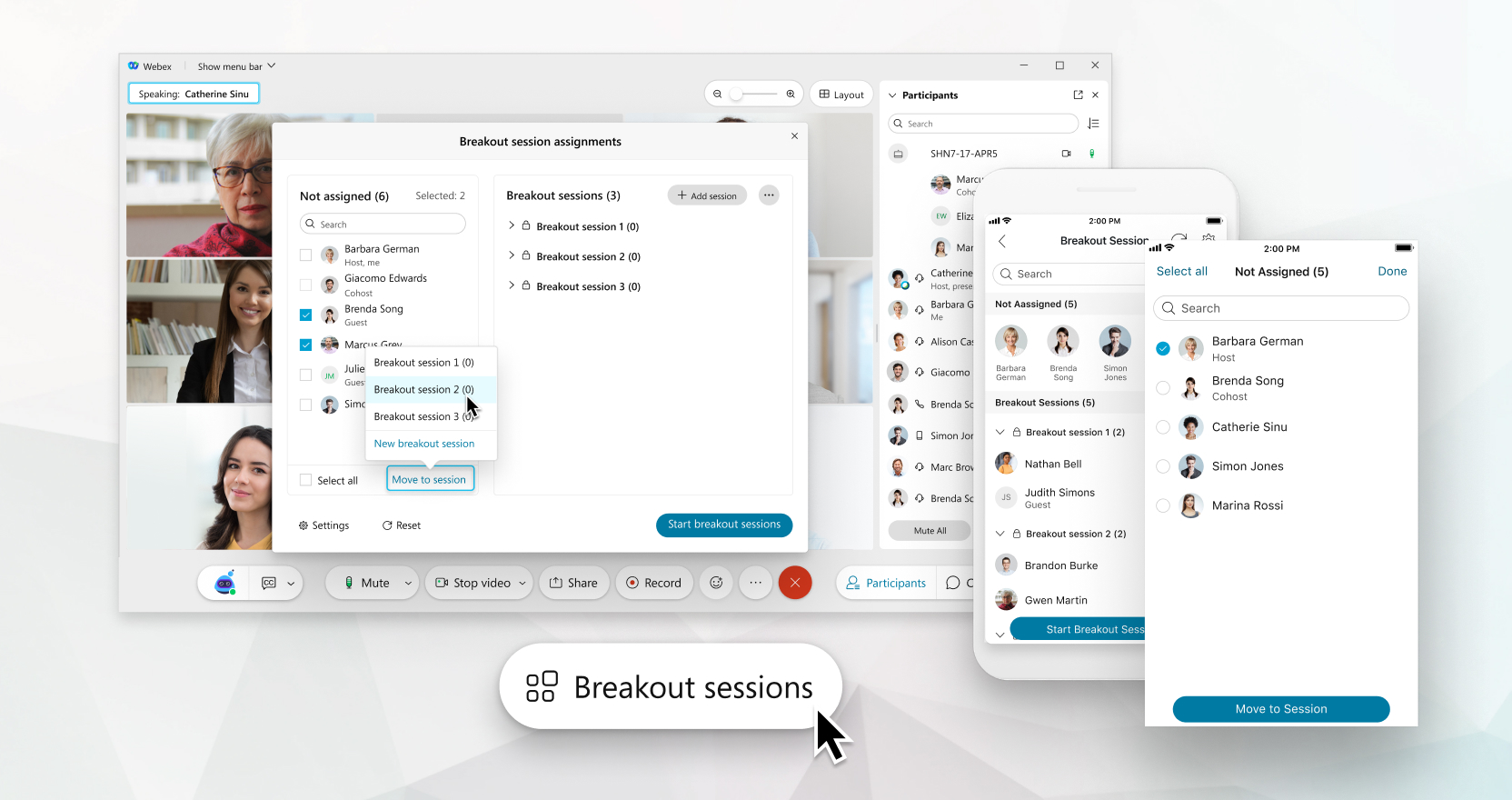
ブレイクアウトセッションを作成したときに自動的に参加者を割り当てるのではなく、手動で参加者を割り当てた場合は、主催者または共同ホストが各セッションに参加したい参加者を選択できます。参加者が会議に遅れて参加した場合は、セッションの開始後に参加者をブレイクアウトセッションに割り当てることができます。
この機能は会議やウェビナーでサポートされています。
ウェビナーでは、パネリストだけをブレイクアウトセッションに割り当てることができます。 出席者を割り当てることはできません。 ブレイクアウトセッションが始まると、参加者は参加したいセッションを選択できます。
あなたのプランによって、ブレイクアウトセッションの参加者数が決まります。 たとえば、 1,000人を収容できるプランでは、それぞれ10人で100セッション、 それぞれ50人で20セッションなどを行うことができます。 プランに関係なく、 1回のブレイクアウトセッションに最大1,000人の参加者が参加できます。
ブレイクアウトセッションに割り当てられていない参加者は、ブレイクアウトセッションが開始されてもメインミーティングに残ります。
デスクトップ
| 1 |
ブレイクアウトセッションの割り当てダイアログボックスがまだ開いていない場合は、ブレイクアウトセッションをクリックして開きます。  ブレイクアウトセッションの割り当てダイアログボックスを開くことができるのは、一度に1人のホストまたは共同ホストだけです。 |
| 2 |
「未割り当て」で、割り当てたい参加者を選択します。 参加者を探すには、検索フィールドに名前を入力してください。 |
| 3 |
[セッションに移動] をクリックし、ブレイクアウトセッションを選択するか、[新しいブレイクアウトセッション] をクリックします。 各ブレイクアウトセッションに割り当てられた出席者の数は、ブレイクアウトセッションの名前の横の括弧内に表示されます。
|
iPhone
| 1 |
[その他のオプション] をタップします ブレイクアウトセッションボタンが使用できない場合は、他の誰かがブレイクアウトセッションを編集しています。 変更があるかどうか、ホストまたは共同ホストに尋ねてください。 |
| 2 |
割り当てたい参加者を選択し、ブレイクアウトセッションを選択するか、「新しいセッション」をタップします。 各ブレイクアウトセッションに割り当てられた出席者の数は、ブレイクアウトセッションの名前の横の括弧内に表示されます。
|

iPad
| 1 |
[その他のオプション] をタップします ブレイクアウトセッションボタンが使用できない場合は、他の誰かがブレイクアウトセッションを編集しています。 変更があるかどうか、ホストまたは共同ホストに尋ねてください。 |
| 2 |
割り当てたい参加者を選択し、「移動先」をタップしてから、ブレイクアウトセッションを選択するか、「新規セッション」をタップします。 各ブレイクアウトセッションに割り当てられた出席者の数は、ブレイクアウトセッションの名前の横の括弧内に表示されます。
|


