
コメントありがとうございます。
Webex Meetings デスクトップアプリを使う
 フィードバックがある場合
会議の開始方法や参加方法、予定されている会議を表示する方法、デバイスに接続する方法、 設定を変更する方法を学びましょう。 また、 会議を主催する場合は、どのように始めるかを学ぶこともできます。
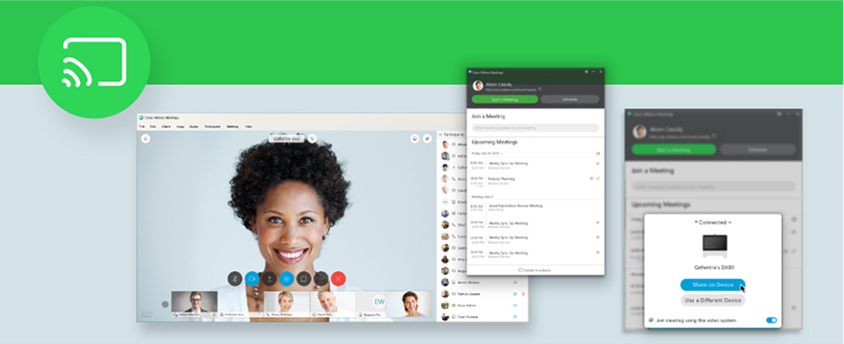
会議デスクトップアプリから会議を開始する方法は複数あります。 ダッシュボードから、 パーソナルルームで会議を開始することを選択できます。
予定した会議を開始するには、「今後の会議」の下にある会議名の横にある「開始」ボタンを選択します。
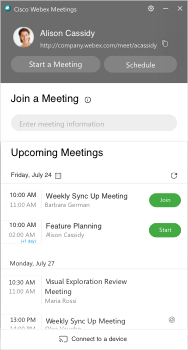
開始ボタンは、予定されている会議の最大5分前に表示されます。
すでにビデオデバイスに接続している場合は、[開始] をクリックすると、そのデバイスで自動的に会議が開始されます。
「会議に参加」フィールドに、会議番号、会議リンク、ビデオアドレス、または主催者のパーソナルルームIDを入力し、Enterキーを押して参加できます。
ホストのパーソナルルームのホストIDは、パーソナルルームのリンクで確認できます。 たとえば、パーソナルルームのリンクが example.webex.com/meet/ jparker の場合、ホストのパーソナルルーム ID は jparker です。
また、今後の会議リストの会議名の横にある「参加」ボタンを選択することもできます。
参加ボタンは、主催者の好みにもよりますが、予定されている会議の15分前までに表示されます。
最近参加したパーソナル会議室に参加するには、「会議に参加」フィールドをクリックし、 最近のパーソナル会議室リストでプロフィール写真の1つを選択します。 最近参加した他の部屋を見たい場合は、「その他」
 アイコンを選択します。
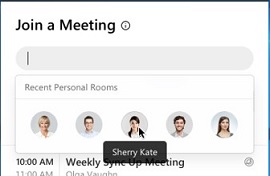
すでにビデオデバイスに接続している場合は、[参加] をクリックすると、そのデバイスで自動的に会議に参加します。
「今後のミーティング」では、予定されているミーティングのリストが表示されます。 Webex  サイトから会議をスケジュールするか、それかを選択できます。Microsoft Outlook
カレンダーから会議のスケジュールを有効にしたり、変更したりしたい場合は、設定に移動してください。 詳しくは、「プリファレンスを設定する」を参照してください。
「今後のミーティング」で、 日付の横にあるを選択すると、任意の日付のミーティングリストが表示されます。
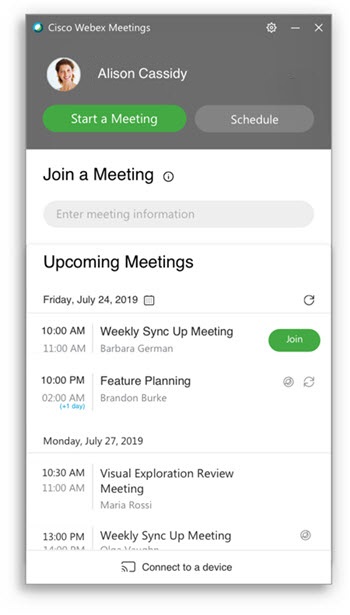
を使う  「デバイスに接続する」オプションでは、
ミーティングデスクトップアプリとペアリングする互換性のあるビデオデバイスを探すことができます。 同じ手順で、オンプレミスまたはクラウドに登録されたビデオデバイスに接続できます。
「デバイスに接続する」オプションでは、
ミーティングデスクトップアプリとペアリングする互換性のあるビデオデバイスを探すことができます。 同じ手順で、オンプレミスまたはクラウドに登録されたビデオデバイスに接続できます。
Meetings デスクトップアプリは、コンピューターのマイクを使って Webex デバイスからの超音波信号を聞いて接続します。 音声が保存されたり、シスコに送信されたりすることはありません。
会議デスクトップアプリが近くのビデオデバイスを検出したら、 そのデバイスに接続してそのデバイスから会議に参加することを選択できます。 デバイスとペアリングされている場合、[参加] をクリックすると、 そのデバイスは自動的に会議に参加します。
ビデオデバイスを使用して次の会議に参加するには、「 このビデオシステムを使用して会議に参加する」を選択します。
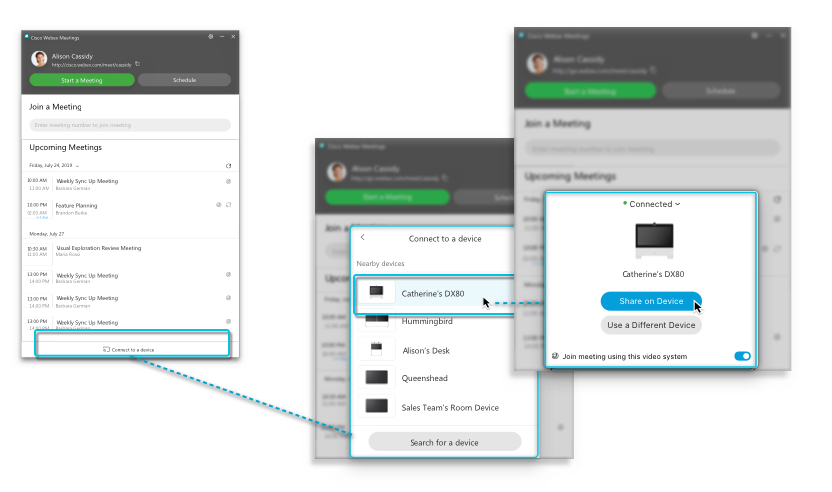
デバイスとペアリングされている場合は、Webex 共有デバイスまたはビデオデバイスを使用してコンテンツをローカルで共有することもできます。
この機能は、コントロールハブが管理するサイト、またはコントロールハブにリンクされている Webex サイト管理者が管理するサイトでのみ使用できます。サイト管理者に問い合わせて、 サイトがどこで管理されているかを調べてください。
環境設定では、アカウント設定を確認したり、 会議の通知を選択したり、会議デスクトップアプリで使用したいプラグインを有効にしたりすることができます。
設定にアクセスするには、次のいずれかを実行してください。
-
ミーティングのデスクトップアプリを開いて、サインインしてください。
-
Windowsでは、
 歯車のアイコンを選択します。 次に、ドロップダウンリストで「環境設定」を選択します。
Macでは、Webex MeetingsアプリメニューでCiscoを選択してください。 次に、ドロップダウンリストで「環境設定」を選択します。
-
設定した各設定について、保存をクリックしてください。
-
以下を変更することができます。
-
一般 — コンピューターの電源を入れたときにアプリを開く方法を設定してください。
-
アカウント — ユーザー名、メールアドレス、Webex サイトの URL を表示します。 別の Webex サイト URL を使用する場合は、[変更] を選択してください。
-
ミーティング — カレンダーと Meet Now の設定を選択してください。 Meet Nowで開始するインスタントミーティングのデフォルトオプションを設定してください。 サイトの設定によっては、インスタントミーティングをパーソナルルームで開催するかどうかを選択することもできます。 パーソナルルームのリンクとビデオアドレスをコピーして他の人と共有したい場合は、ここにもあります。
Windows:ミーティング統合を利用したい場合はMicrosoft Outlook、環境設定で有効にする必要があります。 有効にするには、[] に移動します。
-
通知 —ドロップダウンオプションを使用して、会議のどのくらい前にリマインダーを受け取りたいかを選択します。
-
ビデオデバイス — コンピューターをビデオデバイスに接続します。 スライダーを切り替えて、近くのデバイスを自動的に検出します。
-
統合 — ミーティングのデスクトップアプリをカレンダー、Microsoft Office、およびブラウザーに接続します。
-


