
피드백을 보내 주셔서 감사합니다.
 피드백이 있습니까?
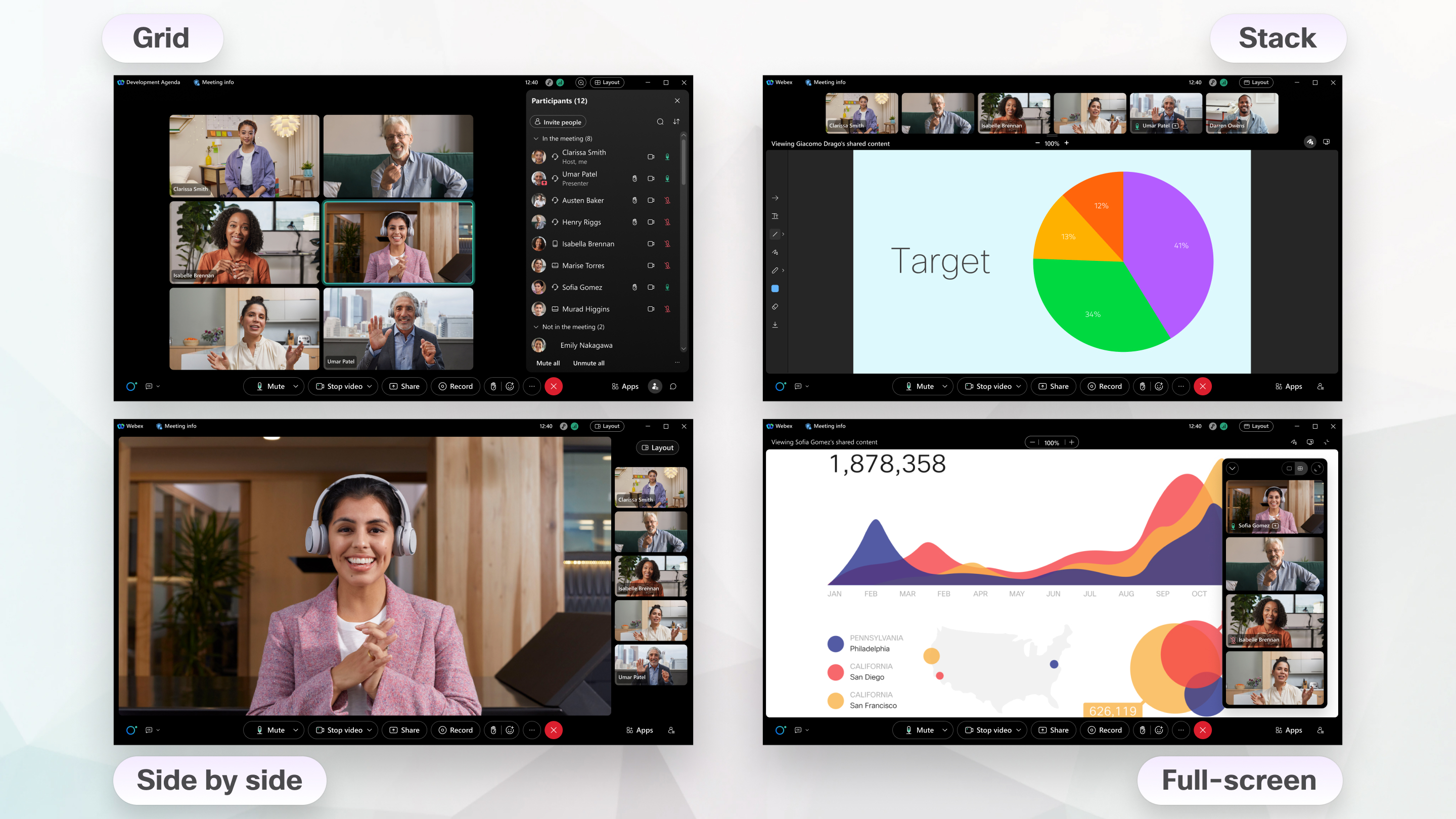
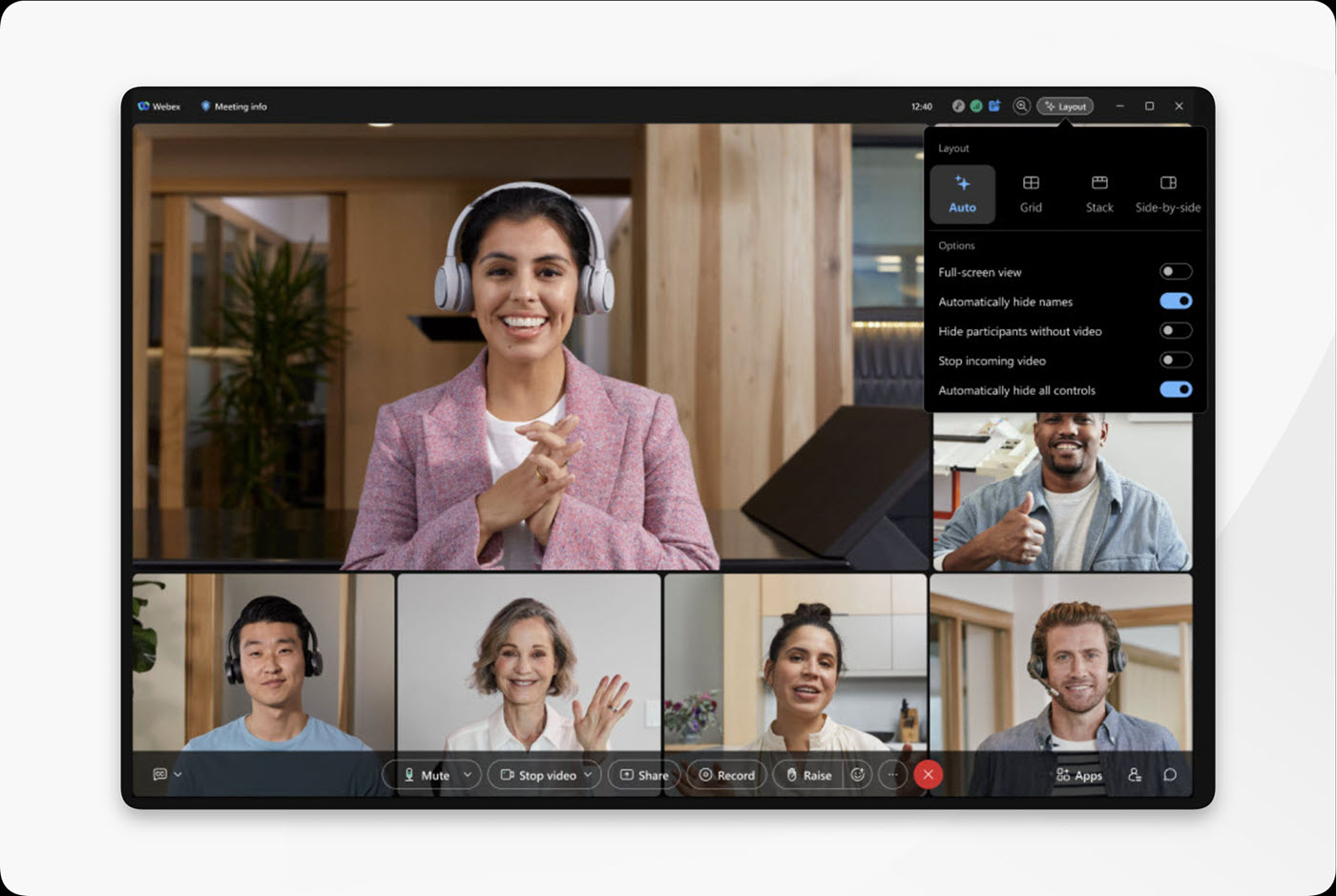
다음 레이아웃 간에 전환할 수 있어요.
자동 레이아웃을 선택하면 Webex가 미팅 창의 크기, 참가자 수, 콘텐츠 공유 여부에 따라 비디오와 공유된 콘텐츠를 자동으로 조정해요. 창의 모양에 따라 Webex는 스택 보기와 나란히 보기 사이를 전환하고, 필름 스트립을 조정하고, 참가자 또는 공유 콘텐츠에 더 많은 공간을 제공할 수 있어요. 대규모 회의에서는 현재 발언자가 더 눈에 잘 띄기 때문에 대화를 더 쉽게 따라갈 수 있어요.
회의에 집중하는 데 도움이 되도록 앱 위로 마우스를 가져갈 때까지 컨트롤이 자동으로 사라져요. 컨트롤을 계속 보이게 하려면 레이아웃을 클릭하고 모든 컨트롤 자동 숨기기를 끄세요.
자동 레이아웃을 선택하면, 웹엑스는 향후 미팅을 위해 당신의 레이아웃 환경설정을 저장해요.
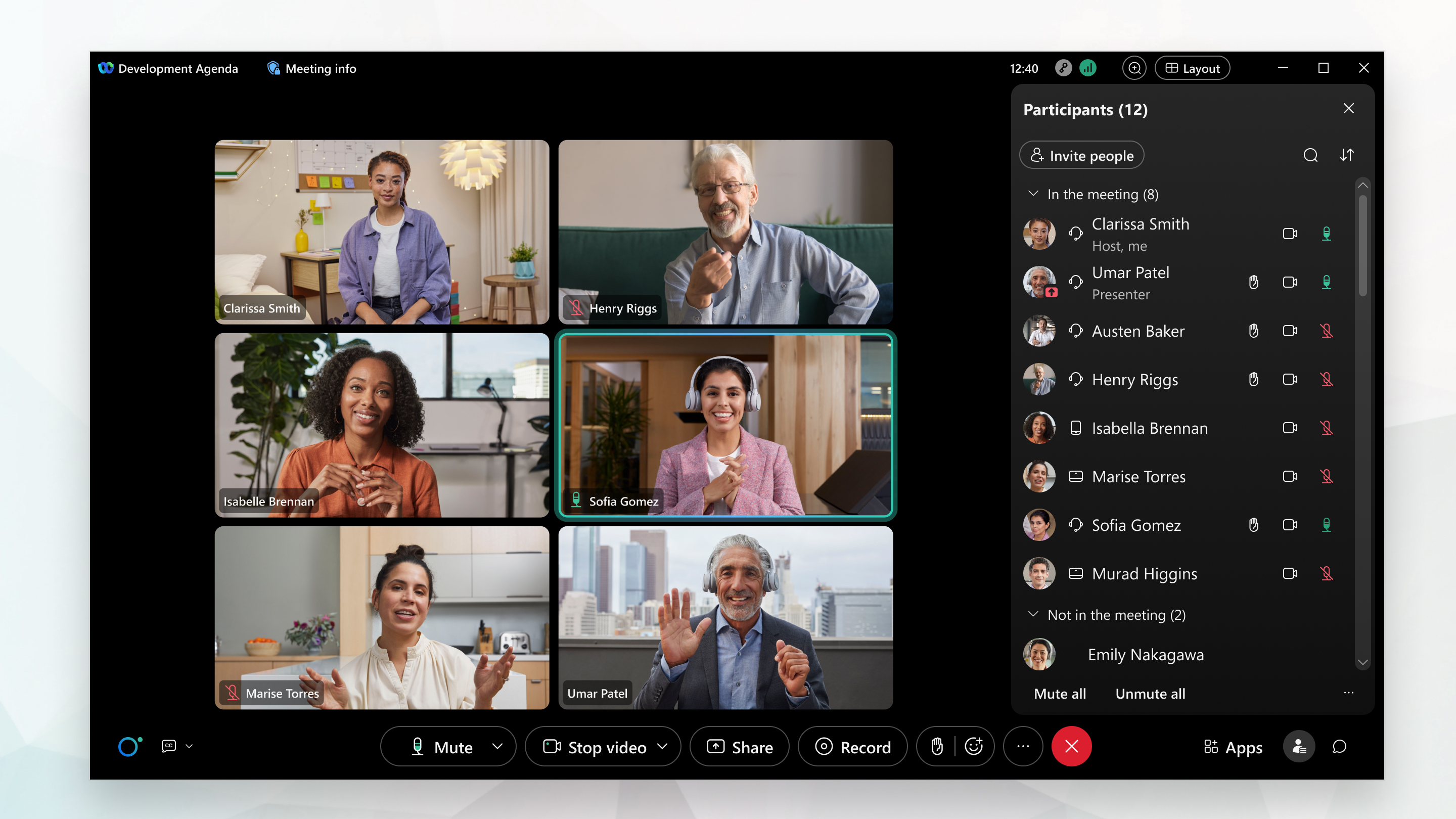
그리드 레이아웃으로 페이지당 최대 81명의 회의 참가자 비디오를 볼 수 있어요. 이 기능은 맥, 윈도우, 리눅스에서만 지원돼요.
기본적으로 그리드 레이아웃에서는 5 × 5 그리드에서 최대 25명의 회의 참가자 비디오를 볼 수 있어요. 회의 참가자가 25명 이상인 경우, 회의에서 발언하면 추가 참가자가 표에 표시돼요.
데스크탑에서는 회의실에서 동시에 여러 카메라 앵글을 볼 수 있을 거예요. 기기 카메라 모드가 그룹 및 스피커로 설정되어 있으면 방에 세 명 이상의 사람이 있고 그 중 한 명이 말하고 있으면 방 개요와 말하는 사람의 클로즈업으로 볼 수 있어요.
참여자 수를 늘리거나 줄이려면 그리드 레이아웃으로 참가자 수를 조정하세요. 표시할 참가자 수를 늘리거나 줄이면 나타날 수 있는 최대 수가 설정돼요.
그리드 레이아웃에 표시할 최대 참가자 수를 조정하기 위해 회의에 참석할 필요는 없어요. 언제든지 할 수 있고 변경 사항은 Webex 앱에서 향후 모든 미팅에 적용돼요. 설정 클릭해요.  탐색 사이드바에서 선택해요. 그리드 보기에서 페이지당 비디오 수를 선택한 다음 저장을 클릭했어요.
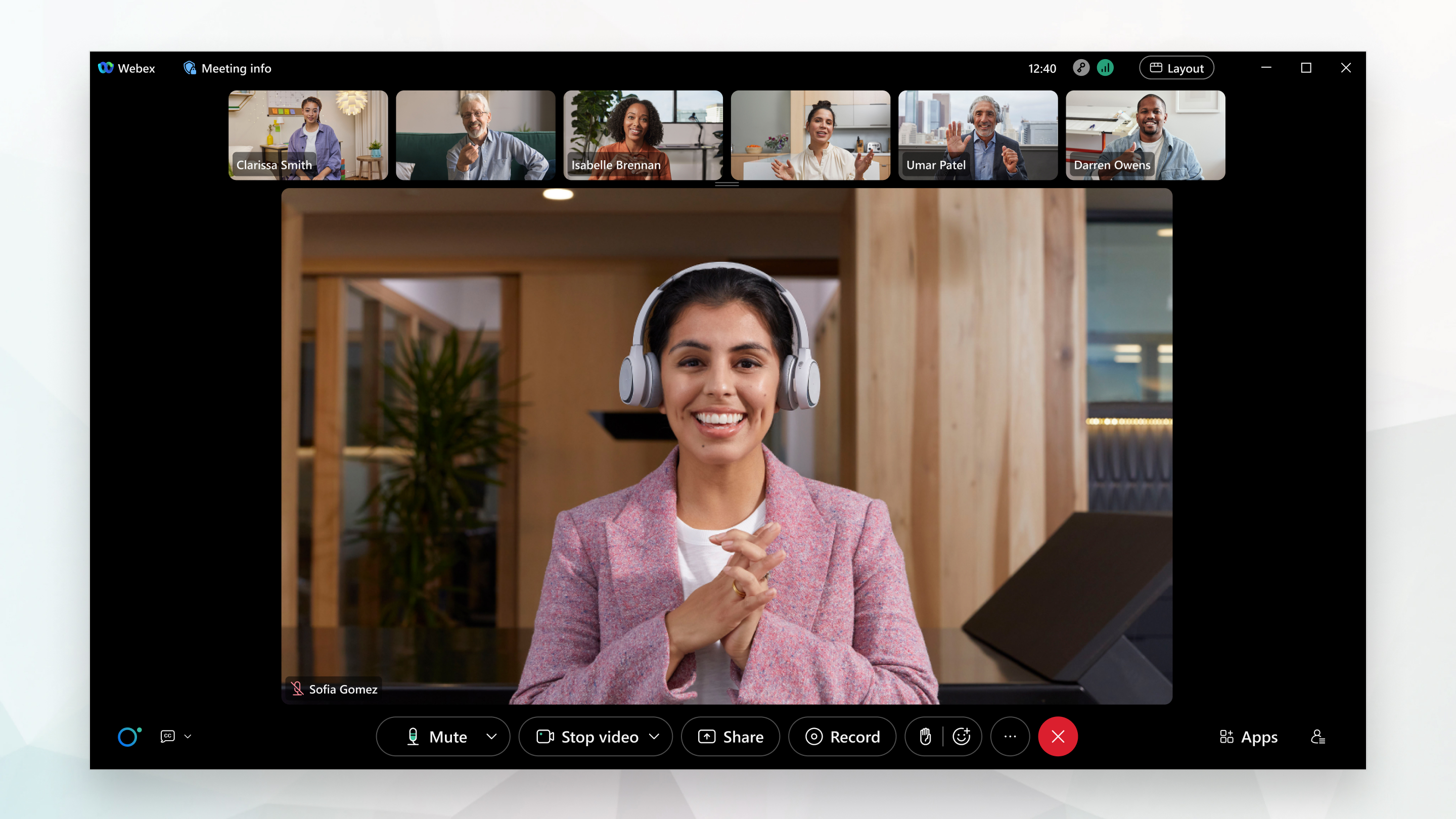
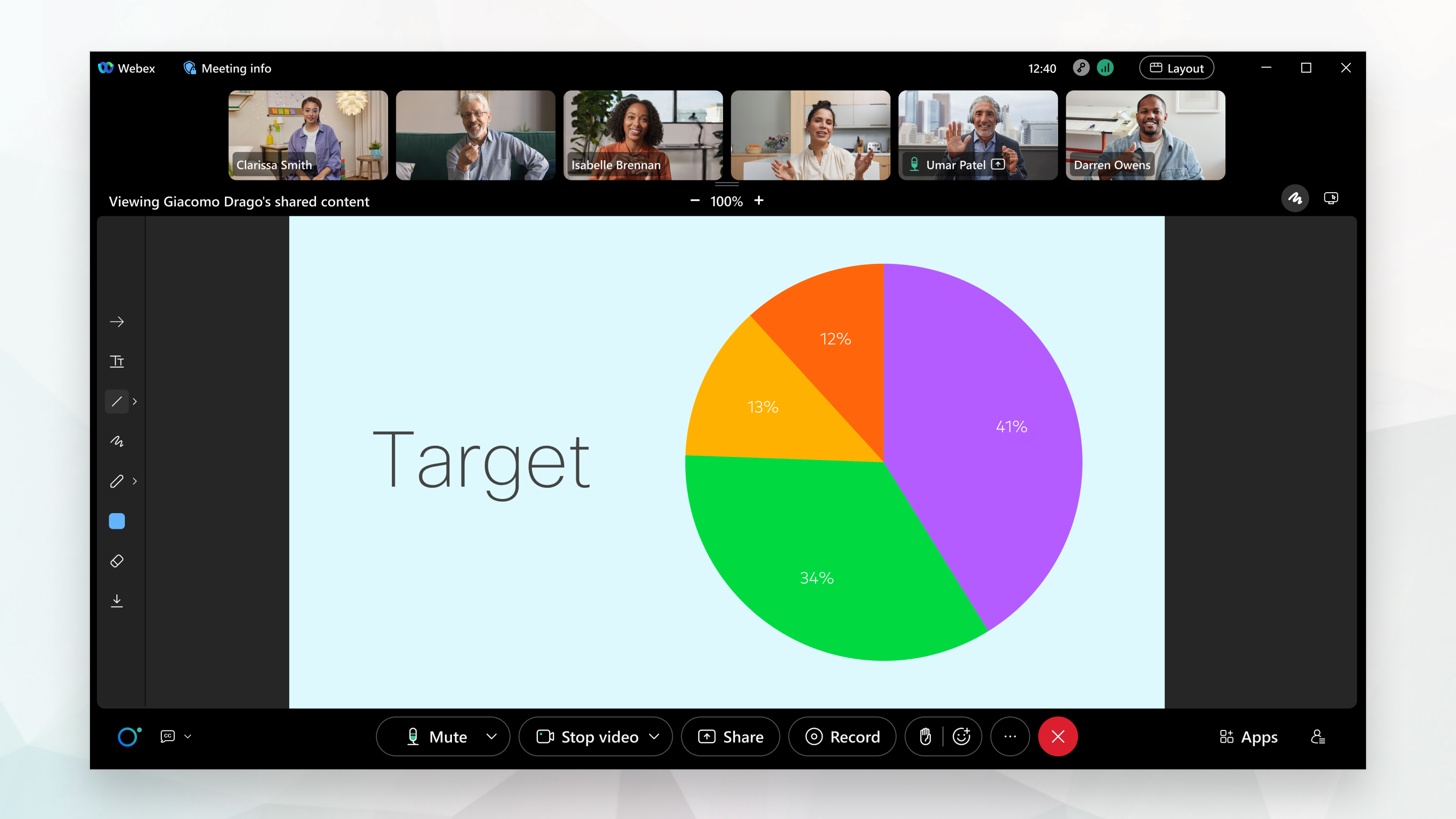
스택 레이아웃은 기본 비디오에서 말하는 사람이 다른 참가자의 비디오 썸네일 아래에 표시돼요.
스택 레이아웃은 회의 참석자가 세 명 이상일 때 사용할 수 있어요.
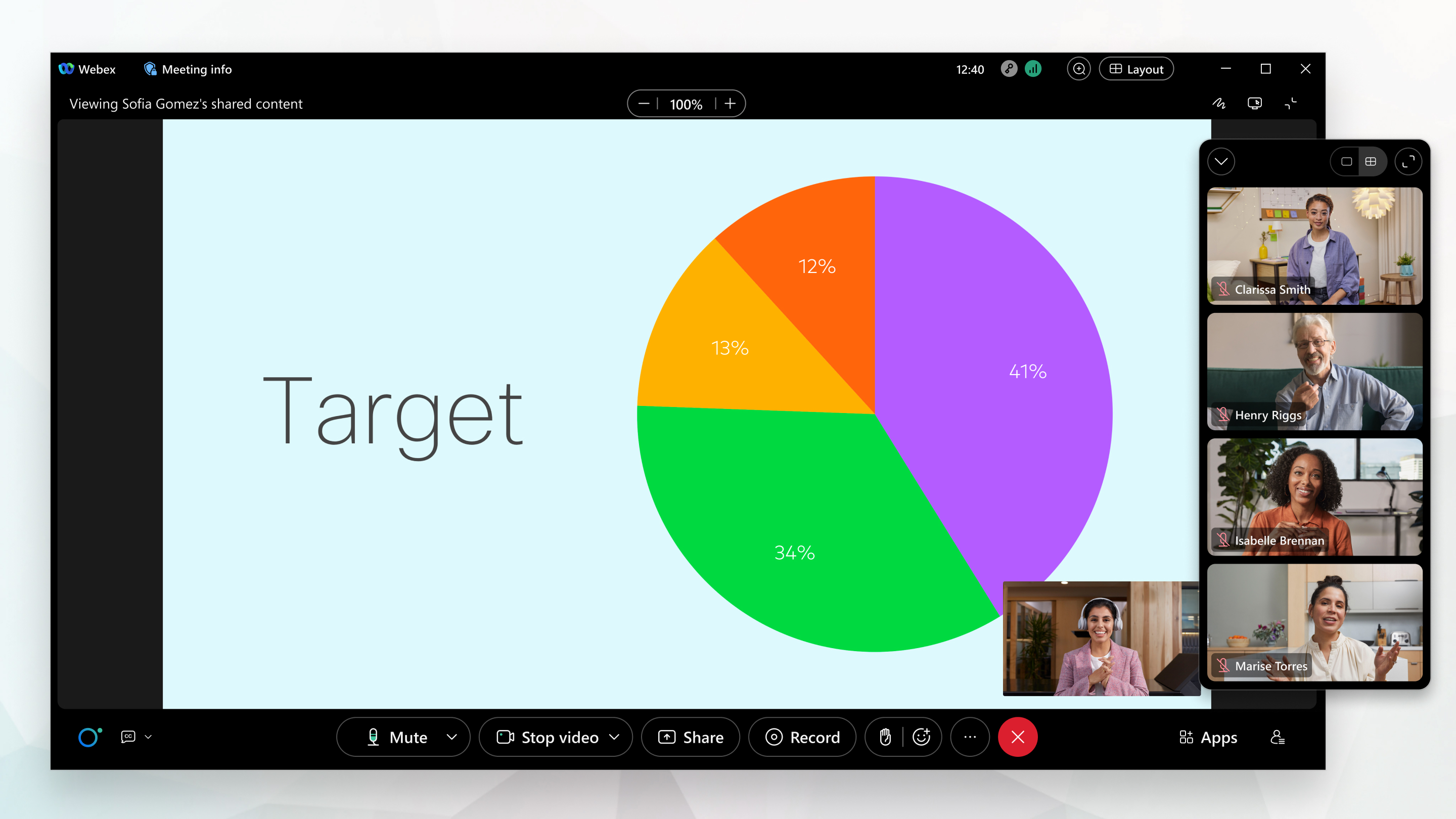
누군가 공유를 시작하면 공유 콘텐츠로 초점이 옮겨져요.
콘텐츠 위 왼쪽에 이름이 보이기 때문에 누가 공유하는지 항상 알 수 있어요.
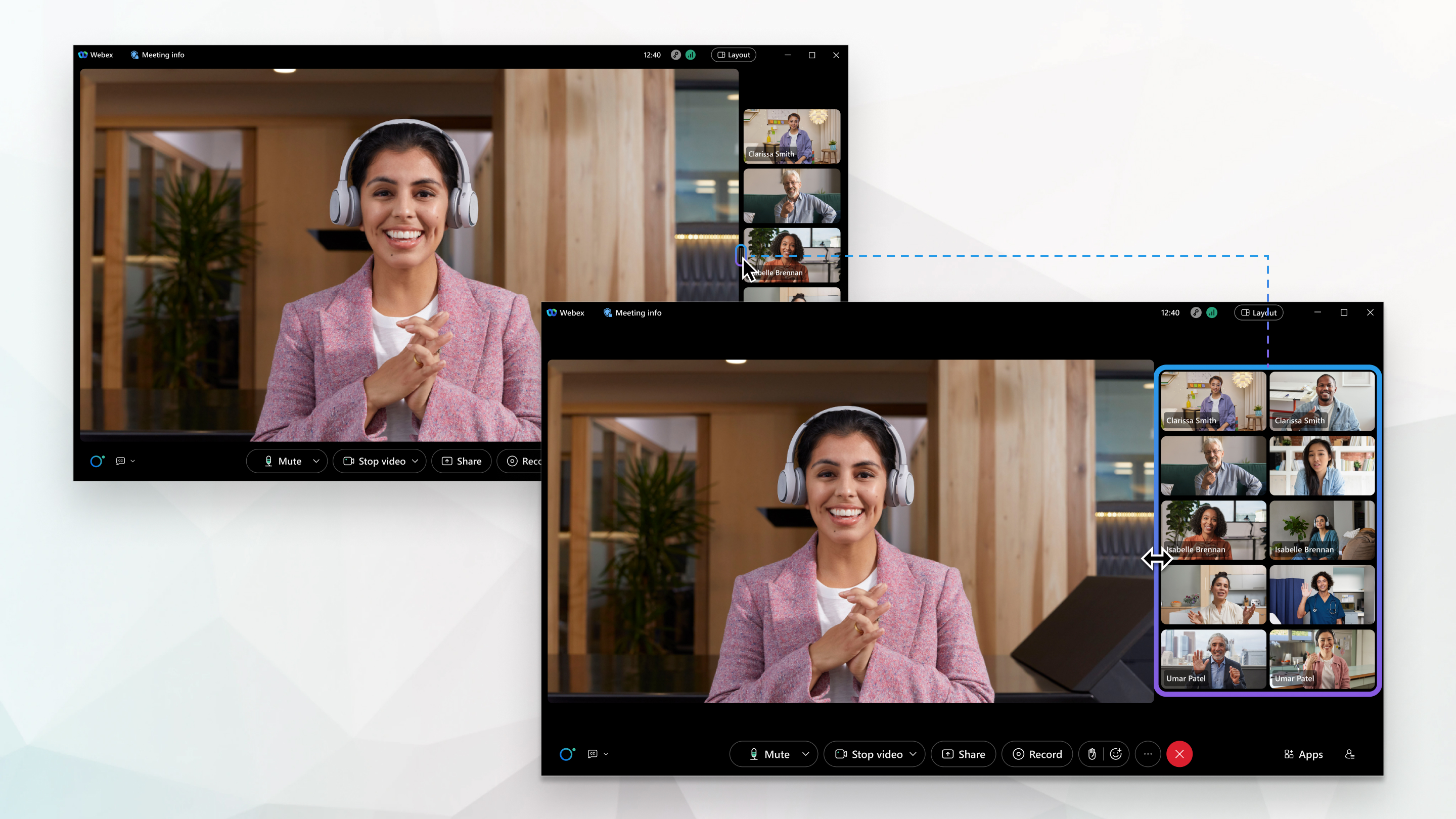
나란히 배치하면 기본 비디오에서 말하는 사람이 다른 참가자의 비디오 썸네일 옆에 표시돼요.
회의 참석자가 3~25명일 때 나란히 배치할 수 있어요.
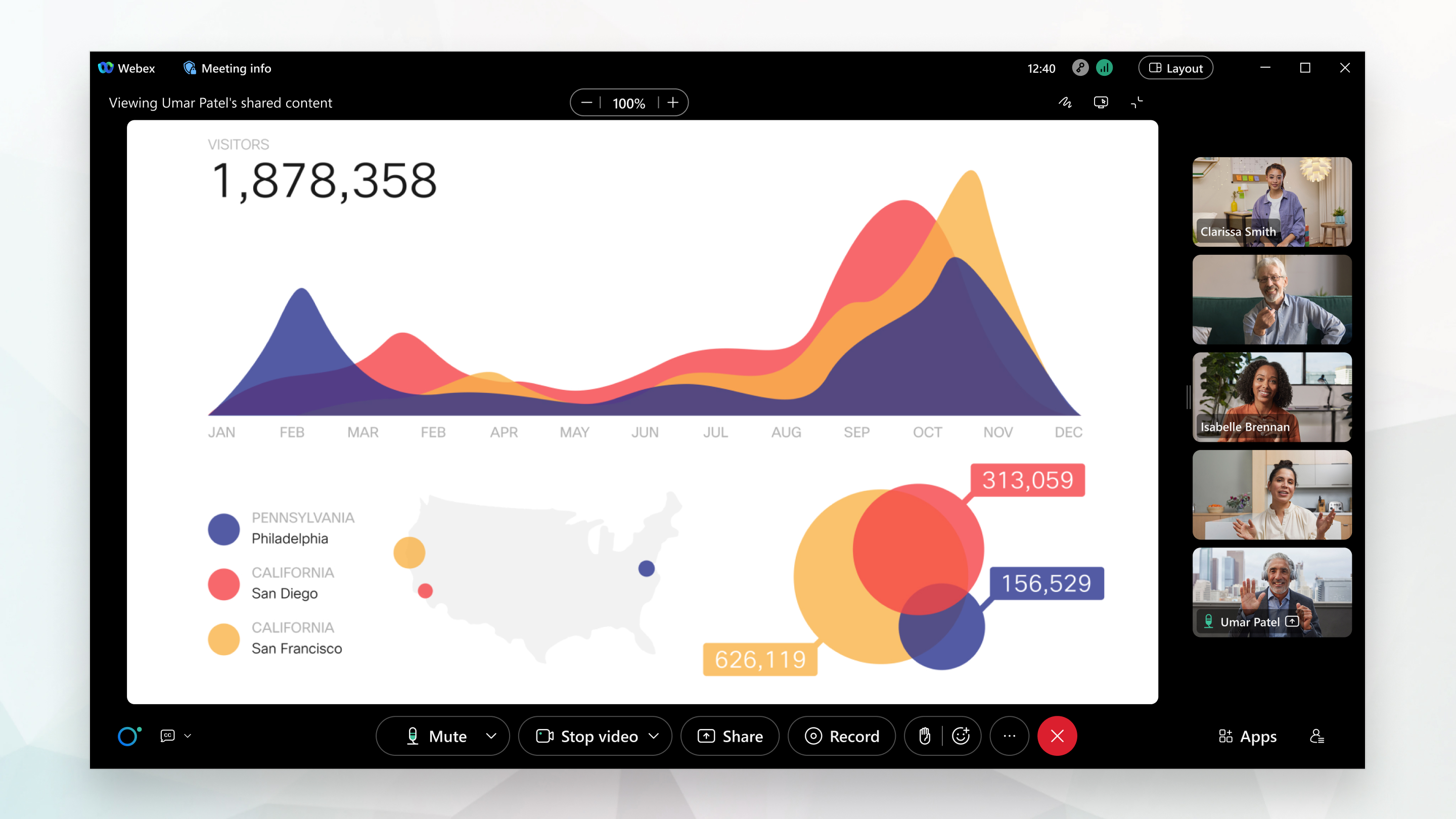
누군가 공유를 시작하면 공유 콘텐츠로 초점이 옮겨져요.
콘텐츠 위 왼쪽에 이름이 보이기 때문에 누가 공유하는지 항상 알 수 있어요.
그리드, 스택 또는 사이드 바이 사이드 레이아웃으로 전체 화면 보기를 사용할 수 있어요. 전체 화면 보기는 응용 프로그램 창 상단의 메뉴 막대를 숨깁니다.
콘텐츠를 공유하지 않을 때는 전체 화면으로 보면 기본 비디오 크기가 커져요.
누군가 콘텐츠를 공유하면 전체 화면으로 보기 공유 콘텐츠의 크기가 커져서 더 명확하게 볼 수 있어요.
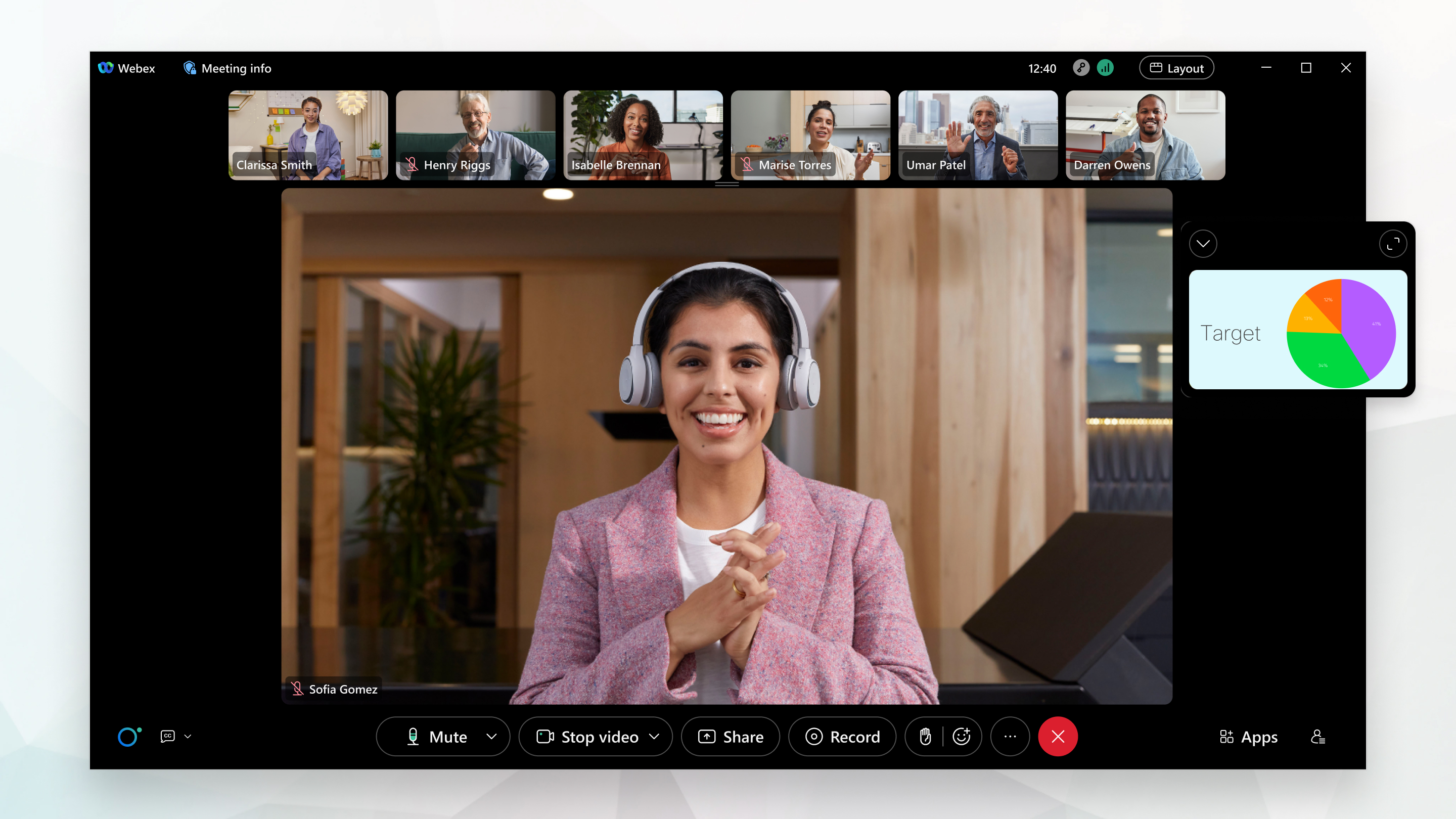
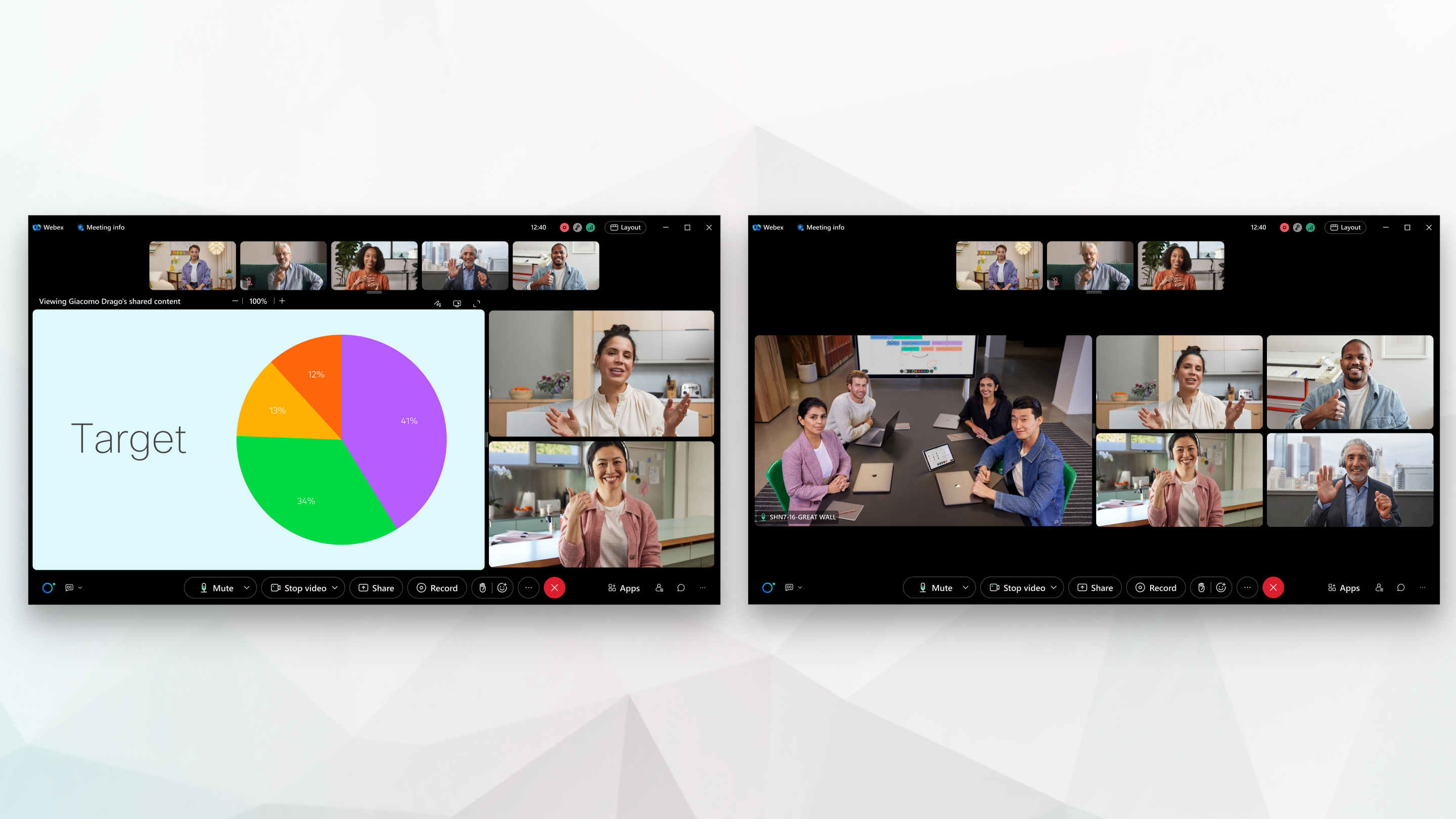
스테이지 뷰는 스택하고 나란히 배치해서 사용할 수 있어요.
스테이지는 자신에게 중요한 회의 내용에 집중할 수 있게 해주는 사용자 지정 가능한 영역이에요. 기본적으로 스테이지는 액티브 스피커나 공유 콘텐츠를 보여줘요. 무대 밖의 필름 스트립에 최대 6명의 다른 참가자가 등장해요.
참가자를 스테이지로 옮기고, 스테이지 크기를 조정하고, 스테이지 보기에서 비디오를 재정렬할 수 있어요.
| 1 |
Webex에서 미팅에 가장 적합한 레이아웃을 자동으로 선택하게 하려면 레이아웃을 클릭하세요.
자동을 선택하면 마우스를 회의 창 위로 가져갈 때까지 회의 컨트롤이 자동으로 사라져요. 항상 보이게 하고 싶으시면 모든 컨트롤 자동 숨기기를 끄세요. |
| 2 |
다른 레이아웃으로 전환하려면 레이아웃을 클릭하세요. 예를 들어 회의 참가자가 세 명 이상이면 스택을 클릭하여 스택 레이아웃으로 전환해요. |
| 3 |
스택 레이아웃에서 비디오 썸네일을 더 많이 또는 더 적게 표시하려면 비디오 썸네일 패널 아래쪽 가장자리를 가리키고 크기 조정 핸들을 드래그하세요. 사이드 바이 사이드 레이아웃에서 비디오 썸네일 패널 왼쪽 가장자리를 가리키고 크기 조정 핸들을 드래그하면 비디오 썸네일이 축소되거나 더 많은 비디오를 볼 수 있어요. 축소했을 때 비디오 썸네일 패널을 |
| 4 |
데스크탑에서 응용 프로그램 창 상단에 있는 메뉴 막대를 숨기려면 레이아웃을 클릭해요. Webex Suite회의 플랫폼을 사용하는 경우 회의 중이 아닐 때도 이 옵션을 변경할 수 있어요. 설정 클릭해요.
탐색 사이드바에서 선택하고 전체 화면 보기로 회의 참여를 체크하세요.향후 모든 회의에 적용되도록 설정을 저장해요. |

 비디오 썸네일을 축소하거나 더 많은 비디오를 보려면.
 표시하려면 더 많은 참가자
회의 참가자 수에 따라 다음 레이아웃 간에 전환할 수 있어요.
그리드 레이아웃으로 화면 크기에 따라 아이폰이나 안드로이드 폰에서 최대 6명까지 볼 수 있어요. 아이패드나 안드로이드 태블릿에서는 최대 25명의 참가자를 볼 수 있어요.
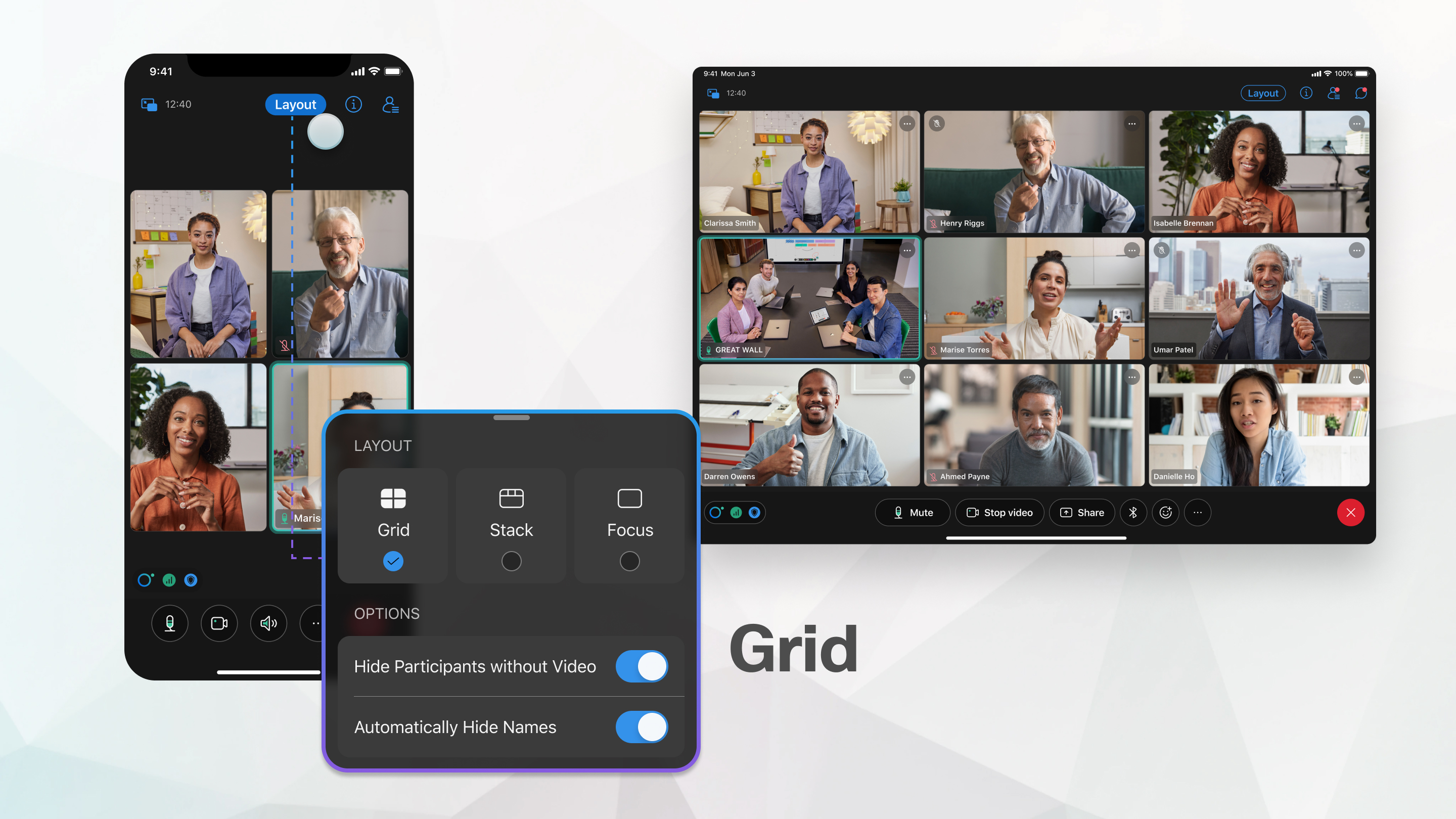
참가자들에게만 집중할 수 있도록 몇 초 후에 상단 메뉴 바와 회의 컨트롤이 자동으로 숨겨져요. 메뉴 바와 회의 컨트롤을 표시하려면 화면을 탭하세요.
포커스 레이아웃은 말하는 사람의 전체 화면 비디오를 표시해요.
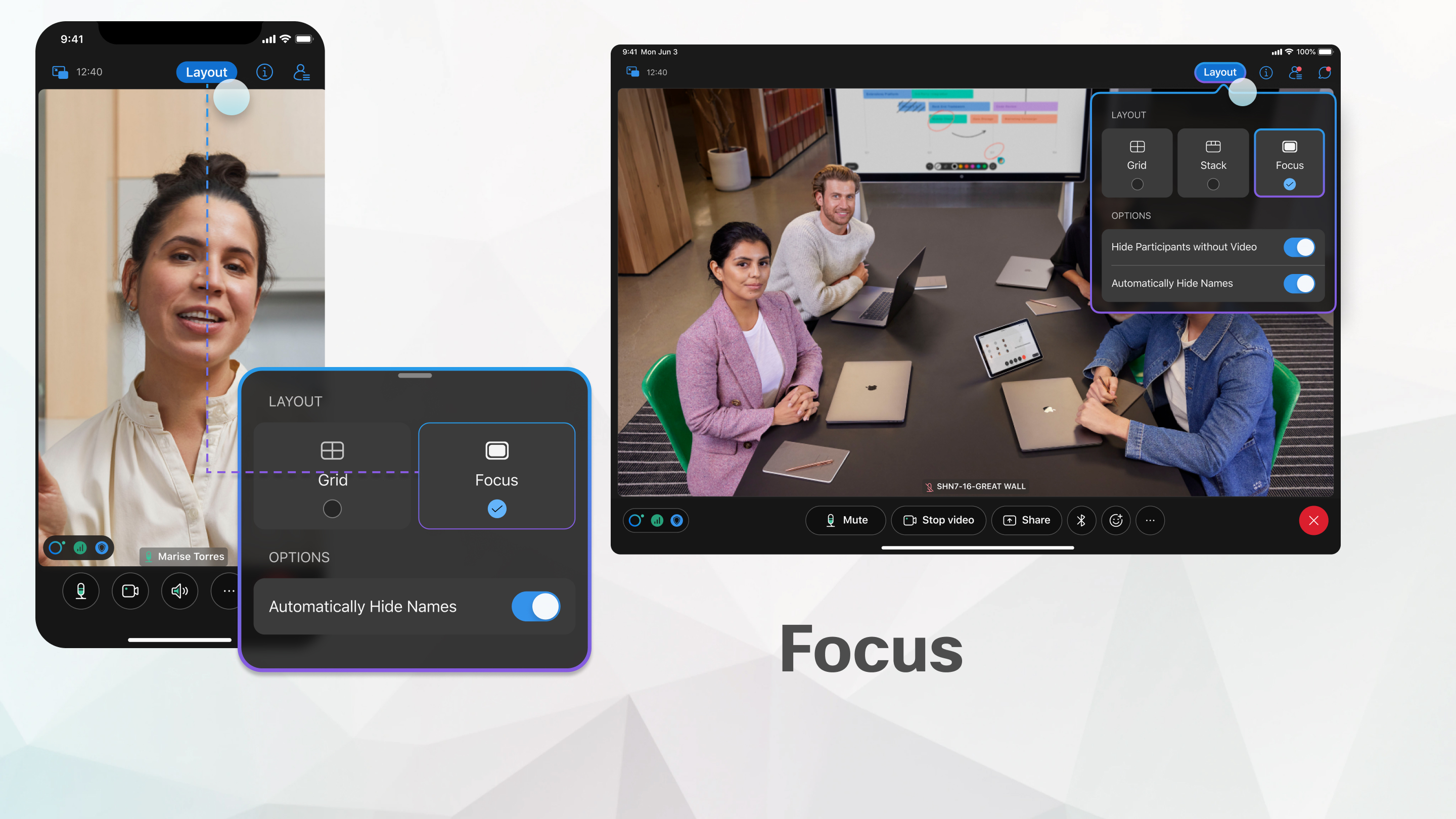
누군가 콘텐츠를 공유하면 포커스 레이아웃은 공유 콘텐츠의 전체 화면 비디오를 표시하고 활성 발언자를 최소화해요.
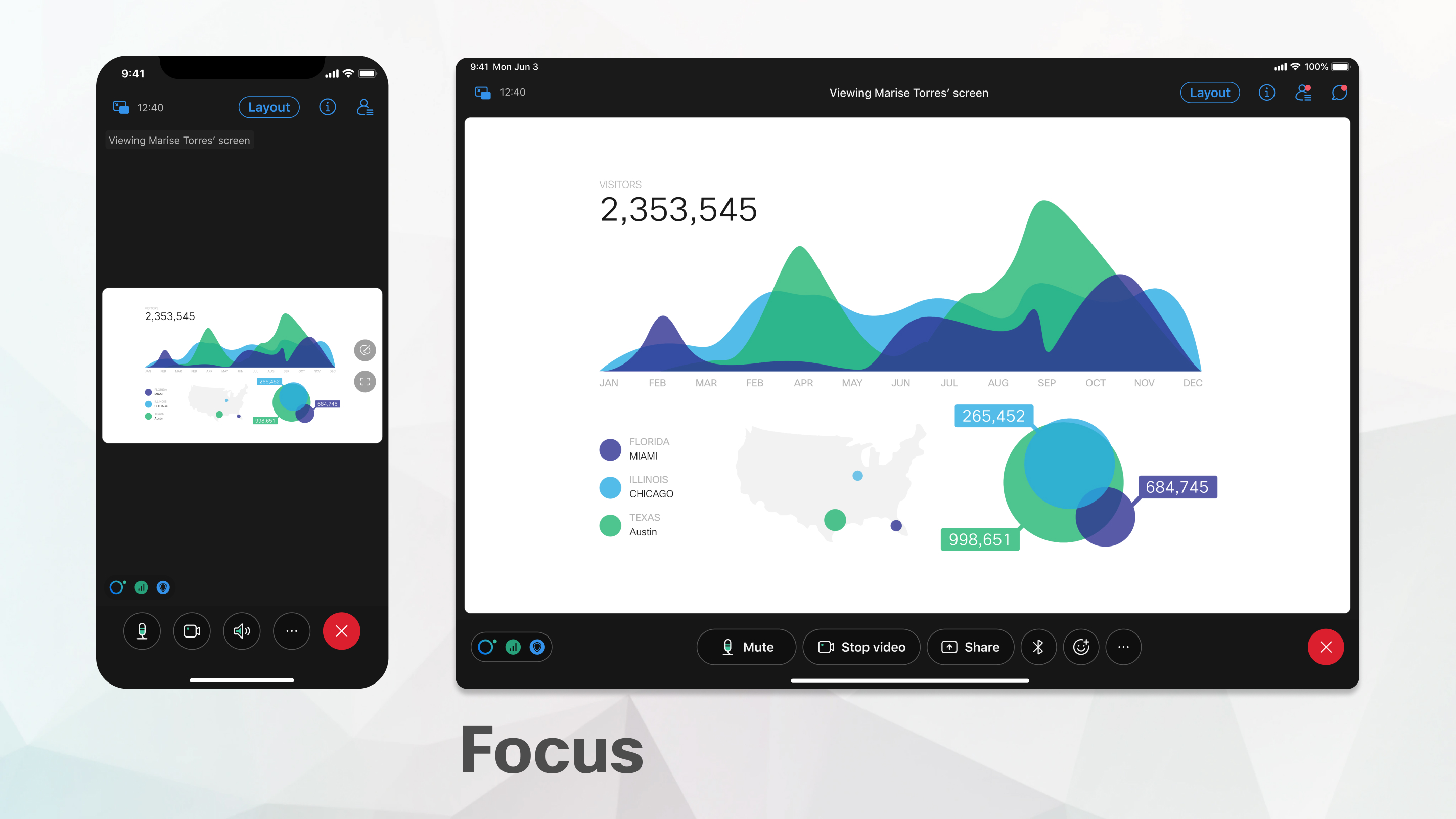
공유된 콘텐츠를 더 보려면 현재 발언자의 비디오를  눌러 접으세요.
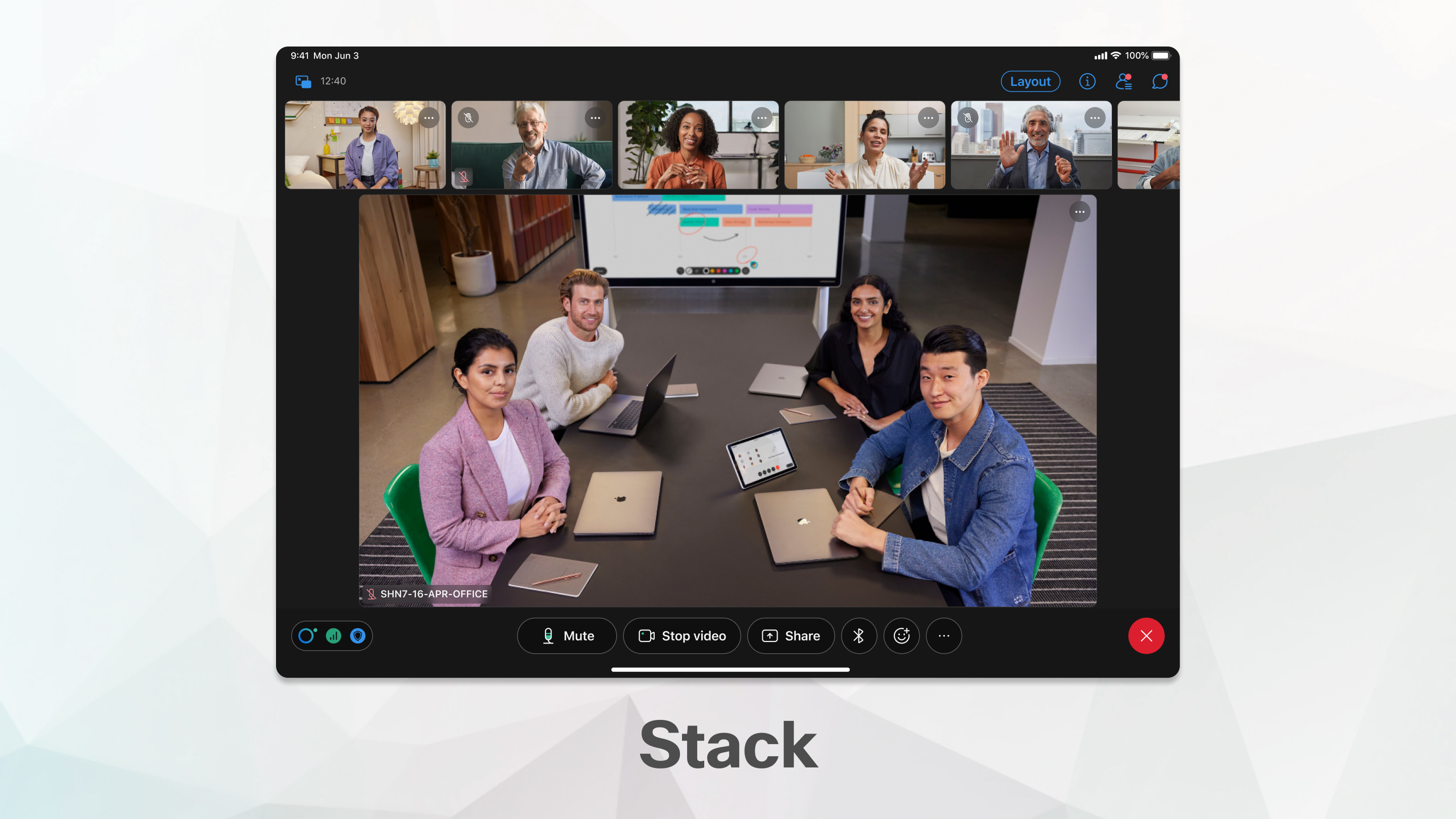
아이패드나 안드로이드 태블릿을 사용하여 미팅에 참여하면 스택 레이아웃을 선택할 수 있어요. 스택 레이아웃은 기본 영상에서 말하는 사람이 누구든 최대 6명의 다른 참가자의 썸네일 비디오 아래를 보여줘요.
스택 레이아웃은 회의 참석자가 세 명 이상일 때 사용할 수 있어요.
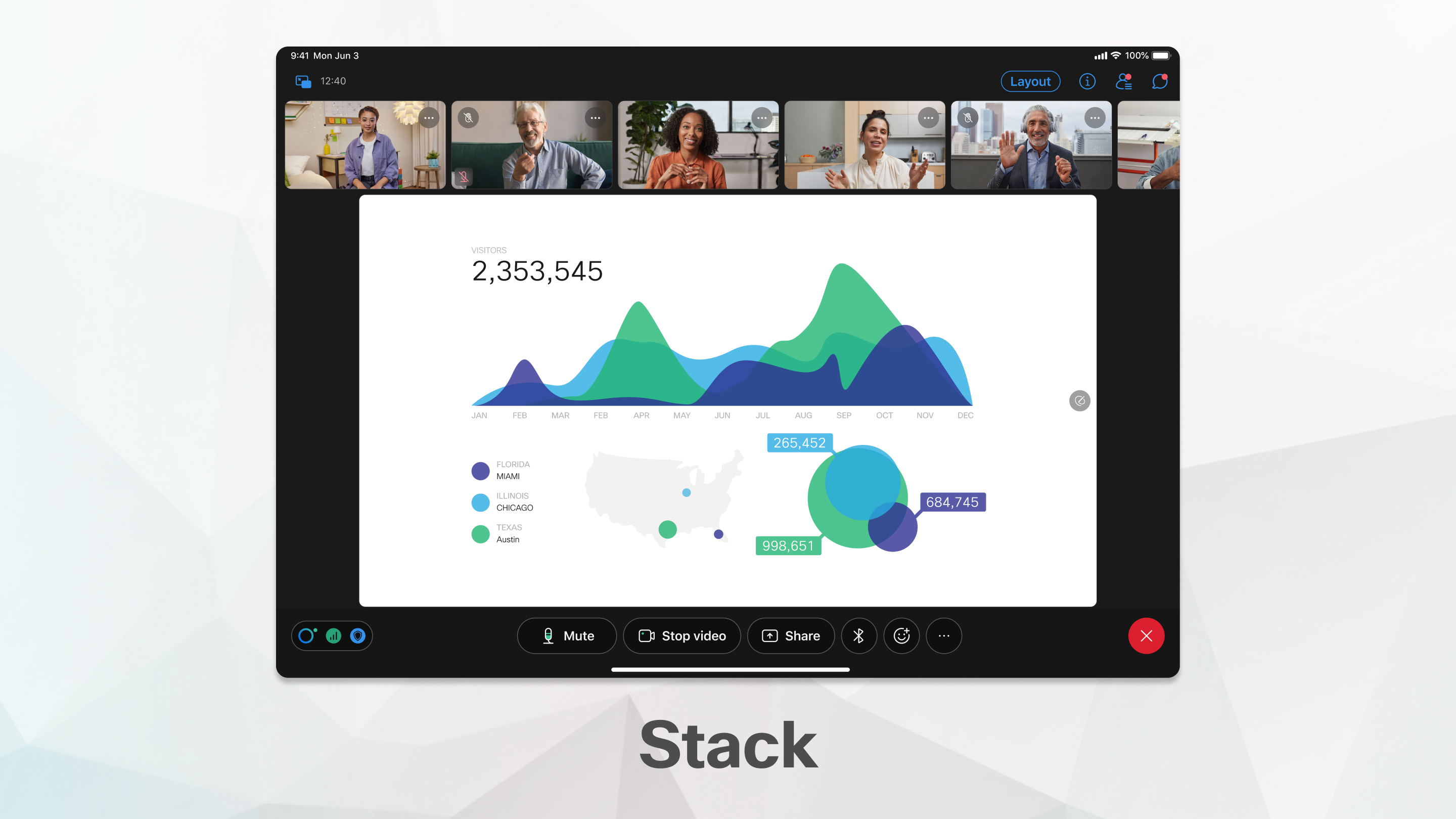
누군가 공유를 시작하면 공유 콘텐츠로 초점이 옮겨져요.
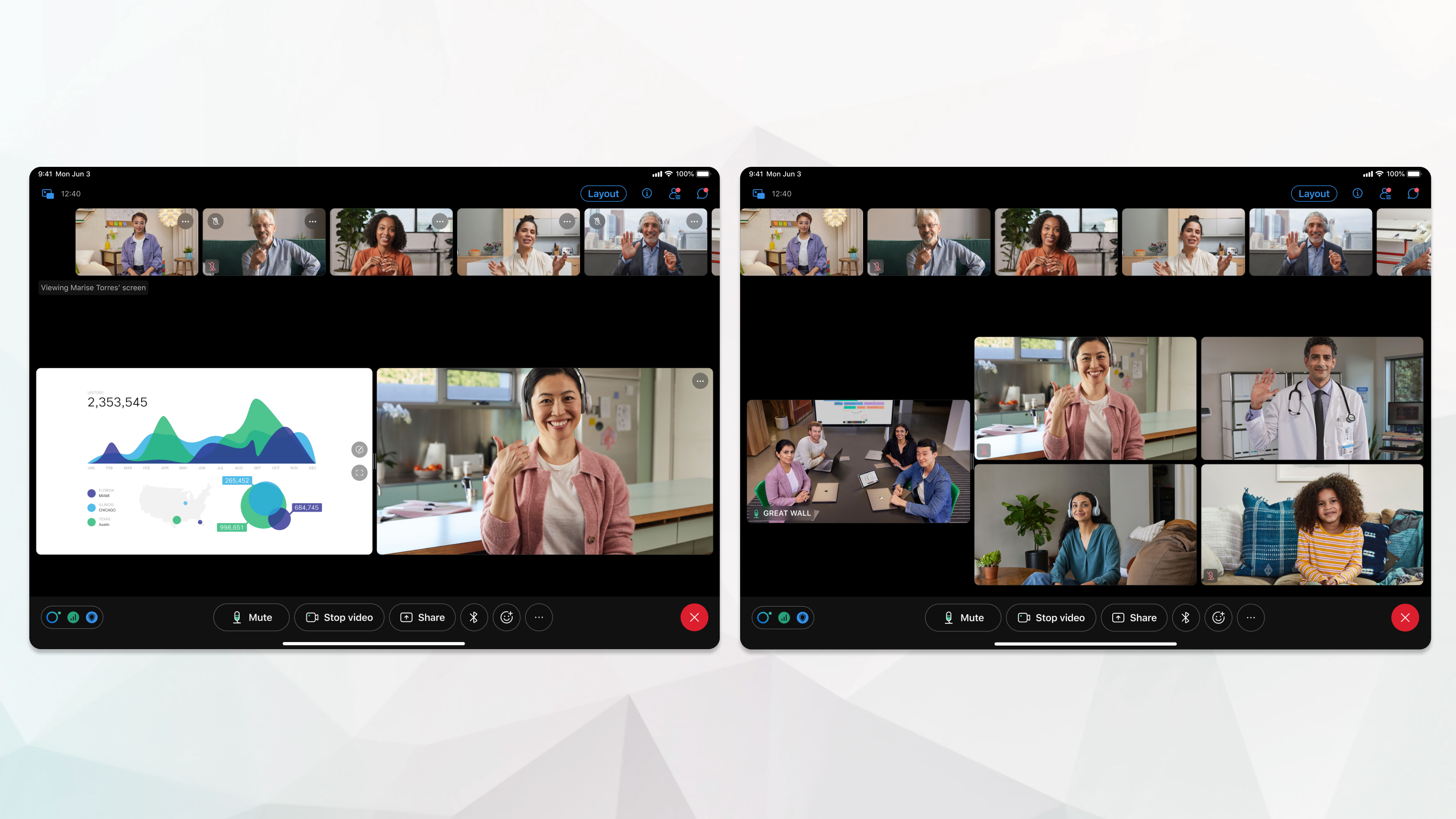
아이패드나 안드로이드 태블릿으로 미팅에 참여하면 스택 레이아웃으로 스테이지를 사용할 수 있어요.
스테이지는 자신에게 중요한 회의 내용에 집중할 수 있게 해주는 사용자 지정 가능한 영역이에요. 기본적으로 스테이지는 액티브 스피커나 공유 콘텐츠를 보여줘요. 필름 스트립 밖에 최대 6명의 다른 참가자가 등장해요.
참가자를 스테이지로 옮기고, 스테이지 크기를 조정하고, 스테이지 보기에서 비디오를 재정렬할 수 있어요.
| 1 |
다른 레이아웃으로 전환하려면 레이아웃을 탭하세요. 예를 들어, 그리드 레이아웃으로 전환하려면 그리드 탭하세요. |
| 2 |
태블릿을 사용할 때 애플리케이션 윈도우 상단에 있는 메뉴 막대를 숨기려면 레이아웃을 탭하세요. 두 번 탭해서 전체 화면으로 전환할 수도 있어요. |


