이 문서가 도움이 되었습니까?

피드백을 보내 주셔서 감사합니다.
Cisco Webex 데스크톱 앱을 사용하여 Cisco Webex 공유하세요
 피드백이 있습니까?
Webex Share TV나 모니터를 프레젠테이션 화면으로 바꿀 수 있어요.Webex Meetings 데스크톱 앱으로 화면을 무선으로 공유해요.비디오와 애니메이션을 공유하면 모션과 비디오에 맞게 콘텐츠를 최적화할 수 있어요.이렇게 하면 더 높은 프레임 레이트가 보장돼서 비디오와 애니메이션을 재생할 때 매끄럽고 유동적이에요.
| 1 |
윈도우나 맥 컴퓨터에서 Webex Meetings 데스크톱 앱을 여세요. |
| 2 |
고르세요. |
| 3 |
미팅 중에 Webex Share 장치에 연결하려면 연결 선택해요 . 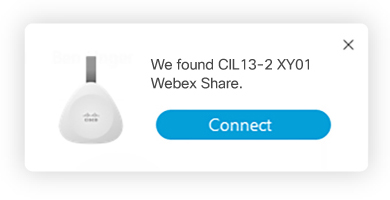
|
| 4 |
화면 공유 선택해요 . 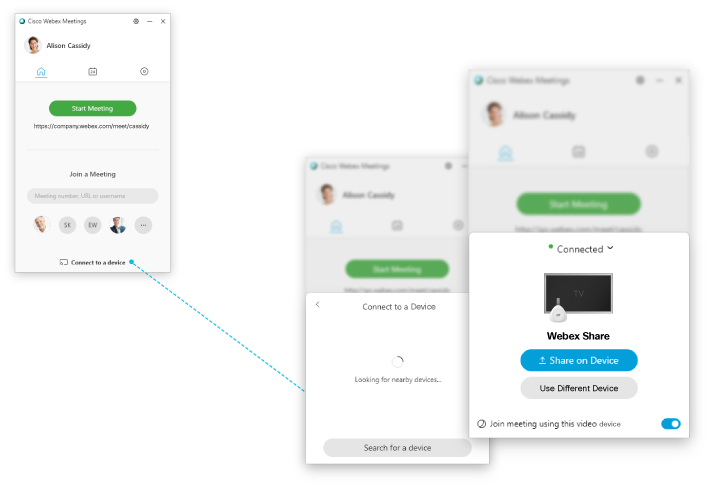 |
| 5 |
WBS33.7 이상을 사용하고 비디오, 애니메이션 또는 동적 콘텐츠를 공유하는 경우 모션 및 비디오에 맞게 콘텐츠를 최적화하세요. |
| 6 |
공유하려는 콘텐츠를 선택해요. |
| 7 |
4단계에서 컴퓨터 오디오를 공유한 경우 Webex Meetings 데스크톱 앱에서 스피커를 선택하여 비디오 장치 볼륨을 원격으로 조정하세요. 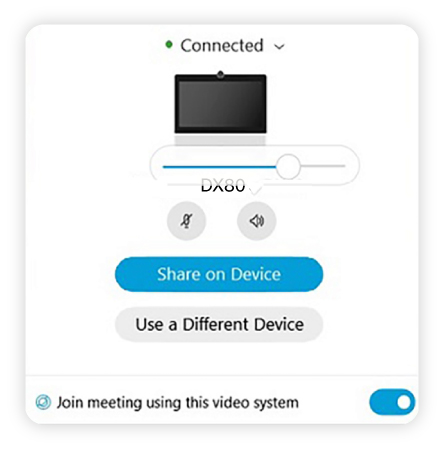
|
 장치에
연결하고
장치에
연결하고 이 문서가 도움이 되었습니까?


