本文是否有幫助?

感謝您的意見回饋。
使用 Cisco Webex 桌面應用程序與 Cisco Webex 分享共享屏幕
 意見回饋?
意見回饋?Webex Share 可讓您將電視或顯示器轉換為簡報畫面。使用 Webex Meetings 桌面應用程序以無線方式共享屏幕。如果您共享視頻和動畫,則可以針對動作和視頻優化內容。這可確保更高的幀速率,因此在播放視頻和動畫時流暢流暢。
| 1 |
在 Windows 或 Mac 電腦上開啟 Webex Meetings 桌面應用程式。 |
| 2 |
選取 |
| 3 |
若要在會議期間連線到 Webex Share 設備,請選擇 連線 。 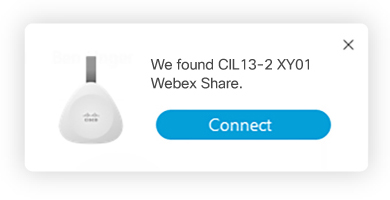
|
| 4 |
選擇 共享螢幕 。 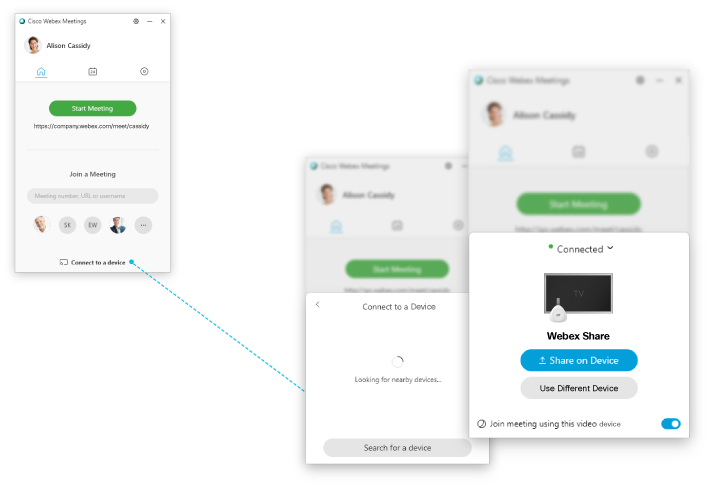 |
| 5 |
如果使用的是 WBS33.7 或更新版本並且正在共用視訊、動畫或動態內容,請最佳化您的動作和視訊內容: |
| 6 |
選取您要共用的內容。 |
| 7 |
如果您在步驟 4 中共享了電腦音頻,請在 Webex Meetings 桌面應用程式中選擇發言人,以遠端調整視訊設備音量。 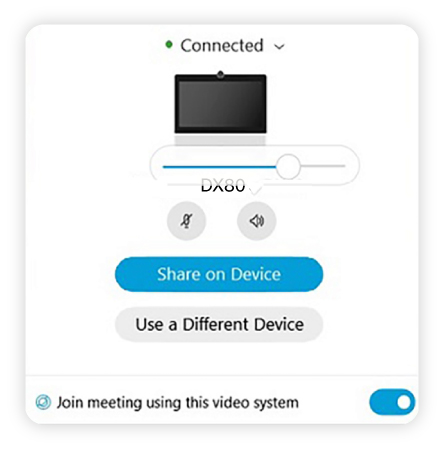
|
 連線至裝置
連線至裝置 本文是否有幫助?


