Var denne artikkelen nyttig?

Takk for tilbakemeldingen.
Bruk Cisco Webex Desktop App til å dele skjermen med Cisco Webex Del
 Tilbakemelding?
Webex Share lar deg gjøre om en TV eller skjerm til en presentasjonsskjerm. Del skjermen trådløst ved hjelp av Webex Meetings skrivebordsapp. Hvis du deler videoer og animasjoner, kan du optimalisere innholdet ditt for bevegelse og video. Dette sikrer en høyere bildefrekvens slik at videoer og animasjoner er jevne og flytende når du spiller dem.
| 1 |
Åpne Webex Meetings skrivebordsappen på Windows- eller Mac-datamaskinen. |
| 2 |
Velg |
| 3 |
Hvis du vil koble til en Webex Share enhet under et møte, velger du Koble til . 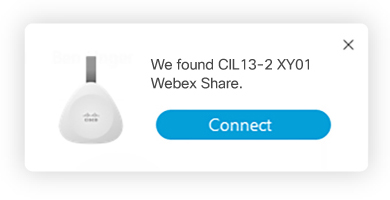
|
| 4 |
Velg Del skjerm . 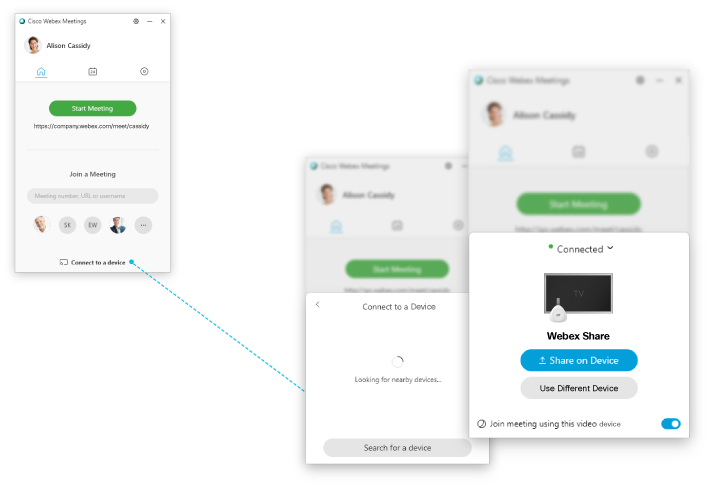 |
| 5 |
Hvis du bruker WBS33.7 eller nyere og deler videoer, animasjoner eller dynamisk innhold, kan du optimalisere innholdet for bevegelse og video: |
| 6 |
Velg innholdet du vil dele. |
| 7 |
Hvis du delte datamaskinens lyd i trinn 4, velger du høyttaleren i Webex Meetings skrivebordsappen for å justere videoenhetens volum eksternt. 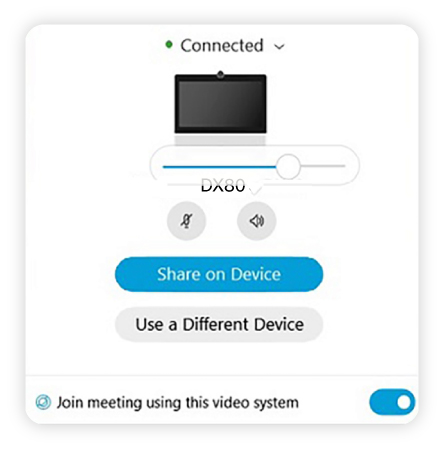
|
 Koble til en enhet
Var denne artikkelen nyttig?


