Bu makale yararlı oldu mu?

Geri bildiriminiz için teşekkürler.
Ekranınızı Cisco Webex Share ile Paylaşmak için Cisco Webex Masaüstü Uygulamasını kullanın
 Geri Bildirim?
Webex Share, bir TV veya monitörü sunum ekranına dönüştürmenizi sağlar. Webex Meetings masaüstü uygulamasını kullanarak ekranınızı kablosuz olarak paylaşın. Videoları ve animasyonları paylaşırsanız, içeriğinizi hareket ve video için optimize edebilirsiniz. Bu, videoların ve animasyonların oynatırken pürüzsüz ve akıcı olması için daha yüksek bir kare hızı sağlar.
| 1 |
Webex MeetingsMasaüstü uygulamanızı Windows veya Mac bilgisayarınızda açın. |
| 2 |
Seçiniz |
| 3 |
Toplantı sırasında bir ci Webex Share haza bağlanmak için Bağ lan'ı seçin . 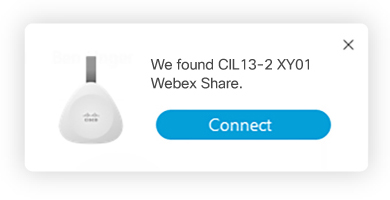
|
| 4 |
Ekr anı paylaş öğesini seçin . 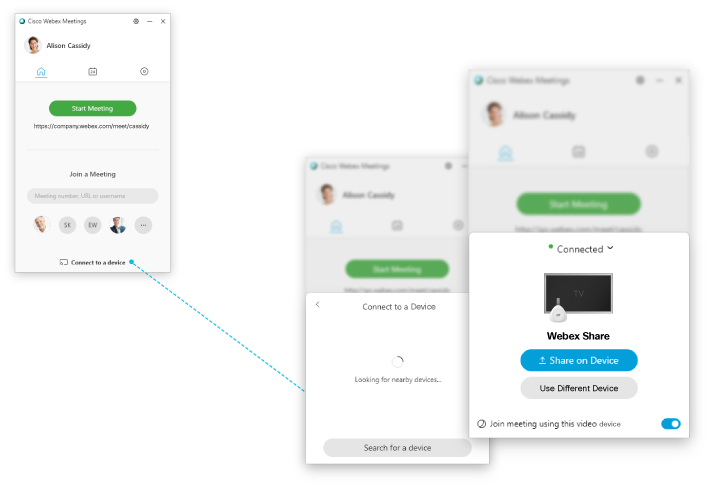 |
| 5 |
WBS33.7 veya sonraki bir sürümü kullanıyorsanız ve video, animasyon veya dinamik içerik paylaşıyorsanız, içeriğinizi hareket ve video için optimize edin: |
| 6 |
Paylaşmak istediğiniz içeriği seçin. |
| 7 |
Bilgisayarınızın sesini 4. Adımda paylaştıysanız, video cihazının sesini uzaktan ayarlamak için Webex Meetings masaüstü uygulamasında hoparlörü seçin. 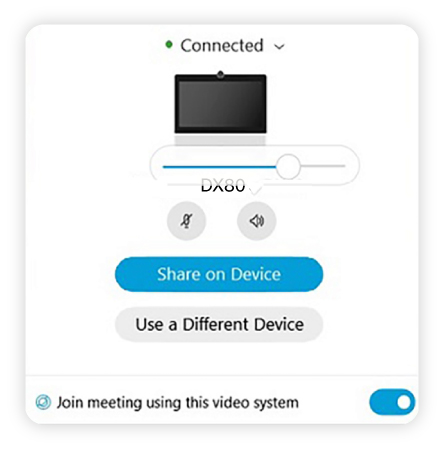
|
 Bir cihaza bağlan
 Bu makale yararlı oldu mu?


