- Start
- /
- Artikel

Hartelijk dank voor uw feedback

 In dit artikel
 Feedback?
Klantbeheerders kunnen aanpassen hoe de Webex-app eruitziet voor gebruikers in hun organisatie. U kunt aangepaste kleuren en logo's toevoegen die passen bij uw merk en bedrijfsidentiteit.
Branding aanpassen voor Webex
Voordat u begint
| 1 |
Meld u aan bij Control Hub. |
| 2 |
Ga naar Branding aanpassen voor Webex. |
| 3 |
Selecteer |
| 4 |
Voor eenvoudige aanpassingen voegt u uw bedrijfslogo en primaire kleur toe en klikt u op Opslaan. |
| 5 |
Voor geavanceerde aanpassingen klikt u op Branding bekijken en bewerkt u de volgende instellingen: |
 naast
naast Geavanceerde kleurinstellingen voor uw huisstijl
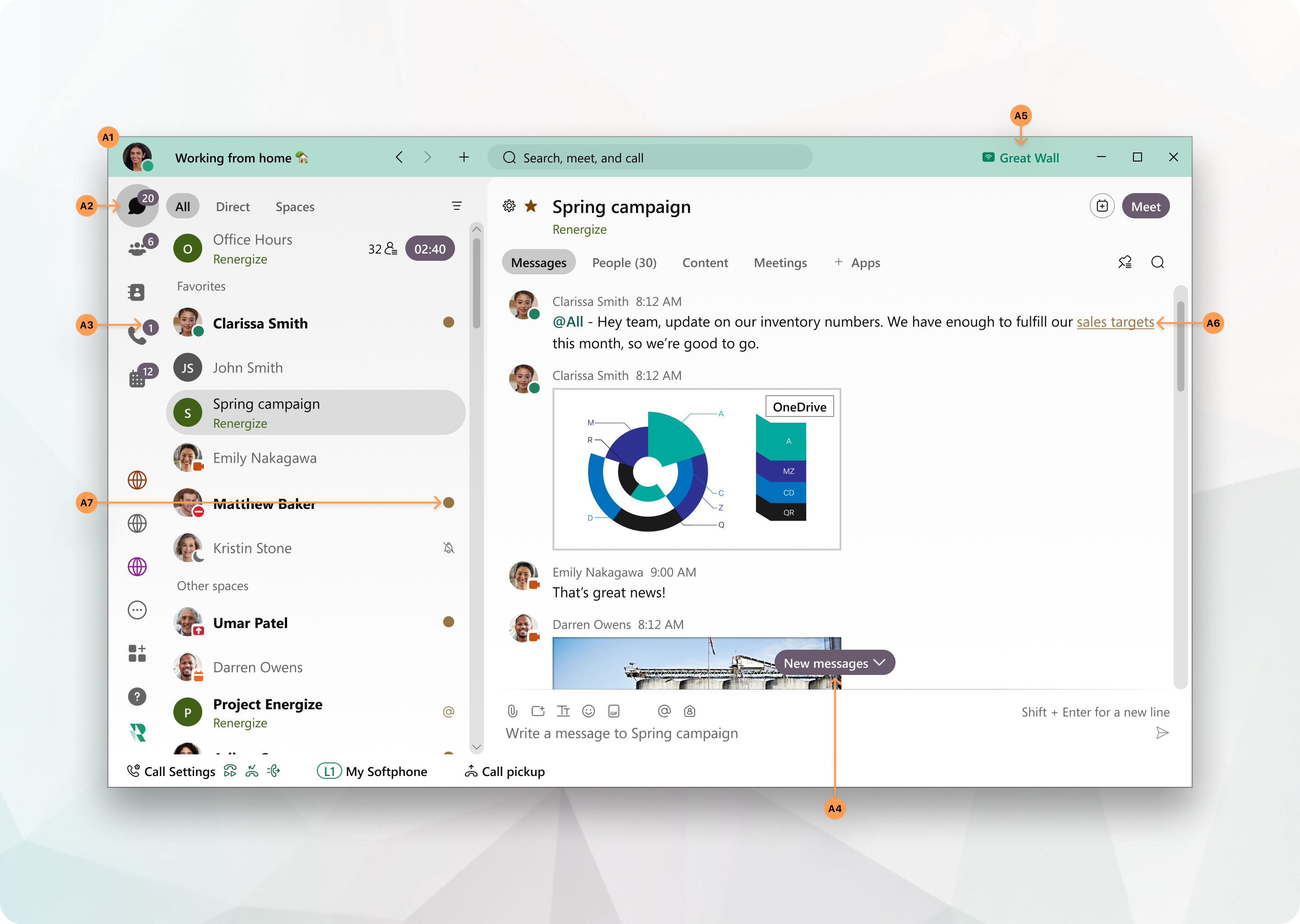
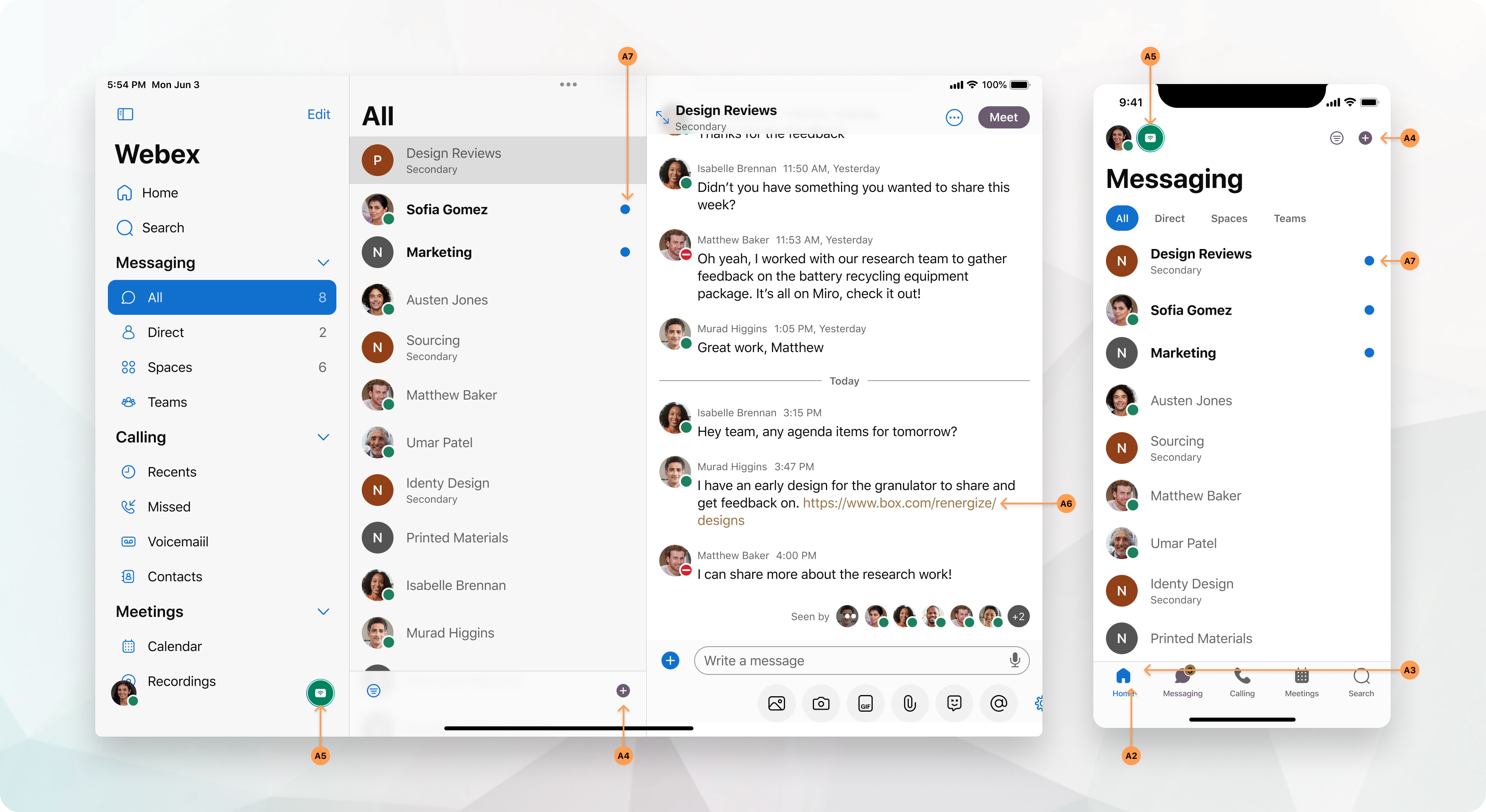
De volgende tabel geeft een overzicht van de kleurinstellingen van de voorbeeldkleurenpaletten. Raadpleeg de voorbeeldkleurenpaletten om deze instellingen in de Webex-app te bekijken.
|
Verwijzing naar de afbeelding |
Instelling |
|---|---|
|
A1 |
Primaire kleur |
|
A2 |
Knoppen Dit besturingselement is alleen van toepassing op primaire knoppen, zoals Toevoegen en Opslaan. |
|
A3 |
Navigatiepictogrammen (actief) |
|
A4 |
Navigatiebadges |
|
A5 |
Maak verbinding met een apparaat |
|
A6 |
Hyperlinks |
|
A7 |
Indicatoren |
Hulp- en ondersteuningsinformatie toevoegen
| 1 |
Meld u aan bij Control Hub. |
| 2 |
Ga naar en scrol vervolgens naar Hulp- en ondersteuningsinformatie. |
| 3 |
Om uw gebruikers rechtstreeks te ondersteunen via het ondersteuningsteam van uw organisatie, schakelt u Gebruikersondersteuning doorsturen in.
|
| 4 |
In de sectie Contact opnemen met de klantenservice kunt u het volgende wijzigen: Uw URL en beschrijving worden weergegeven in de
ondersteuningsoptie op uw Webex-site.
|
| 5 |
Voer in de sectie Helpsite de URL in naar de kennisbank van uw bedrijf, waar gebruikers toegang hebben tot hulpmiddelen voor zelfhulp. Als u interne links gebruikt voor Contact Support en/of de Helpsite, dan moeten gebruikers van de Webex App zich op het netwerk (of VPN) bevinden om deze bronnen te kunnen gebruiken. |
| 6 |
Klik op Opslaan. |


