Planning Webex-webinars

list-menuFeedback?
Als host of co-host kunt u webinars inplannen. Webinars zijn interactief en zeer boeiend; als uw evenement een eenvoudigere ervaring voor de deelnemers vereist, zijn webinars in webcast-weergave de juiste keuze. Plan deze snel in met de basisopties, of neem wat meer tijd om ze aan te passen met behulp van geavanceerde opties om webinars af te stemmen op uw behoeften.
Plan een webinar

Het aantal personen dat u kunt uitnodigen voor een webinar is afhankelijk van de aangeschafte licentie. Webinars kunnen tot wel 10.000 mensen omvatten. Plan een webinar in de webcastweergave voor meer dan 10.000 deelnemers.

Webinars in de webcastweergave zijn niet beschikbaar voor Webex voor de overheid.

Nadat je een webinar hebt ingepland, ontvang je een bevestigingsmail en een e-mail die je naar de deelnemers kunt doorsturen.

1

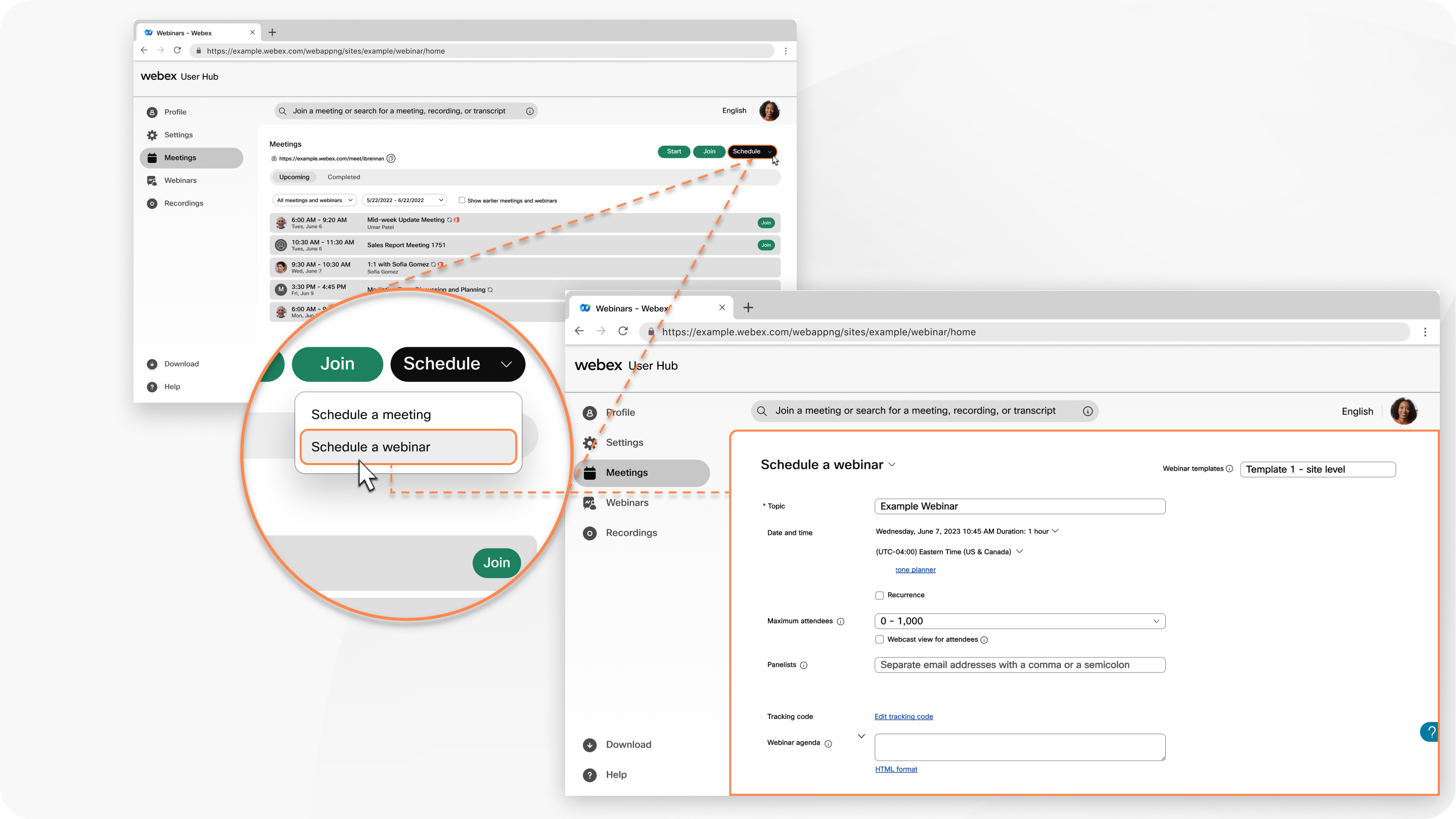
Meld u aan bij Gebruikershub, klik op het tabblad Vergaderingen, klik vervolgens op het vervolgkeuzemenu Planning en selecteer Een webinar plannen.

2

(Optioneel) Als u opgeslagen webinarsjablonen hebt, selecteer er dan een uit het vervolgkeuzemenu Webinarsjablonen.

3

Voeg de basisprincipes toe door de volgende informatie op te geven:

  • Onderwerp—Kies een onderwerp dat mensen herkennen en waar ze enthousiast over worden.
  • Datum en tijd—Geef aan wanneer het webinar plaatsvindt. Als u personen uit verschillende tijdzones uitnodigt, klikt u op de tijdzone-planner zodat u een tijd vindt die het meest voor iedereen werkt.
  • Maximum aantal deelnemers—Kies het maximale aantal deelnemers en of u een webinar in webcast-weergave wilt. Zie Vergelijk ervaringen in Webex-webinars voor meer informatie.
  • Panelleden—Voer de e-mailadressen in van de mensen die u uitnodigt om u te helpen bij het geven van uw webinar. U kunt maximaal 500 panelleden via uw webinar houden. Als de host een account op deze site heeft, kunt u naast de naam selecteren als u wilt dat deze een cohost is.

    Het maximale aantal panelleden voor webinars in het Webex Suite-vergaderplatform is beperkt tot 100.

  • Webinaragenda—Voeg alle context of details toe die u uw deelnemers wilt meegeven over het aankomende webinar.

    Het veld voor de webinaragenda ondersteunt maximaal 2500 tekens. Zorg ervoor dat uw agenda deze limiet niet overschrijdt bij het plannen van uw webinar.

4

Voeg in het gedeelte Beveiliging de volgende informatie toe:

  • Webinarwachtwoord—Gebruik het verstrekte wachtwoord of voer uw eigen wachtwoord in. Deelnemers moeten dit wachtwoord invoeren om deel te kunnen nemen aan uw webinar.
  • Wachtwoord voor panellid—Gebruik het verstrekte wachtwoord of voer uw eigen wachtwoord in. Panelleden moeten dit wachtwoord invoeren om deel te kunnen uitmaken van uw webinarpaneel . Als panelleden dit wachtwoord niet invoeren wanneer ze deelnemen aan uw webinar, worden ze als gewone deelnemer beschouwd.

    Als een panellid een account heeft op dezelfde website waar het webinar wordt gehouden, moet hij of zij zich aanmelden. Als ze geen account op dezelfde site hebben, verschijnt er een melding waarin ze worden gevraagd het wachtwoord van de panelist in te voeren.

    Bekijk Rollen in Webex Webinars voor informatie over de verschillen tussen de diverse rollen.

  • Deelnemen vóór de host—Geef panelleden en deelnemers de mogelijkheid om deel te nemen aan uw webinar en panelleden de mogelijkheid om hun audio te verbinden voordat het webinar begint.
  • Account vereisen—Als u wilt dat deelnemers een Webex-account op deze site hebben om deel te nemen aan het webinar, vink dan dit selectievakje aan.

    Vink Webinar beperken tot alleen uitgenodigde deelnemers aan als u het webinar alleen wilt laten deelnemen aan het webinar door uitgenodigde deelnemers. Hiermee worden de registratieopties voor webinars uitgeschakeld.

5

Voeg in het gedeelte Opties voor audioverbinding de volgende informatie toe:

  • Type audioverbinding
    • Webex-audio: kies ervoor om inkomende gesprekken, terugbellen en computergeluid te ondersteunen. U kunt ook gratis en wereldwijde in belnummers opnemen en de tonen voor deelnemen en verlaten instellen om te horen wanneer iemand deel gaat nemen aan de webinar of deze verlaat .
      Bij gebruik van Webex-audio met de functie Naam aankondigen kunnen panelleden die de optie Computer gebruiken voor audio selecteren, hun naam niet opnemen en aankondigen.
    • Alleen VoIP gebruiken: beperkt alle panelleden tot het gebruik van computeraudio.
    • Andere teleconferentieservice: hiermee kunt u teleconferentiegegevens van derden invoeren.
    • Geen- Geen audio.
  • Panellid dempen
    • De host en co-hosts kunnen deelnemers dempen (gemodereerde modus voor dempen opheffen)—Hosts en co-hosts kunnen deelnemers en SIP-gebaseerde videoapparaten rechtstreeks dempen zonder een dempverzoek te hoeven versturen.
    • Sta panelleden toe zichzelf te dempen tijdens het webinar—Als u ervoor kiest panelleden te dempen wanneer ze deelnemen, selecteer dan deze optie zodat ze zichzelf tijdens het webinar kunnen dempen.
      • Schakel deze optie niet in als u wilt dat alleen de host of de cohost het dempen van panelleden kan dempen.
    • Demp panelleden automatisch wanneer ze deelnemen aan het webinar.
6

Klik op Geavanceerde opties om een oefensessie toe te voegen, deelsessies in teschakelen, deze webinar toe te voegen aan een bestaande reeks of een nieuwe reeks die u maakt, het gelijktijdig interpreteren in teschakelen, registratie te vereisen, e-mailherinneringen te verzenden en meer.

7

Klik op Plannen om uw webinar in te plannen.

Wanneer u een webinar plant, ontvangen deelnemers automatisch e-mailherinneringen met behulp van de standaardsjabloon. Als u uw e-mailsjabloon wilt aanpassen en later herinneringen wilt versturen, schakelt u Automatisch e-mailuitnodigingen naar alle deelnemers verzenden na het klikken op Plannenuit en volgt u de instructies in E-mailsjablonen aanpassen in Webex Webinars.

Nadat u het webinar hebt ingepland, kunt u het selecteren in uw agenda en een van de volgende acties uitvoeren:
8

Nadat u het webinar hebt ingepland, kunt u op klikken om een .ics-bestand te downloaden of het webinar toevoegen aan uw Google- of Microsoft Office 365-agenda.

9

Je ontvangt een e-mail die je kunt doorsturen naar de deelnemers om hen uit te nodigen voor het webinar.

Nadat u uw webinar hebt ingepland, klikt u op Opslaan als sjabloon om deze opties op te slaan als een sjabloon voor toekomstig gebruik.
Vond u dit artikel nuttig?