
Hartelijk dank voor uw feedback
Webex-proefversies starten en beheren in Partner Hub
 Feedback?
Een Webex Enterprise-proefversie instellen
| 1 |
U moet gecertificeerd zijn als Webex-partner. Als u dit doet, krijgt u toegang tot Webex Partner Hub, waar u alle installatie- en configuratiestappen voltooit. |
| 2 |
U moet een gebruiker zijn met een volledige rol als verkoopbeheerder of als verkoopbeheerder om een proefperiode voor klanten te starten. Zie Rollen voor partnerbeheerders voor meer informatie. |
| 3 |
Bekijk het Webex Meetingsoplossingsoverzicht en de Webex MeetingsBDM om inzicht te krijgen in de volgende Webex Meetings diensten, hoe ze werken en welke voordelen ze bieden aan klanten en gebruikers.
|
Aan de hand van deze voorwaarden kunt u proefversies starten voor klantorganisaties. Als u een proefversie wilt starten voor uw eigen partnerorganisatie, dan moet u een CUWP-bestelling plaatsen op Cisco Commerce Workspace (CCW).
| 1 |
Ga in de partnerweergave op https://admin.webex.com naar Klanten en klik vervolgens op Proefversie starten. |
| 2 |
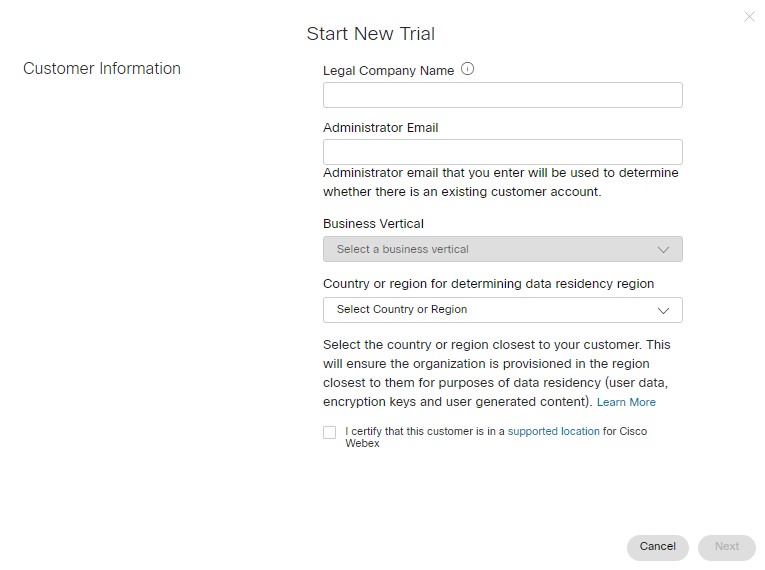
Vul op de pagina Nieuwe proefperiode starten de bedrijfsnaam van de klant, het e-mailadres van de beheerder en de bedrijfsverticaal in. Als u de exacte bedrijfstak van het bedrijf niet kunt vinden, selecteer dan de volgende beste optie.
|
| 3 |
Kies een land uit de keuzelijst Land voor het bepalen van de verblijfsregio van gegevens. Deze informatie helpt bij het kiezen van de juiste regio om de gegevens van uw klanten op te slaan. Als het bedrijf meerdere locaties heeft, kies dan de locatie met de meeste gebruikers. Om de gebruikerservaring te maximaliseren en latentie tot een minimum te beperken, moeten gegevens worden opgeslagen in de datacenters die zich het dichtst bij de meeste gebruikers bevinden. Om erachter te komen naar welke regio een land in kaart wordt gebracht, zie Find the Data Locality Region That Maps to a Country. |
| 4 |
Erken dat de klant zich op een ondersteunde locatie bevindt voor Webex-services. Zie Waar is Webex beschikbaar? voor meer informatie. Als u klaar bent, klikt u op Volgende. |
| 5 |
Kies het volgende voor de proefversie van een nieuwe klant en klik vervolgens op Volgende:
|
| 6 |
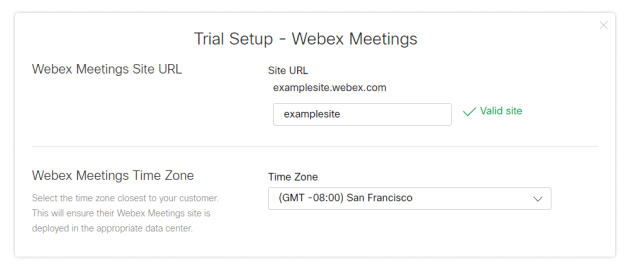
Als u Webex Enterprise Edition hebt geselecteerdWebex Meetings, vul dan de URL van de Webex Meetings site in en kies een tijdzone.
|
| 7 |
Als u Webex-apparaten hebt geselecteerd, kies dan de apparaten die u naar de klant wilt verzenden, of sla deze stap over. In de volgende gevallen kunt u beter overslaan:
U kunt voor elk type apparaat slechts één zending verwerken. Als u er bijvoorbeeld voor kiest om twee telefoons te verzenden, kunt u later niet teruggaan en nog eens 3 telefoons verzenden. Bij telefoons zijn geen voedingen inbegrepen. Neem contact op met het Webex Enterprise-testteam als uw klant POE niet kan ondersteunen. |
| 8 |
Klik op Opslaan en kies vervolgens een van de volgende acties:
|
 naast de proefversie in Partner Hub.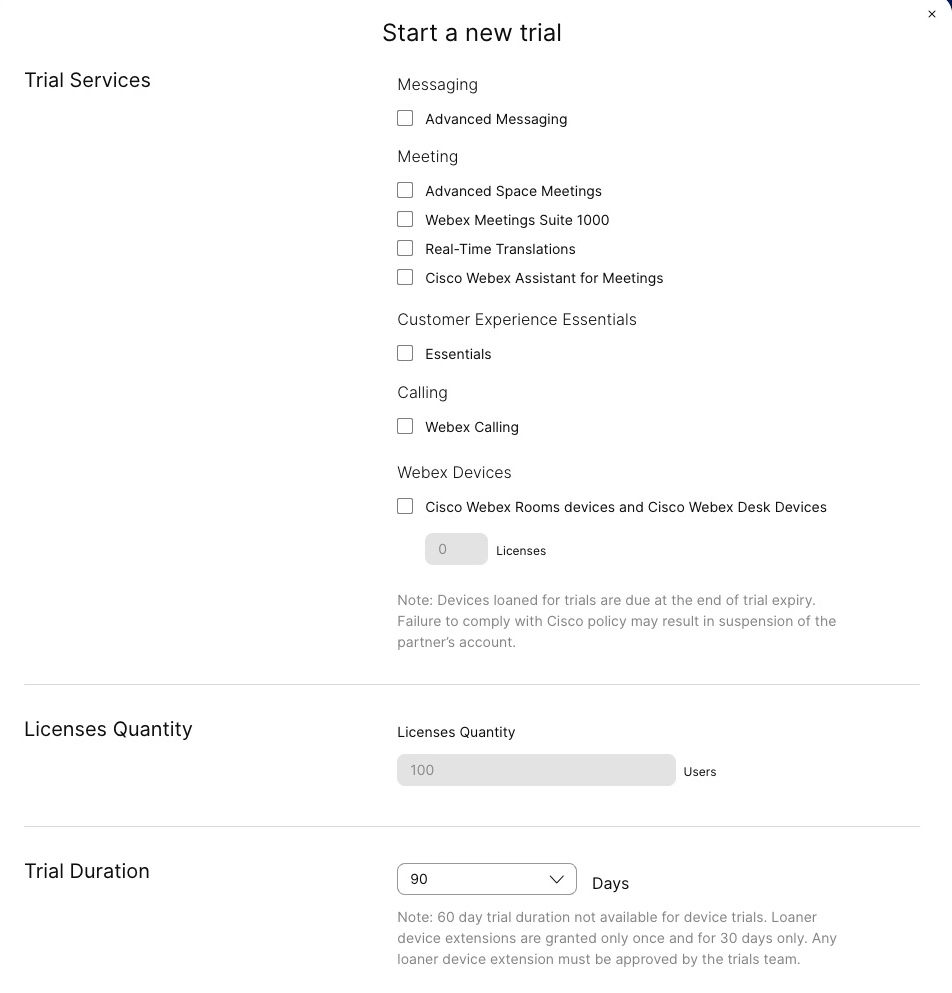
Wat nu te doen
Als u uw klant wilt helpen, kunt u vanuit uw partnerorganisatie naar https://admin.webex.com gaan, op de naam van de klant klikken, op Klant instellen of Klant bekijken, en de organisatie-instellingen en gebruikers namens de klant configureren.
Voor informatie over hoe u uw klanten kunt helpen bij de configuratie Webex Calling voor hun organisatie, zie de Webex CallingConfiguratieworkflow.
U kunt een proefversie van Webex-services starten voor bestaande klanten met wie u momenteel geen verkooprelatie hebt. Na toestemming van de klant wordt de organisatie van de klant toegevoegd aan uw lijst met klanten in Partner Hub, en kunt u de proefperiode beheren die u voor hen bent gestart.
U kunt alleen diensten uitproberen die de klant nog niet heeft gekocht, of diensten waarvoor een andere partner nog geen proefversie is gestart. Als ze bijvoorbeeld Meetings of Message hebben gekocht, kunnen ze een proefversie proberenWebex Calling. Als een andere partner een proefversie heeft gestart Webex Calling en de klant heeft geen Meetings, kunt u een proefversie voor Meetings starten.
| 1 |
Ga in de partnerweergave op https://admin.webex.com naar Klanten en klik vervolgens op Proefversie starten. |
| 2 |
Vul op de pagina Nieuwe proefversie starten de bedrijfsnaam, het e-mailadres van de beheerder en de bedrijfsverticaal in. |
| 3 |
Kies een land uit de keuzelijst Land voor het bepalen van de verblijfsregio van gegevens. Deze informatie helpt bij het kiezen van de juiste regio om de gegevens van uw klanten op te slaan. Als het bedrijf meerdere locaties heeft, kies dan de locatie met de meeste gebruikers. Om de gebruikerservaring te maximaliseren en latentie tot een minimum te beperken, moeten gegevens worden opgeslagen in de datacenters die zich het dichtst bij de meeste gebruikers bevinden. Om te bepalen naar welke regio een land in kaart wordt gebracht, zie Find the Data Locality Region That Maps to a Country. |
| 4 |
Erken dat de klant zich op een ondersteunde locatie bevindt voor Webex-services. Zie Waar is Webex beschikbaar? voor meer informatie. Klik op Volgende. |
| 5 |
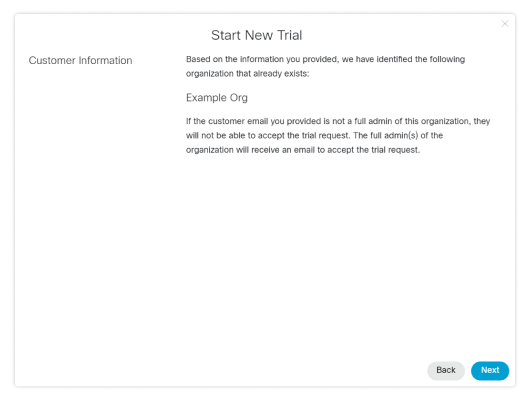
Klik op Volgende om te bevestigen dat u een proefperiode start voor de juiste bestaande klantenorganisatie.
Als u geen bevestigingsscherm ziet, betekent dit dat het e-mailadres dat u hebt ingevoerd niet van een bestaande organisatie is. Klik op Terug om er zeker van te zijn dat u het juiste e-mailadres van de klant hebt ingevoerd. |
| 6 |
Kies het volgende voor de proefversie van een nieuwe klant en klik vervolgens op Volgende:
|
| 7 |
Als u Webex Enterprise Edition hebt geselecteerdWebex Meetings, vul dan de URL van de Webex Meetings site in en kies een tijdzone. |
| 8 |
Als u Webex-apparaten hebt geselecteerd, kies dan de apparaten die u naar de klant wilt verzenden, of sla deze stap over. In de volgende gevallen kunt u beter overslaan:
U kunt voor elk type apparaat slechts één zending verwerken. Als u er bijvoorbeeld voor kiest om twee telefoons te verzenden, kunt u later niet teruggaan en nog eens 3 telefoons verzenden. |
| 9 |
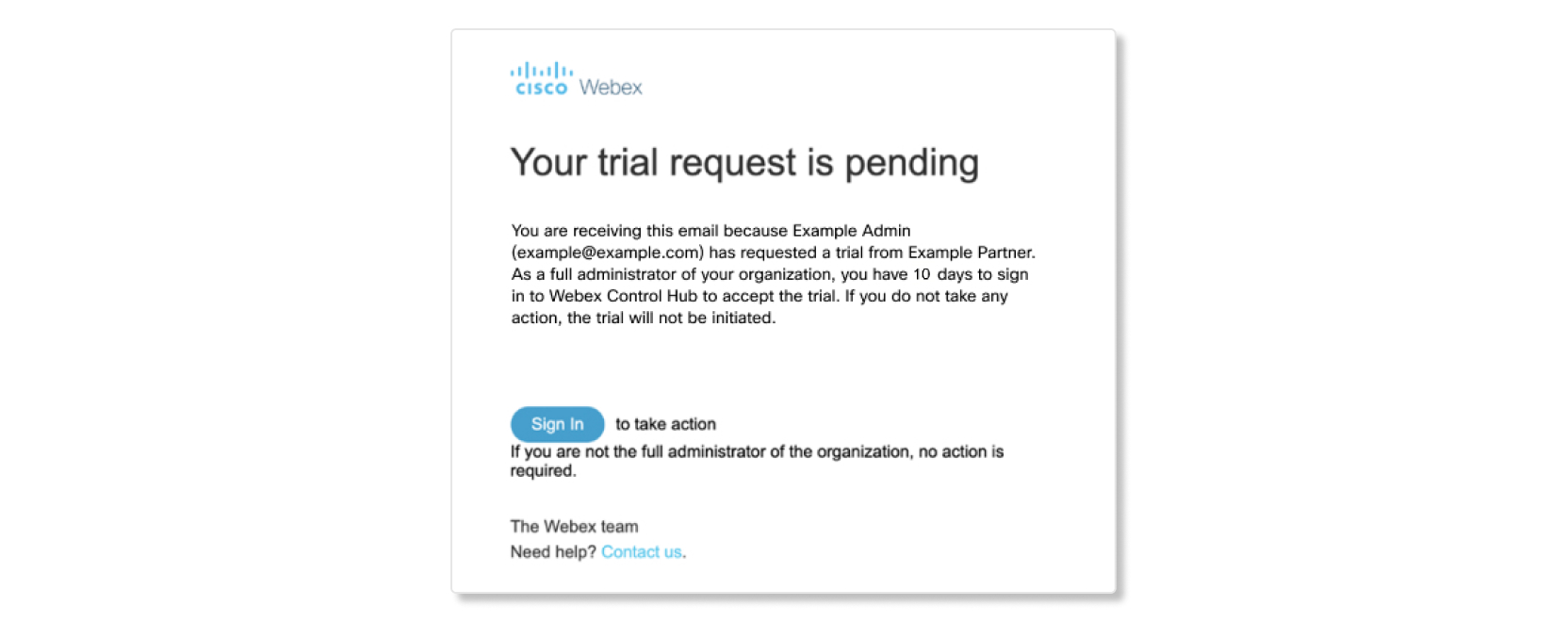
Klik op Proefaanvraag verzenden. De e-mail met toestemming voor de proefversie wordt verzonden naar het e-mailadres van de beheerder dat u in stap 2 hebt
verstrekt.
Als de gebruiker een volledige beheerder is van de organisatie van zijn bedrijf, dan wordt de toestemmingsmail naar hem gestuurd. Als de gebruiker geen volledige beheerder is, wordt de toestemmingsmail gestuurd naar het opgegeven e-mailadres en naar alle volledige beheerders in de organisatie. Een van de volledige beheerders moet het verzoek binnen 10 dagen accepteren voordat u klaar bent met de levering van de proefversie. |
Wat nu te doen
U kunt de status van de klantenorganisatie bekijken door naar de pagina Klanten in de Partner Hub te gaan. Als u wacht op toestemming voor de proefperiode, wordt weergegeven welke klanten nog niet hebben ingestemd met de proefperiode. Zolang de klant deze status heeft, kunt u op de klant klikken om het toestemmingsverzoek opnieuw te verzenden of de proefperiode te annuleren en de klant van uw lijst te verwijderen.
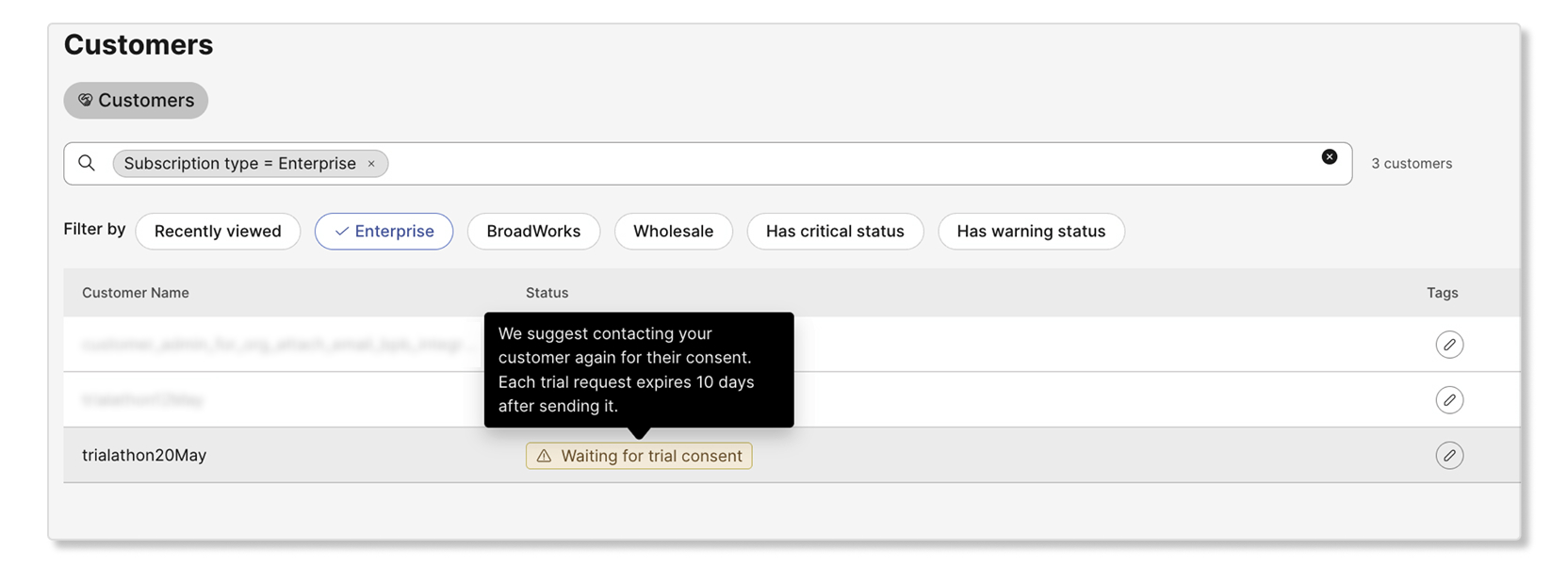
Als de klant binnen 10 dagen geen actie onderneemt, wordt de proefversie geannuleerd en wordt de klant uit uw partnerorganisatie verwijderd.
U kunt alleen diensten uitproberen die de klant nog niet heeft gekocht. Als ze bijvoorbeeld Meetings of Message hebben gekocht, kunnen ze een proefversie proberenWebex Calling. Als ze al een aankoop hebben gedaan Webex Calling (voorheen Spark Call), kunnen ze niet Webex Calling op hetzelfde klantaccount een proefversie proberen.
U kunt een proefversie toevoegen aan de organisatie van een betaalde klant, en ze kunnen nieuwe mogelijkheden uitproberen naast hun Webex-abonnement. Als u op het tabblad Klanten van Partner Hub op een klant klikt, ziet u een lijst van de diensten die ze momenteel hebben.
| 1 |
Ga in de partnerweergave op https://admin.webex.com naar Klanten, klik op de naam van de klant en
klik vervolgens op Toevoegen U ziet de informatie van de klant, hun bestaande aangekochte capaciteiten en de partner die ze beheert. |
| 2 |
Vink alle beschikbare mogelijkheden aan die u in de nieuwe proefversie wilt opnemen en klik op Proefversie starten. Er wordt een e-mail gestuurd naar alle klantenbeheerders om hen te laten weten dat de proefperiode is begonnen. |
 knop naast Trials.
Een bestaande Webex Enterprise-proefversie beheren
U kunt een bestaande proefversie van een service in Control Hub verlengen als u klanten meer tijd wilt geven om Webex-services uit te proberen.
| 1 |
Ga in de partnerweergave op https://admin.webex.com naar Klanten, selecteer de naam van de klant en
klik vervolgens op Bewerken
|
| 2 |
Gebruik de keuzelijst Duur van de proefperiode om de proefperiode met 30 dagen te verlengen vanaf de datum van vandaag. Als u bijvoorbeeld nog 65 dagen over hebt en u besluit vandaag om de proefperiode met 30 dagen te verlengen, dan telt u 30 dagen bij de proefperiode op, niet 95 dagen. Voor proefversies van apparaten moet u een e-mail sturen naar Webextrials_deviceextensions@cisco .com om de proefperiode te verlengen. Apparaten kunnen maximaal 120 dagen worden getest. Alle uitbreidingen moeten worden goedgekeurd door het Trials Team. |
U kunt services toevoegen of verwijderen in de Webex Services Enterprise-proefversie van een klant in Control Hub.
| 1 |
Ga vanuit de partnerweergave op https://admin.webex.com naar Klanten en selecteer een klant. |
| 2 |
Klik op Bewerken |
| 3 |
Vink het selectievakje aan naast de service die u wilt toevoegen, of schakel het selectievakje uit naast de service die u wilt verwijderen, en klik op Opslaan. |
U kunt Cisco Commerce gebruiken om de proefversie van een klant om te zetten in een betaalde bestelling. We bewaren ook alle gebruiksgegevens van de proefperiode.
Aan het einde van de proefperiode moeten alle geteste apparaten worden teruggestuurd. Nieuwe apparaten kunnen worden besteld via de Cisco Commerce Workspace wanneer de serviceorder is verwerkt. Klik hier voor meer informatie over het retourproces.
Gebruik deze procedure als u een Tier 1-partner bent die een proefconversie voor een klant wil verwerken. Als u een Tier 2-partner bent, moet u contact opnemen met uw distributeur om de proefconversie te verwerken.
Voordat u begint
Het e-mailadres voor de levering kan de partnerbeheerder of de klantenbeheerder zijn. Zorg ervoor dat u een van deze e-mailadressen bij de hand hebt. We raden u aan uzelf in te voeren als contactpersoon voor de levering om er zeker van te zijn dat alle diensten correct zijn omgezet. Zorg ervoor dat alle toepasselijke diensten zijn inbegrepen in de betaalde bestelling om verlies van uw huidige diensten te voorkomen
| 1 |
Klik in de e-mail op Uw service instellen om naar Control Hub te worden geleid en geef vervolgens aan of u de partner of de beheerder van de klant bent. |
| 2 |
Voer het e-mailadres in van de beheerder van de proefklant en zorg ervoor dat alle klantinformatie juist is. Als u het e-mailadres verkeerd typt of een ander adres invoert, wordt de proefversie niet goed geconverteerd en wordt er mogelijk een nieuwe Webex-organisatie voor de klant gecreëerd. Raadpleeg deze videohandleidingen als u hulp nodig hebt bij de levering van uw bestelling. |
| 1 |
Ga vanuit de partnerweergave op https://admin.webex.com naar Klanten en selecteer een klant. |
| 2 |
Klik op de prullenbak |
| 3 |
Klik op Ja. |
 icoon.
-
We raden u aan om vóór het einde van de proefperiode contact op te nemen met de klant om er zeker van te zijn dat de service niet wordt onderbroken.
-
Elke klantbeheerder ontvangt 7 dagen voor de vervaldatum van de proefperiode een e-mail, en opnieuw over de vervaldatum van de proefperiode. Deze e-mails bevatten een link die leidt naar de Aankoopknop op de abonnementspagina van de Control Hub. De klantenbeheerder ziet ook de tags Vervallen op hun licenties op de overzichtspagina van de Control Hub.
-
U en eventuele andere partnerbeheerders ontvangen 7 dagen vóór de vervaldatum van de proefperiode en op de vervaldatum van de proefperiode een e-mail. Uw klantenlijst bevat informatie over welke proefdiensten verlopen zijn en hoeveel dagen er nog resteren tot de proefperiode afloopt.
-
Gebruikers ontvangen 30 dagen na het verstrijken van de proefperiode een e-mail waarin staat dat ze geen toegang meer hebben tot die proefdiensten.
-
-
Als de proefperiode afloopt, is er een respijtperiode van 30 dagen. Gedurende die tijd kan de verlopen proefversie worden omgezet in een betaalde dienst.
-
Als deze conversie niet binnen de respijtperiode plaatsvindt, worden gebruikers in de klantenorganisatie overgeplaatst naar de gratis consumentenorganisatie. Na het verstrijken van de respijtperiode kunnen u en de beheerder van de klant geen licenties, Webex Meetings site-URL, beheerdersrollen, Webex Calling configuratie herstellen of gebruikers terugplaatsen naar de klantorganisatie. Dit proces kan niet worden teruggedraaid.
-
Voor proefversiesWebex Calling, waaronder: de oproepfunctionaliteit stopt met werken na de respijtperiode van 30 dagen, maar de telefoonnummers worden nog eens 15 dagen bewaard.
Proefversies met door Cisco geleverde apparaten
Klanten moeten apparaten binnen twee weken na de vervaldatum van het apparaat terugsturen, zoals vermeld in de e-mail met de licentieovereenkomst voor eindgebruikers (EULA), en niet de vervaldatum die is vermeld in de Control Hub. Zie de richtlijnen voor autorisatie van retourzendingen voor meer informatie over hoe u apparaten kunt retourneren.
In de Verenigde Staten wordt elk eindpunt verzonden met een retouretiket in de doos. Klanten moeten de originele verpakking bewaren, het meegeleverde retouretiket aanbrengen en UPS bellen om de koerier op te halen. Van daaruit verwerken we de autorisatie voor de retourzending van goederen (RMA).
Als de klant de originele RMA-etiketten en verpakking kwijt is geraakt, kunt u nieuwe etiketten aanvragen voor de klant (alleen in de Verenigde Staten) of het retourproces voor de locatie bepalen. Buiten de Verenigde Staten moeten klanten contact opnemen met de vervoerder (DHL voor Canada en EMEAR, Expeditors voor Australië) om het ophalen van apparaten die getest zijn te coördineren. De volledige instructies zijn te vinden in de RMA-richtlijnen. De serienummers van de teruggestuurde apparaten moeten overeenkomen met de serienummers van de apparaten die voor de proefversie zijn verzonden.
Als u het bestelnummer van de demo niet weet, stuur dan een e-mail naar webextrials_info@cisco .com. Vermeld in de e-mail de identiteit van de klantorganisatie (organisatie-ID) en het e-mailadres van de klantbeheerder of de serienummers van alle apparaten die zijn getest.


