
Благодарим вас за обратную связь.
Запуск пробных версий Webex и управление ими в Центре партнеров
 Отправить обратную связь?
Настройка пробной версии Webex Enterprise
| 1 |
Вы должны получить сертификат партнера Webex. Таким образом вы получите доступ к Webex Partner Hub, где вы выполните все шаги по настройке и настройке. |
| 2 |
Чтобы начать пробную версию для клиентов, вы должны быть пользователем с ролью полноправного администратора отдела продаж или продаж. Дополнительные сведения см. в разделе Роли администраторов-партнеров. |
| 3 |
Ознакомьтесь с обзором Webex Meetings решения и Webex MeetingsBDM, чтобы понять, как работают следующие Webex Meetings сервисы и какие преимущества они предоставляют клиентам и пользователям.
|
Эти предварительные условия позволяют начать пробные версии для организаций-клиентов. Если вы хотите начать пробную версию для своей партнерской организации, вы должны разместить заказ CUWP на сайте Cisco Commerce Workspace (CCW).
| 1 |
В разделе «Партнер» на сайте https://admin.webex.com перейдите в раздел Клиенты и нажмите кнопку Начать пробную версию. |
| 2 |
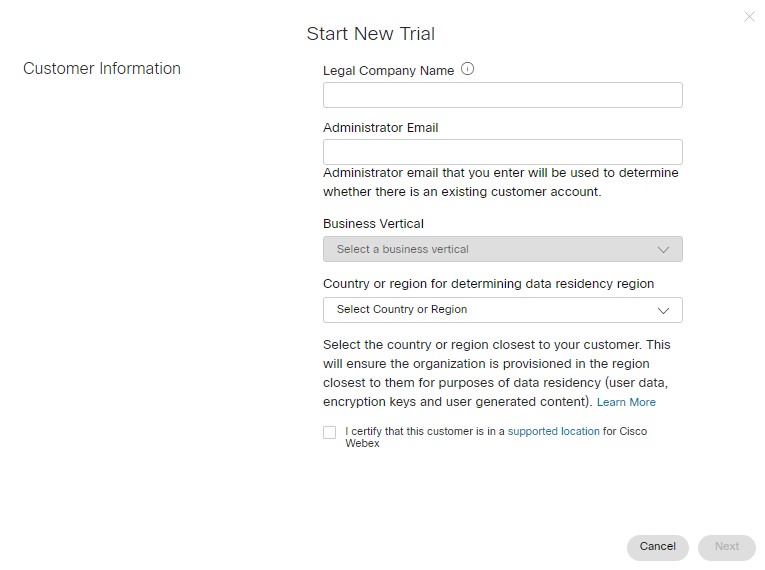
На странице «Начать новую пробную версию» введите название компании клиента, адрес электронной почты администратора и бизнес-вертикаль. Если вы не можете найти точную бизнес-вертикаль компании, выберите следующий лучший вариант.
|
| 3 |
Выберите страну из выпадающего списка Страна для определения региона хранения данных. Эта информация поможет выбрать подходящий регион для хранения данных ваших клиентов. Если у компании несколько офисов, выберите тот, в котором больше всего пользователей. Для максимального удобства пользователей и минимизации задержек данные следует хранить в центрах обработки данных, ближайших к большинству пользователей. Чтобы узнать, к какому региону относится та или иная страна, см. раздел Поиск области данных, соответствующей стране. |
| 4 |
Подтвердите, что клиент находится в поддерживаемом местоположении для сервисов Webex. См. раздел Где доступен Webex? для получения дополнительной информации. Когда будете готовы, нажмите «Далее». |
| 5 |
Выберите следующее для новой пробной версии клиента и нажмите кнопку «Далее»:
|
| 6 |
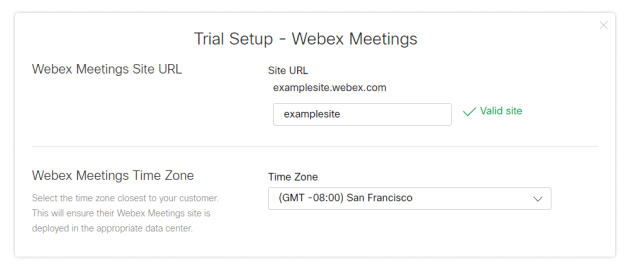
Если вы выбрали версию Webex Enterprise EditionWebex Meetings, заполните URL-адрес Webex Meetings сайта и выберите часовой пояс.
|
| 7 |
Если вы выбрали устройства Webex, выберите устройства, которые вы хотите отправить клиенту, или пропустите этот шаг. Возможно, вы захотите пропустить его в следующих случаях:
Для каждого типа устройств можно обработать только одну поставку. Например, если вы решите отправить 2 телефона, вы не сможете вернуться позже и отправить еще 3 телефона. Телефоны не поставляются с блоками питания. Обратитесь в группу пробных версий Webex Enterprise, если ваш клиент не может поддерживать POE. |
| 8 |
Нажмите кнопку Сохранить, а затем выберите одно из следующих действий:
|
 рядом с пробной версией в Partner Hub.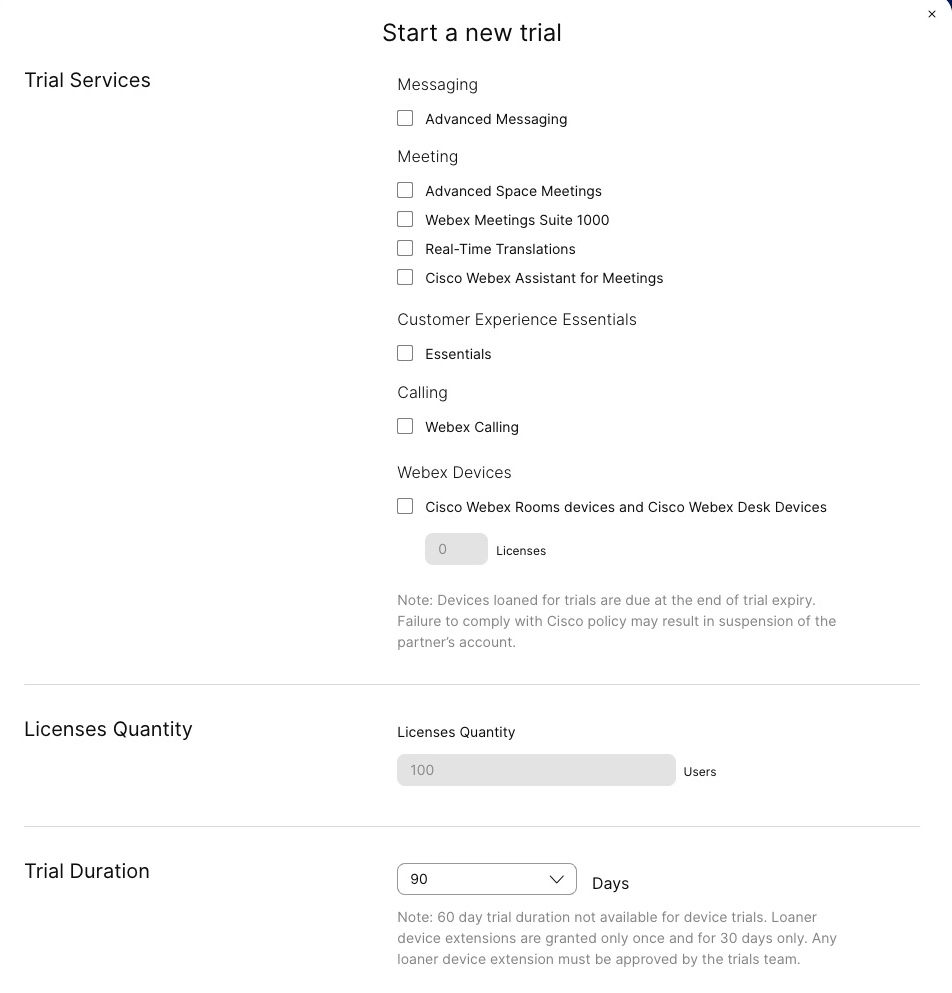
Что делать дальше
После того как сервис будет полностью предоставлен, ваш новый администратор по работе с клиентами получит приветственное письмо с инструкциями по входу на сайт https://admin.webex.com.
Если вы хотите помочь своему клиенту, перейдите на страницу https://admin.webex.com в партнерской организации, нажмите на имя клиента, выберите «Настроить клиента» или «Просмотреть клиента», а затем настроить параметры организации и пользователей от имени клиента.
Инструкции по оказанию помощи клиентам в Webex Calling настройке организации см. в разделе Рабочий процесс Webex Calling настройки.
Вы можете запустить пробную версию сервисов Webex для существующих клиентов, с которыми у вас в настоящее время нет торговых отношений. С согласия клиента организация клиента добавляется в ваш список клиентов в Partner Hub, и вы сможете управлять пробной версией, которую вы начали для них.
Вы можете тестировать только те услуги, которые клиент еще не приобрел, или услуги, пробную версию которых еще не начал использовать другой партнер. Например, если они приобрели Meetings или Message, они могут воспользоваться пробной версиейWebex Calling. Если другой партнер начал пробную версию программы Meetings, Webex Calling а у клиента нет программы Meetings, вы можете запустить пробную версию программы Meetings.
| 1 |
В разделе «Партнер» на сайте https://admin.webex.com перейдите в раздел Клиенты и нажмите кнопку Начать пробную версию. |
| 2 |
На странице «Начать новую пробную версию» введите название компании, адрес электронной почты администратора и бизнес-вертикаль. |
| 3 |
Выберите страну из выпадающего списка Страна для определения региона хранения данных. Эта информация поможет выбрать подходящий регион для хранения данных ваших клиентов. Если у компании несколько офисов, выберите тот, в котором больше всего пользователей. Для максимального удобства пользователей и минимизации задержек данные следует хранить в центрах обработки данных, ближайших к большинству пользователей. Чтобы определить, к какому региону относится та или иная страна, см. раздел Поиск области данных, соответствующей стране. |
| 4 |
Подтвердите, что клиент находится в поддерживаемом местоположении для сервисов Webex. См. раздел Где доступен Webex? для получения дополнительной информации. Нажмите кнопку «Далее». |
| 5 |
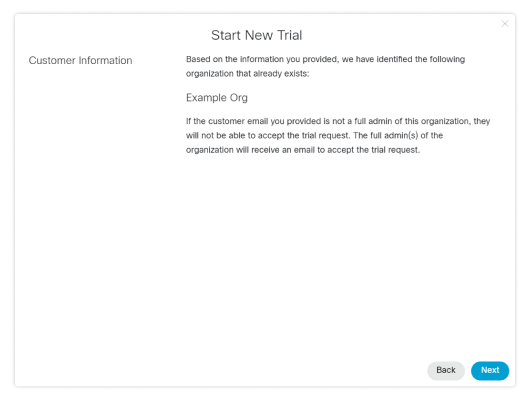
Нажмите «Далее», чтобы подтвердить, что вы запускаете пробную версию для правильной существующей организации-заказчика.
Если вы не видите экрана подтверждения, это означает, что введенный вами адрес электронной почты не принадлежит существующей организации. Нажмите кнопку Назад, чтобы убедиться, что вы ввели правильный адрес электронной почты клиента. |
| 6 |
Выберите следующее для новой пробной версии клиента и нажмите кнопку «Далее»:
|
| 7 |
Если вы выбрали версию Webex Enterprise EditionWebex Meetings, заполните URL-адрес Webex Meetings сайта и выберите часовой пояс. |
| 8 |
Если вы выбрали устройства Webex, выберите устройства, которые вы хотите отправить клиенту, или пропустите этот шаг. Возможно, вы захотите пропустить его в следующих случаях:
Для каждого типа устройств можно обработать только одну поставку. Например, если вы решите отправить 2 телефона, вы не сможете вернуться позже и отправить еще 3 телефона. |
| 9 |
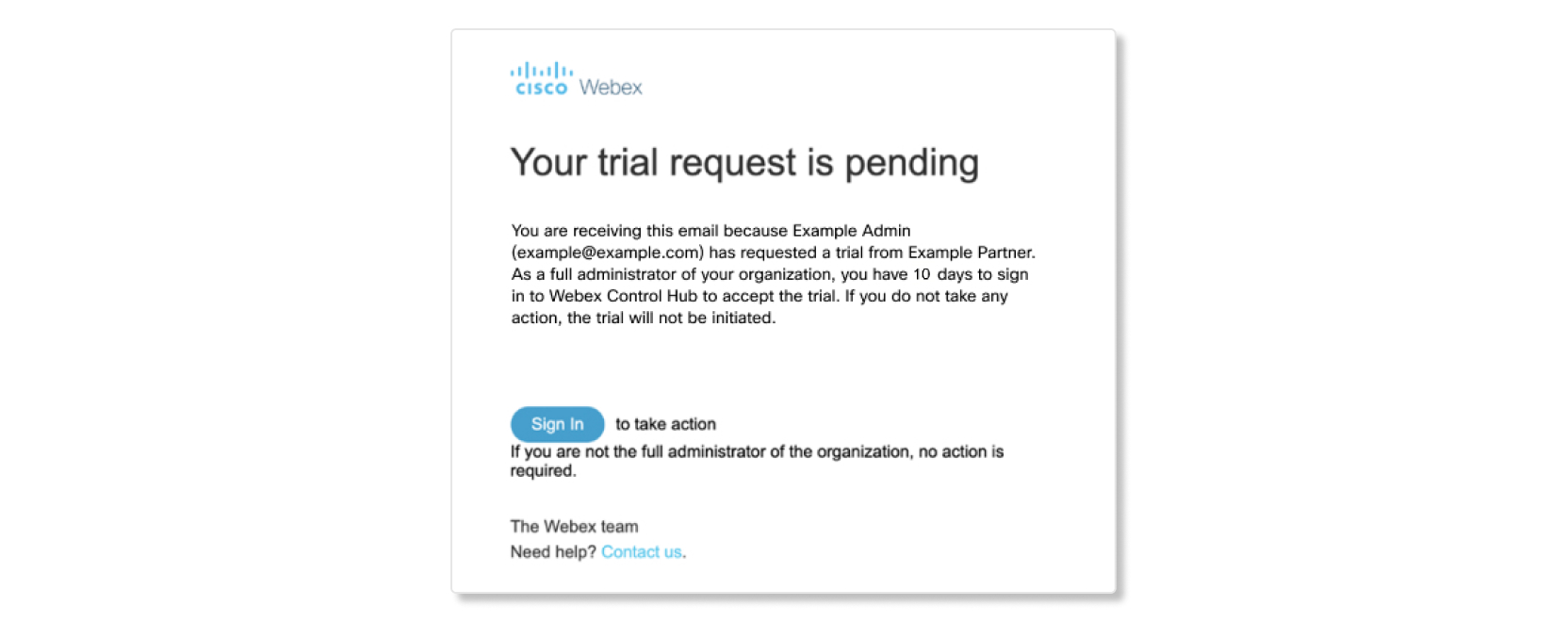
Нажмите Отправить пробный запрос. Электронное письмо с согласием на пробную версию отправляется администратору по электронной почте, которую вы
указали на шаге 2.
Если пользователь является полноправным администратором организации своей компании, ему будет отправлено электронное письмо с согласием. Если пользователь не является полноправным администратором, электронное письмо с согласием отправляется на указанный адрес электронной почты и всем полноправным администраторам организации. Один из полноправных администраторов должен принять запрос в течение 10 дней, прежде чем вы сможете завершить предоставление пробной версии. |
Что делать дальше
Состояние организации-заказчика можно посмотреть на странице « Клиенты» в Partner Hub. Статус «Ожидает согласия на пробную версию» покажет, какие клиенты еще не дали согласия на пробную версию. Пока клиент находится в этом статусе, вы можете нажать на него, чтобы повторно отправить запрос на согласие или отменить пробную версию и удалить клиента из своего списка.
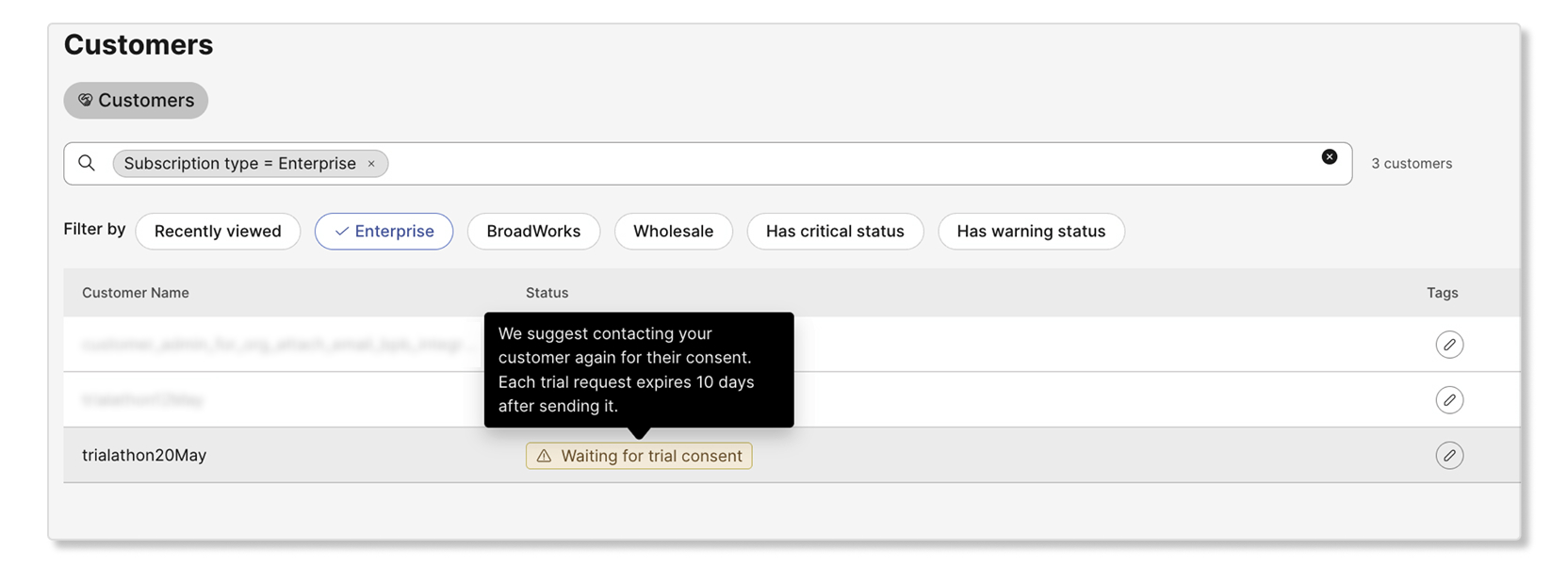
Если в течение 10 дней клиент не предпримет никаких действий, пробная версия аннулируется, а клиент удаляется из вашей партнерской организации.
Вы можете тестировать только те услуги, которые заказчик еще не приобрел. Например, если они приобрели Meetings или Message, они могут воспользоваться пробной версиейWebex Calling. Если они уже приобрели пробную версию Webex Calling (ранее Spark Call), они не могут использовать пробную версию Webex Calling на той же учетной записи клиента.
Можно добавить пробную версию в организацию платных клиентов, и они смогут опробовать новые возможности в дополнение к подписке Webex. Когда вы нажмете на клиента на вкладке «Клиенты» в Partner Hub, вы увидите список сервисов, которыми он пользуется в настоящее время.
| 1 |
В окне «Партнер» на сайте https://admin.webex.com перейдите в раздел «Клиенты», нажмите на имя клиента и
нажмите кнопку «Добавить» Вы видите информацию о клиенте, его существующие приобретенные возможности и управляющего ими партнера. |
| 2 |
Отметьте все доступные возможности, которые вы хотите включить в новую пробную версию, и нажмите «Начать пробную версию». Всем администраторам клиентов будет отправлено электронное письмо с сообщением о начале пробной версии. |
 кнопка рядом с разделом Пробные версии.
Управление установленной пробной версией Webex Enterprise
Вы можете продлить существующую пробную версию обслуживания в Control Hub, если вам нужно предоставить клиентам больше времени для пробной версии сервисов Webex.
| 1 |
В разделе «Партнер» на сайте https://admin.webex.com перейдите в раздел Клиенты, выберите имя клиента и нажмите
кнопку Изменить
|
| 2 |
Используйте раскрывающийся список «Продолжительность пробной версии», чтобы продлить пробный период на 30 дней с сегодняшней даты. Например, если у вас осталось 65 дней пробной версии, а сегодня вы решили продлить пробную версию на 30 дней, значит, вы добавляете 30 дней к пробной версии, а не 95. Для получения пробных версий устройств необходимо отправить электронное письмо на адрес Webextrials_deviceextensions@cisco .com, чтобы продлить срок действия пробной версии. Пробная версия устройств может длиться не более 120 дней. Все продления должны быть одобрены группой по испытаниям. |
Можно добавлять или удалять сервисы в корпоративной пробной версии сервисов Webex клиента в Control Hub.
| 1 |
В разделе «Партнер» на сайте https://admin.webex.com перейдите в раздел Клиенты и выберите клиента. |
| 2 |
Нажмите «Изменить» |
| 3 |
Установите флажок рядом с сервисом, который вы хотите добавить, или снимите флажок рядом с сервисом, который вы хотите удалить, и нажмите Сохранить. |
С помощью Cisco Commerce можно преобразовать пробную версию клиента в платный заказ. Мы также сохраняем все данные об использовании пробного периода.
По окончании пробного периода все протестированные устройства должны быть возвращены. Новые устройства можно заказать через Cisco Commerce Workspace после обработки заказа на обслуживание. Для получения дополнительной информации о процессе возврата нажмите здесь.
Используйте эту процедуру, если вы являетесь партнером первого уровня и хотите оформить пробную конверсию для клиента. Если вы являетесь партнером уровня 2, вам необходимо связаться со своим дистрибьютором для обработки пробной версии.
Прежде чем начать
Электронное письмо с инструкциями может быть адресовано администратору партнера или администратору клиентов. Убедитесь, что у вас есть любой из этих адресов электронной почты. Мы рекомендуем вам указать себя в качестве контактного лица по предоставлению услуг, чтобы убедиться в правильном преобразовании всех услуг. Убедитесь, что все соответствующие услуги включены в оплаченный заказ, чтобы избежать потери текущих услуг
| 1 |
В письме нажмите «Настроить сервис», чтобы перейти в Control Hub, а затем укажите, являетесь ли вы партнером или администратором клиентов. |
| 2 |
Введите адрес электронной почты администратора пробной версии и убедитесь, что вся информация о клиенте верна. Если вы опечатаете электронное письмо или введете другой адрес, пробная версия не будет преобразована должным образом и может создать новую организацию Webex для клиента. Обратитесь к этим видеоурокам, если вам нужна помощь в оформлении заказа. |
| 1 |
В разделе «Партнер» на сайте https://admin.webex.com перейдите в раздел Клиенты и выберите клиента. |
| 2 |
Нажмите на корзину |
| 3 |
Нажмите «Да». |
 значок.
-
Мы рекомендуем связаться с клиентом до окончания пробного периода, чтобы убедиться в отсутствии перебоев в обслуживании.
-
Каждый администратор по работе с клиентами получает электронное письмо за 7 дней до истечения срока действия пробной версии и снова о дате истечения срока действия пробной версии. В этих письмах есть ссылка, ведущая к кнопке «Купить» на странице подписки Control Hub. Администратор клиентов также видит теги с истекшим сроком действия лицензий на странице обзора Control Hub.
-
Вы и любые другие администраторы-партнеры получите электронное письмо за 7 дней до истечения срока действия пробной версии и о дате истечения срока действия пробной версии. В вашем списке клиентов указаны сведения о том, срок действия каких пробных услуг истекает и сколько дней осталось до истечения срока действия пробного периода.
-
Через 30 дней после истечения срока действия пробного периода пользователи получают электронное письмо с сообщением о том, что у них больше нет доступа к этим пробным услугам.
-
-
Если срок действия пробной версии истечет, предоставляется 30-дневный льготный период. В течение этого времени пробная версия с истекшим сроком действия может быть преобразована в платную услугу.
-
Если эта конверсия не произойдет в течение льготного периода, пользователи из организации-заказчика будут переведены в бесплатную организацию потребителей. По истечении льготного периода вы и администратор клиента не сможете восстановить лицензии, URL-адрес Webex Meetings сайта, роли администраторов, Webex Calling конфигурацию или вернуть пользователей в организацию клиентов. Этот процесс нельзя отменить.
-
В пробных версияхWebex Calling, включающих в себя, функция звонков перестает работать по истечении 30-дневного льготного периода, но телефонные номера сохраняются еще 15 дней.
Пробные версии с устройствами, предоставленными Cisco
Клиенты должны вернуть устройства Cisco в течение двух недель с даты истечения срока годности устройства, указанной в электронном письме с лицензионным соглашением с конечным пользователем (EULA), а не до даты истечения срока действия, указанной в Control Hub. Дополнительные сведения о том, как вернуть устройства, см. в Руководстве по разрешению возврата товаров.
В США каждая конечная точка отправляется вместе с этикеткой для возврата товара в коробке. Клиентам необходимо сохранить оригинальную упаковку, прикрепить прилагаемую этикетку для возврата товара и позвонить в UPS, чтобы забрать товар перевозчиком. После этого мы обрабатываем разрешение на возврат товара (RMA).
Если покупатель потерял оригинальные этикетки и упаковку RMA, вы можете запросить новые этикетки для покупателя (только в США) или определить, где он будет возвращен. За пределами США клиентам необходимо связаться с перевозчиком (DHL для Канады и EMEAR, Expeditors для Австралии), чтобы согласовать получение испытанных устройств. Полные инструкции можно найти в рекомендациях RMA. Серийные номера возвращаемых устройств должны совпадать с серийными номерами устройств, поставляемых для пробной версии.
Если вы не знаете номер демонстрационного заказа, отправьте электронное письмо по адресу @cisco .com. webextrials_info В письме укажите идентификатор организации клиента (идентификатор организации), адрес электронной почты администратора клиента или серийные номера всех протестированных устройств.


