
Tack för din feedback.
Starta och hantera Webex Trials i Partner Hub
 Har du feedback?
Konfigurera en Webex Enterprise-testversion
| 1 |
Du måste bli certifierad som Webex Partner. Om du gör det får du tillgång till Webex Partner Hub, där du slutför alla installations- och konfigurationssteg. |
| 2 |
Du måste vara en användare med en fullständig försäljnings- eller försäljningsadministratörsroll för att starta en kundtestversion. Mer information finns i Partneradministratörsroller. |
| 3 |
Granska Webex Meetingslösningsöversikt och Webex MeetingsBDM för att förstå följande Webex Meetings tjänster, hur de fungerar och vilka fördelar de ger kunder och användare.
|
Dessa förutsättningar gör att du kan starta testversioner för kundorganisationer. Om du vill starta en testversion för din egen partnerorganisation måste du göra en CUWP-beställning på Cisco Commerce Workspace (CCW).
| 1 |
Gå till Kunder i partnervyn på https://admin.webex.com och klicka sedan på Starta provperiod. |
| 2 |
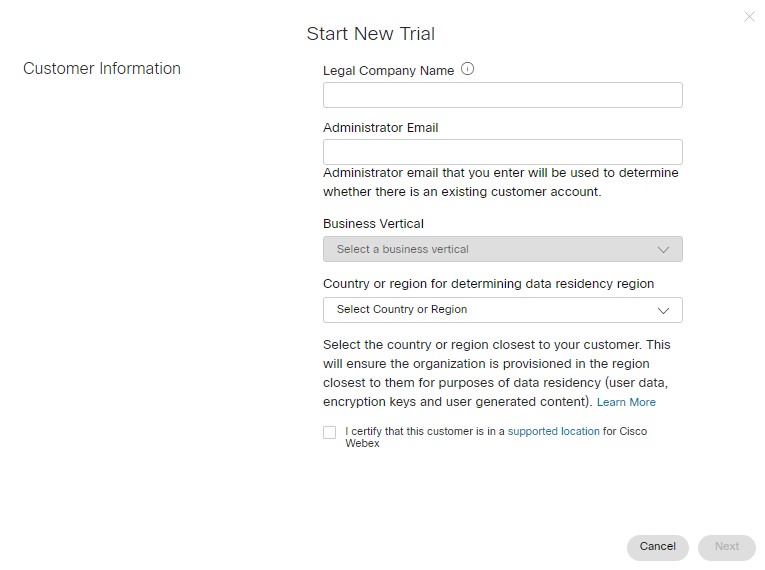
På sidan Starta ny prov period fyller du i kundens företagsnamn, administratörens e-postadress och affärsloginal. Om du inte hittar företagets exakta affärsvertikal väljer du det näst bästa alternativet.
|
| 3 |
Välj ett land från listrutan Land för bestämning av dataholdsregion. Den här informationen hjälper dig att välja lämplig region för att lagra dina kunders data. Om företaget har flera platser väljer du den med flest användare. För att maximera användarupplevelsen och minimera latensen bör data lagras i de datacenter som är närmast de flesta användare. För att ta reda på vilken region ett land mappar till, se Hitta den datalokalitetsregion som mappar till ett land. |
| 4 |
Bekräfta att kunden befinner sig på en plats som stöds för Webex-tjänster. Se Var är Webex tillgängligt? för mer information. När du är redo klickar du på Nästa. |
| 5 |
Välj följande för den nya kundtestversionen och klicka sedan på Nästa:
|
| 6 |
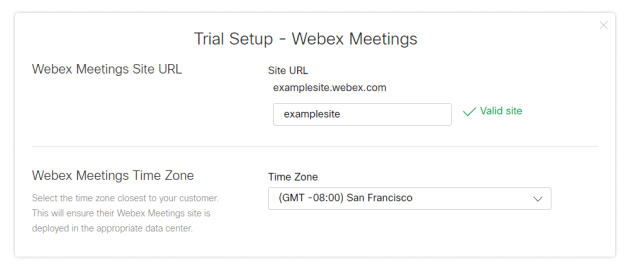
Om du valde Webex Enterprise Edition för Webex Meetings fyller du i Webex Meetings webbplatsens URL och väljer en tidszon.
|
| 7 |
Om du valde Webex-enheter väljer du de enheter som du vill skicka till kunden eller hoppa över det här steget. Du kanske vill hoppa över i följande fall:
Du kan bara behandla en försändelse för varje typ av enhet. Om du till exempel väljer att skicka två telefoner kan du inte gå tillbaka senare och skicka ytterligare 3 telefoner. Telefoner inkluderar inte strömförsörjning. Kontakta Webex Enterprise-testteamet om din kund inte kan stödja POE. |
| 8 |
Klicka på Spara och välj sedan någon av följande åtgärder:
|
 bredvid testversionen i Partner Hub.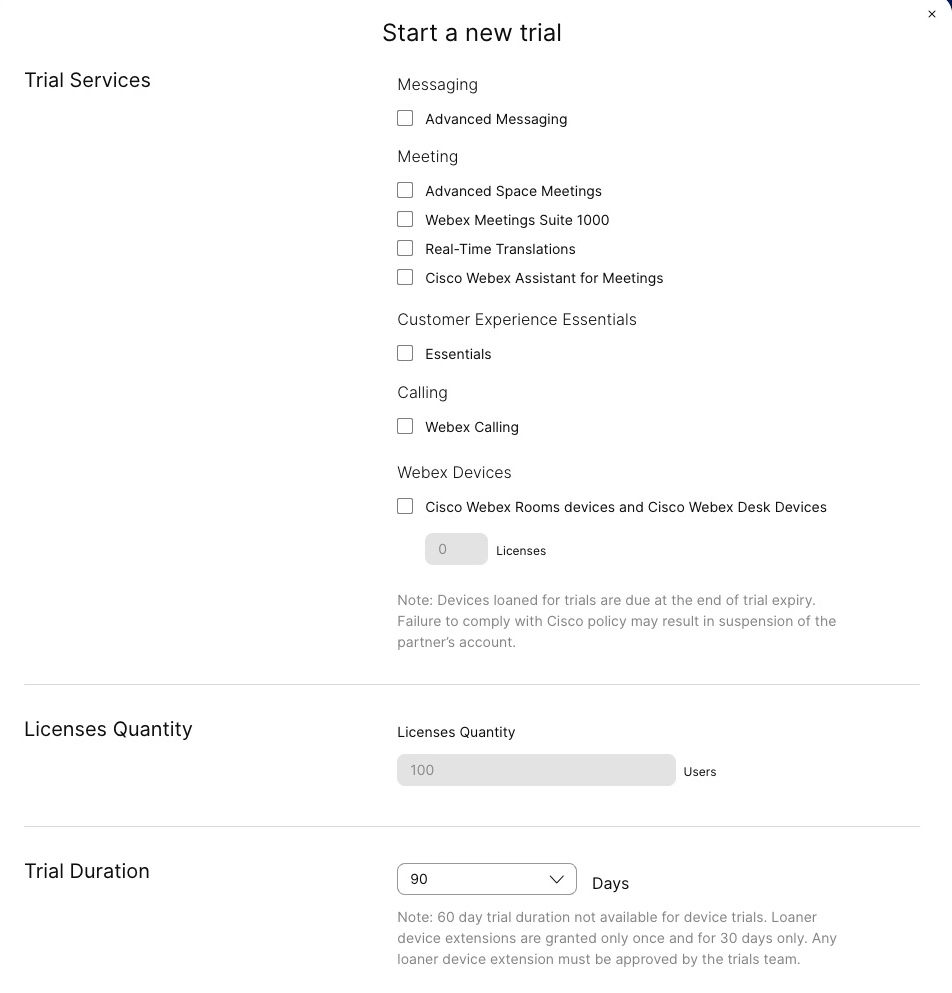
Vad du ska göra härnäst
När tjänsten är fullständigt etablerad får den nya kundadministratören ett välkomstmejl och anvisningar för att logga in på https://admin.webex.com.
Om du vill hjälpa din kund kan du gå till https://admin.webex.com från din partnerorganisation, klicka på kundnamnet, klicka på Ställ in kund eller Visa kund och konfigurera organisationsinställningar och användare å kundens vägnar.
För vägledning om hur du hjälper dina kunder att konfigurera Webex Calling för sin organisation, se Webex CallingKonfigurationsarbetsflöde.
Du kan starta en testversion av Webex-tjänster för befintliga kunder som du för närvarande inte har en försäljningsrelation med. Efter kundens samtycke läggs kundens organisation till i din kundlista i Partner Hub, och du kan hantera testversionen som du startade för dem.
Du kan bara prova tjänster som kunden inte redan har köpt eller tjänster som en annan partner inte har startat en provperiod för. Om de till exempel har köpt Möten eller Meddelande kan de provaWebex Calling. Om en annan partner startade en prov Webex Calling period för och kunden inte har möten kan du starta en provperiod för Meetings.
| 1 |
Gå till Kunder i partnervyn på https://admin.webex.com och klicka sedan på Starta provperiod. |
| 2 |
På sidan Starta ny prov period fyller du i företagsnamnet, administratörens e-postadress och företagsloginal. |
| 3 |
Välj ett land från listrutan Land för bestämning av dataholdsregion. Den här informationen hjälper dig att välja lämplig region för att lagra dina kunders data. Om företaget har flera platser väljer du den med flest användare. För att maximera användarupplevelsen och minimera latensen bör data lagras i de datacenter som är närmast de flesta användare. Om du vill avgöra vilken region ett land mappar till, se Hitta den datalokalitetsregion som mappar till ett land. |
| 4 |
Bekräfta att kunden befinner sig på en plats som stöds för Webex-tjänster. Se Var är Webex tillgängligt? för mer information. Klicka på Nästa. |
| 5 |
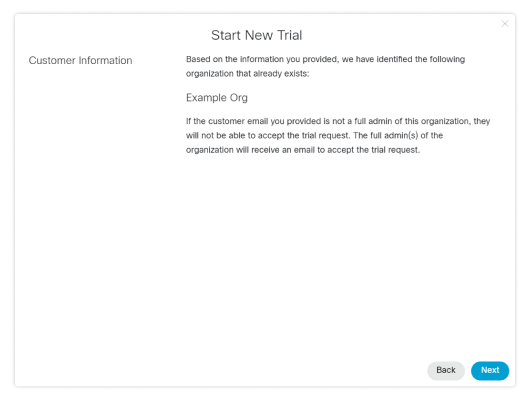
Klicka på Nästa för att bekräfta att du startar en testversion för rätt befintlig kundorganisation.
Om du inte ser en bekräftelseskärm betyder det att e-postadressen du har angett inte tillhör en befintlig organisation. Klicka på Till baka för att kontrollera att du har angett rätt kundens e-postadress. |
| 6 |
Välj följande för den nya kundtestversionen och klicka sedan på Nästa:
|
| 7 |
Om du valde Webex Enterprise Edition för Webex Meetings fyller du i Webex Meetings webbplatsens URL och väljer en tidszon. |
| 8 |
Om du valde Webex-enheter väljer du de enheter som du vill skicka till kunden eller hoppa över det här steget. Du kanske vill hoppa över i följande fall:
Du kan bara behandla en försändelse för varje typ av enhet. Om du till exempel väljer att skicka två telefoner kan du inte gå tillbaka senare och skicka ytterligare 3 telefoner. |
| 9 |
Klicka på Skicka provförfrågan. E-postmeddelandet om provgodkännande skickas ut till administratörens e-postmeddelande som du
angav i steg 2.
Om användaren är en fullständig administratör av företagets organisation skickas samtycke-e-postmeddelandet till dem. Om användaren inte är en fullständig administratör skickas samtycke-e-postmeddelandet till det angivna e-postmeddelandet och alla fullständiga administratörer i organisationen. En av de fullständiga administratörerna måste acceptera begäran inom tio dagar innan du kan slutföra etableringen av utvärderingsversionen. |
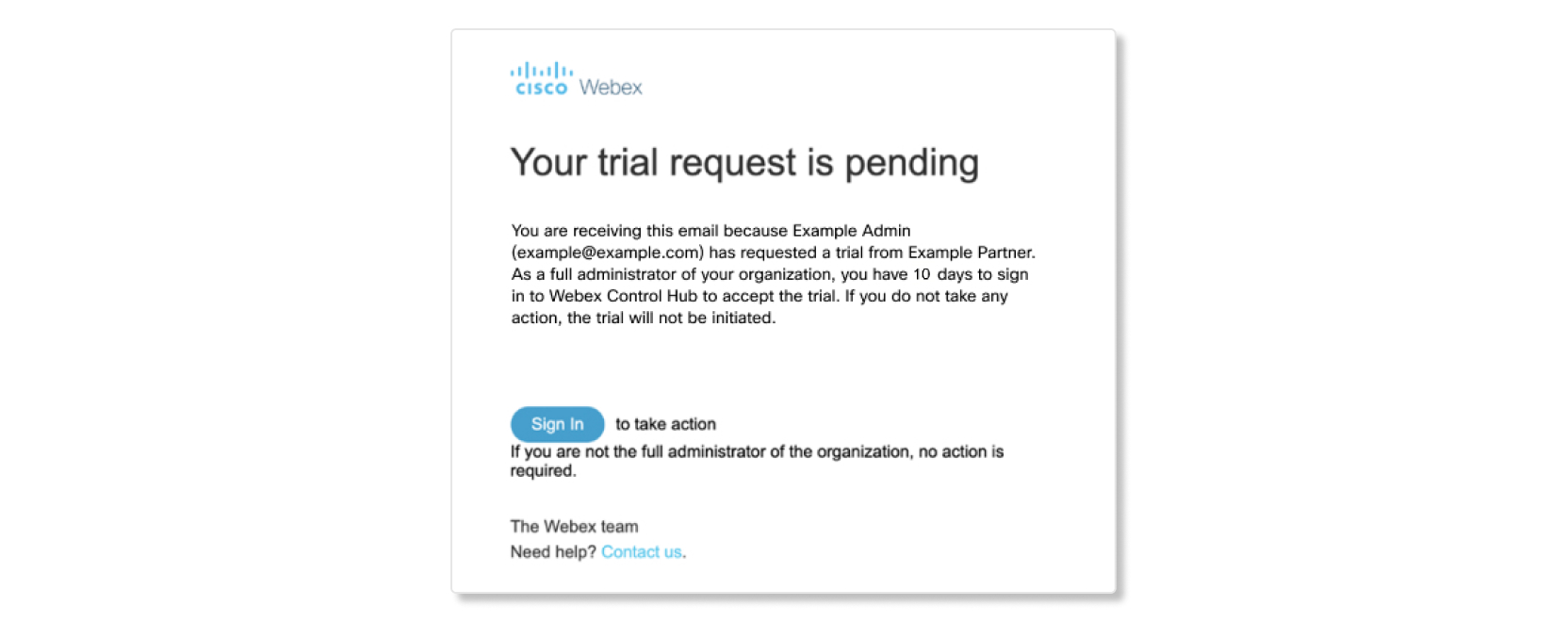
Vad du ska göra härnäst
Du kan visa statusen för kundorganisationen genom att gå till sidan K under i Partner Hub. En status Väntar på test samtycke visar vilka kunder som inte har samtyckt till utvärderingen ännu. Medan kunden har den här statusen kan du klicka på kunden för att antingen skicka samtyckesförfrågan igen eller avbryta provperioden och ta bort kunden från listan.
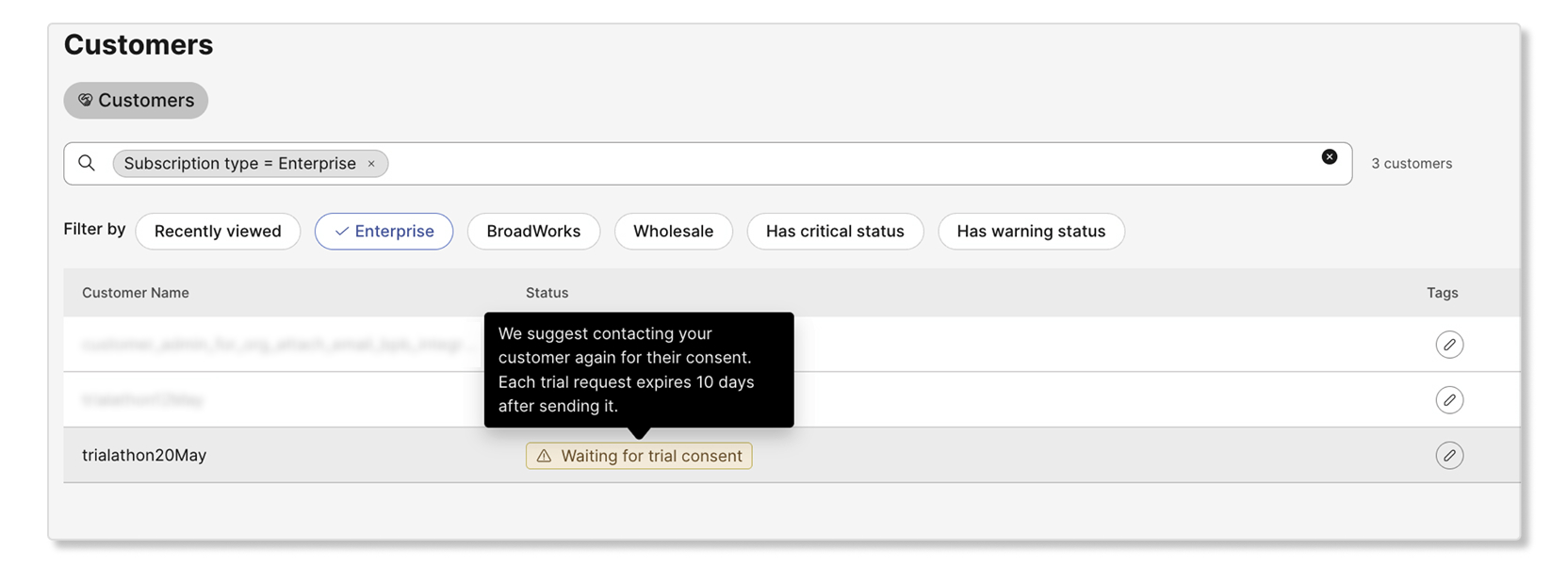
Om kunden inte vidtar någon åtgärd inom tio dagar avbryts provperioden och kunden tas bort från din partnerorganisation.
Du kan bara prova tjänster som kunden inte redan har köpt. Om de till exempel har köpt Möten eller Meddelande kan de provaWebex Calling. Om de redan har köpt Webex Calling (tidigare Spark Call) kan de inte Webex Calling prova på samma kundkonto.
Du kan lägga till en testversion i en betald kunds organisation, och de kan prova nya funktioner utöver sin Webex-prenumeration. När du klickar på en kund på fliken Kunder i Partner Hub kan du se en lista över de tjänster de har för närvarande.
| 1 |
Från partnervyn på https://admin.webex.com går du till K under, klickar på kundnamnet och
klickar sedan på Lägg till Du ser kundens information, deras befintliga köpta funktioner och den partner som hanterar dem. |
| 2 |
Markera någon av de tillgängliga funktionerna som du vill inkludera i den nya testversionen och klicka på Starta provperiod. Ett e-postmeddelande skickas till alla kundadministratörer som informerar dem om att testversionen har börjat. |
 knappen bredvid Trials.
Hantera en etablerad Webex Enterprise-testversion
Du kan förlänga en befintlig testversion av tjänsten i Control Hub om du behöver ge kunderna mer tid att prova Webex-tjänster.
| 1 |
Gå till Kunder i partnervyn på https://admin.webex.com, välj kundnamnet och
klicka sedan på Redigera
|
| 2 |
Använd listrutan Varaktighet för prov perioden för att förlänga provperioden med 30 dagar från dagens datum. Om du till exempel har 65 dagar kvar av din provperiod och idag bestämmer dig för att förlänga provperioden med 30 dagar lägger du till 30 dagar till provperioden, inte 95. För testversioner av enheter måste du skicka ett e-post Webextrials_deviceextensionsmeddelande till @cisco .com för att förlänga provperioden. Enheter kan testas i högst 120 dagar. Alla tillägg måste godkännas av försöksgruppen. |
Du kan lägga till eller ta bort tjänster i en kunds utvärderingsversion av Webex-tjänster i Control Hub.
| 1 |
Från partnervyn på https://admin.webex.com går du till K under och väljer en kund. |
| 2 |
Klicka på Redigera |
| 3 |
Markera kryssrutan bredvid tjänsten som du vill lägga till, eller avmarkera kryssrutan bredvid tjänsten som du vill ta bort och klicka på Spara. |
Du kan använda Cisco Commerce för att konvertera en kunds testversion till en betald beställning. Vi behåller också all användningsdata från testperioden.
I slutet av enhetstestet måste alla testade enheter returneras. Nya enheter kan beställas via Cisco Commerce Workspace när servicebeställningen behandlas. För mer information om returprocessen, klicka här.
Använd den här proceduren om du är en nivå 1-partner som vill behandla en testkonvertering för en kund. Om du är en nivå 2-partner måste du kontakta din distributör för att behandla provkonverteringen.
Innan du börjar
Tilldelningsmejlet kan vara antingen partneradministratören eller kundadministratören. Se till att du har någon av dessa e-postadresser till hands. Vi rekommenderar att du anger dig själv som etableringskontakt för att se till att alla tjänster konverteras korrekt. Se till att alla tillämpliga tjänster ingår i den betalda beställningen för att undvika förlust i dina nuvarande tjänster
| 1 |
Från e-postmeddelandet klickar du på Konfigurera din tjänst för att dirigeras till Control Hub och ange sedan om du är partner- eller kundadministratör. |
| 2 |
Ange e-postadressen till testkundadministratören och se till att all kundinformation är korrekt. Om du skriver e-postmeddelandet fel eller anger en annan adress konverteras testversionen inte korrekt och kan skapa en ny Webex-organisation för kunden. Se dessa videohandledning om du behöver hjälp med att tillhandahålla din beställning. |
| 1 |
Från partnervyn på https://admin.webex.com går du till K under och väljer en kund. |
| 2 |
Klicka på papperskorgen |
| 3 |
Klicka på Ja. |
 ikonen.
-
Vi rekommenderar att du kontaktar kunden innan testperioden avslutas för att säkerställa att det inte finns några avbrott i tjänsten.
-
Varje kundadministratör får ett e-postmeddelande 7 dagar före testperiodens utgångsdatum, och igen på testperiodens utgångsdatum. Dessa e-postmeddelanden har en länk som leder till knappen Köp på Control Hub-prenumerationssidan. Kundadministratören ser även Utgångna taggar på sina licenser på översiktssidan för Control Hub.
-
Du och alla andra partneradministratörer får ett e-postmeddelande 7 dagar före testperiodens utgångsdatum, och på testperiodens utgångsdatum. Din kundlista innehåller information om vilka testtjänster som löper ut och hur många dagar som återstår tills provperioden löper ut.
-
Användare får ett e-postmeddelande 30 dagar efter utgången av testperioden, vilket indikerar att de inte har tillgång till dessa testtjänster längre.
-
-
Om rättegången löper ut finns det en frist på 30 dagar. Under den tiden kan den utgångna provperioden konverteras till en betald tjänst.
-
Om denna konvertering inte sker inom respitperioden flyttas användare i kundorganisationen till den fria konsumentorganisationen. När respitperioden är slut kan du och kundadministratören inte återställa licenser, Webex Meetings webbplats-URL, administratörsroller, Webex Calling konfiguration eller flytta användare tillbaka till kundorganisationen. Denna process kan inte vändas.
-
För testversioner som inkluderarWebex Calling, slutar samtalsfunktionen att fungera efter 30-dagars respitperiod, men telefonnummer behålls i ytterligare 15 dagar.
Tester med Cisco-levererade enheter
Kunder måste returnera enheter till Cisco inom två veckor efter det förfallodatum som anges i e-postmeddelandet om slutanvändarlicensavtalet (EULA), inte utgångsdatumet som visas i Control Hub. Mer information om hur du returnerar enheter finns i Rikt linjer för auktorisering av returvaror.
I USA levereras varje slutpunkt med en returetikett i lådan. Kunderna måste behålla originalförpackningen, fästa den medföljande returetiketten och ringa UPS för hämtning av transportören. Därifrån behandlar vi returvaruauktorisationen (RMA).
Om kunden tappat bort de ursprungliga RMA-etiketterna och förpackningen kan du begära nya etiketter för kunden (endast USA) eller bestämma returprocessen för deras plats. Utanför USA måste kunder kontakta transportören (DHL för Kanada och EMEAR, Expeditor för Australien) för att samordna hämtning av testade enheter. Fullständiga instruktioner finns i RMA-riktlinjerna. Serienumren på de returnerade enheterna måste matcha serienumren för de enheter som skickades för provperioden.
Om du inte känner till demobeställningsnumret, skicka ett e-postmeddelande till webextrials_info@cisco .com. Ange kundens organisationsidentitet (org-ID) och kundadministratörens e-postadress eller serienumren för alla testade enheter i e-postmeddelandet.


