- Hjem
- /
- Artikkel

Takk for tilbakemeldingen.

 I denne artikkelen
 Tilbakemelding?
Hvis du administrerer brukere og grupper i Microsoft Entra ID, bruker du veiviserappen Entra ID i Control Hub for å synkronisere brukere og grupper med Webex.
Aktiver Entra ID i Control Hub
I Webex for Government er Entra ID Wizard-appen tilgjengelig for både GCC Moderate Entra ID og GCC High Entra ID-kunder.
Noen av funksjonene som er beskrevet i denne artikkelen, er ennå ikke tilgjengelige for alle kunder.
Før du begynner
Forsikre deg om at du har tilgang til en Entra ID-konto som har myndighet til å gi leiet akeromfattende administratorsamtykke til en søknad.
Du må være fullstendig administrator i Control Hub-organisasjonen for å konfigurere veiviserappen Entra ID.
| 1 |
Logg på Control Hub. |
| 2 |
Gå til Organisasjonsinnstillinger, og bla deretter ned til Microsoft Entra ID Wizard App. |
| 3 |
Klikk på Konfigurer for å starte konfigurasjonen. |
| 4 |
(Valgfritt) For Webex for myndighetsadministratorer velger du enten Entra Worldwide eller Entra GCC High og klikker Fortsett.
Entra Worldwide sender trollmannen til Entra AD for både GCC Moderate og Commercial. Entra GCC High sender trollmannen til Entra AD for GCC High.
|
| 5 |
Autentiser din Entra ID-administratorkonto. Hvis du ikke er en global eller privilegert rolleadministrator i Entra ID, kan du be om tilgang for å gi tillatelse til Entra ID-veiviserappen. Hvis du har full administratorrettigheter i Entra ID, kan du gå gjennom og gi tilgang til forespørsler ved å gå til . Under Aktivitet velger du Admin-samtykke forespørsler og klikker på Cisco WebexIdentitet sintegrasjon og velger Gjennomgå tillatelser og godta. Denne prosessen gir generell godkjenning til Webex- applikasjonen. Til slutt klikker du på fanen Alle (forhåndsvisning), velger Cisco WebexIdentitetsintegrasjon og klikker på Gjennomgå applik asjon. Under klikker du på Gi administratorsamtykke for Cisco for å gi alle nødvendige tillatelser for å aktivere Entra ID i Control Hub. Se Microsofts kundest øtte for mer informasjon om denne prosessen. |
| 6 |
Gå gjennom tillatelsene og klikk Godta for å gi kontoen autorisasjon til å få tilgang til Entra ID-leietaker. Cisco WebexIdentity Integration er en Entra ID-bedriftsapplikasjon i Entra ID. Veiviserappen kobles til dette programmet for å få tilgang til Entra ID-graf-API-er. Tillatelsene som kreves for å få tilgang til den, er minimumstillatelsene som trengs for å støtte og bruke den. |
| 7 |
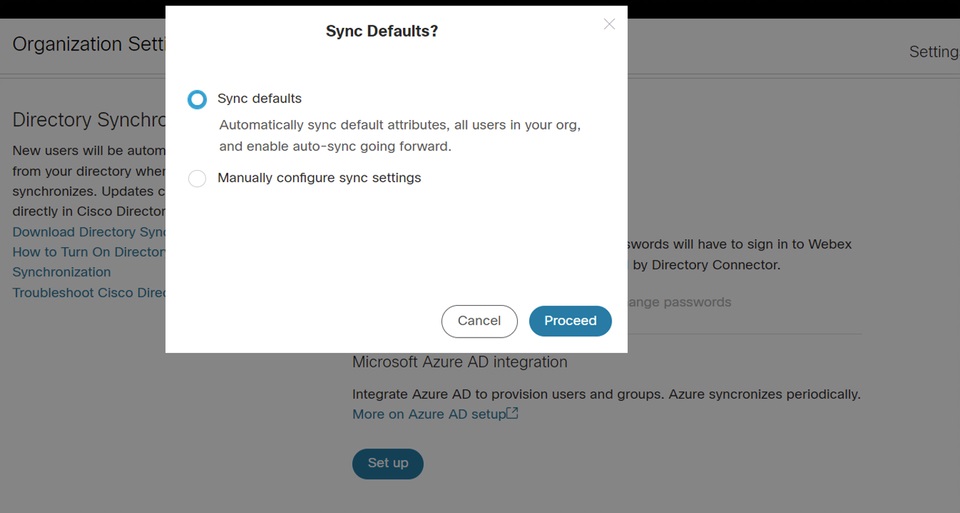
For SMB-kunder godtar du standardinnstillingene ved å merke av for Synkroniser standarder og klikke Fortsett. For bedriftskunder går du til neste trinn og fortsetter konfigurasjonen. Hvis du godtar standardinnstillingene, betyr det at du vil:
 |
| 8 |
For Enterprise-kunder (mer enn 1000 brukere), eller kundene som vil konfigurere innstillingene manuelt, klikker du kategorien At tributter og tilordner attributtene. Klikk på Lagre. Du kan tilordne andre brukerattributter fra Entra ID til Webex, eller endre eksisterende brukerattributttilordninger ved hjelp av Attributter-siden. Du kan tilpasse tilordningen ved å sørge for at du konfigurerer den riktig. Verdien du tilordner som brukernavn er viktig. Webex bruker brukerens e-postadresse som brukernavn. Som standard tilordnes UserPrincipalName (UPN) i Entra ID til e-postadressen (brukernavnet) i Control Hub. Du kan ikke redigere tilordningen under det første oppsettet. På det tidspunktet er den tilsvarende forekomsten ikke bygget fullstendig, og det er ingen forekomst av det tilpassede tilordningsattributtet. Du kan imidlertid klikke Rediger for å endre det når oppsettet er fullført. |
| 9 |
Legg til brukere i synkroniseringsomfanget ved å klikke kategorien Bru kere. Du kan legge inn brukernavnet for å søke og legge til brukeren i synkroniseringsomfanget. Du kan også fjerne en bruker fra synkroniseringsområdet ved å klikke på papirkurv-ikonet til høyre. Klikk på Lagre. Hvis du vil velge alle brukere fra Entra ID, velger du Velg alle brukere. Hvis du velger det, trenger du ikke å velge grupper i omfanget, da dette alternativet synkroniserer gruppene samtidig. 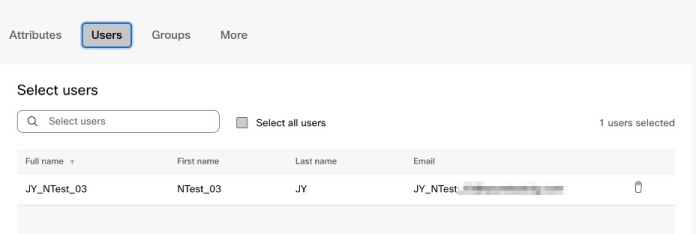
Vi anbefaler ikke å bruke Velg alle brukere for betydelige bedriftskunder med hundretusener av brukere, ettersom initialiserings prosessen krever lang tid. Hvis du ved et uhell synkroniserer mange brukere i Control Hub, tar det også lengre tid å slette disse brukerne. Klikk på Lagre. |
| 10 |
I kategorien Grupper kan du søke etter individuelle grupper og legge dem til Webex.
|
| 11 |
(Valgfritt) I kategorien Mer har du muligheten til å konfigurere noen avanserte synkroniseringsalternativer:
|
| 12 |
Du kan bestemme om du vil tillate synkronisering umiddelbart eller på et senere tidspunkt. Hvis du velger alternativet Tillat nå, brukes alle inn stillinger for den kommende synkroniseringen. Hvis du velger alternativet Lagre og till at senere, starter ikke synkroniseringen før du tillater automatisk synkronisering. 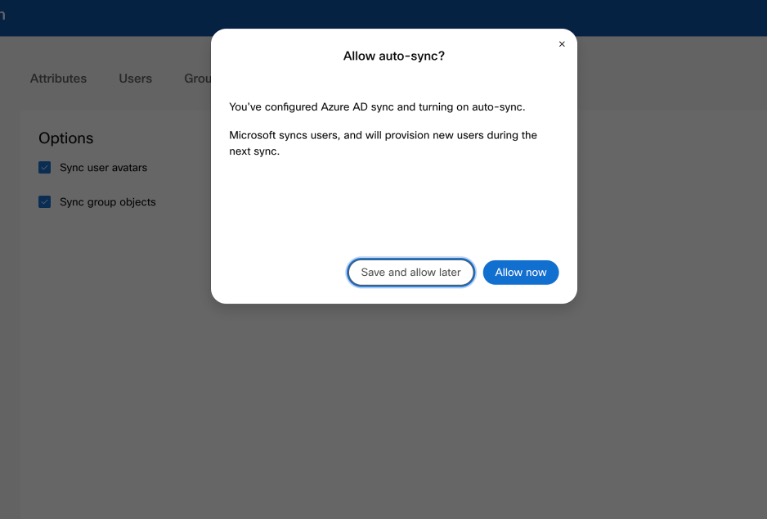
|
| 13 |
Programmet kommuniserer med Entra ID for å sette opp konfigurasjonen og planlegger synkroniseringen. 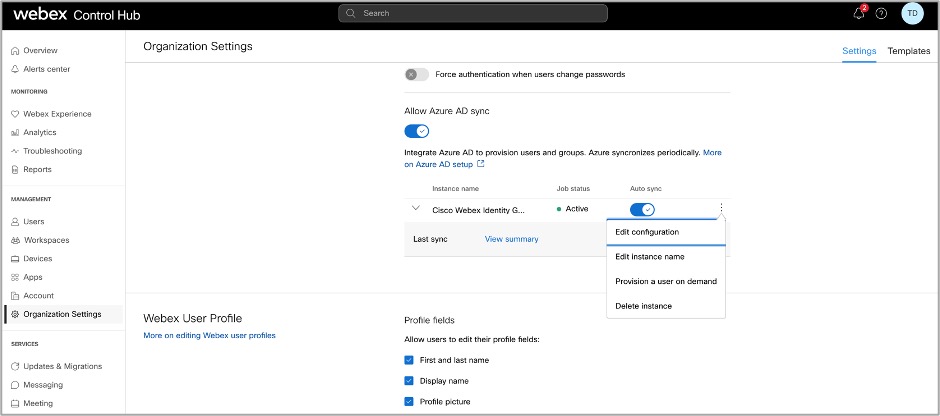
|
- Ak tiv: synkroniseringen var vellykket.
- Karantene: synkroniseringsjobben ble satt i karantene i Entra ID etter flere feil. Se dokumentasjonen for Entra ID for mer informasjon.
- NotRun: denne statusen vises først etter første oppsett. Tjenesten har ennå ikke kjørt etter første oppsett.
Du kan også klikke Vis sammendrag for å se tilleggsinformasjon, for eksempel klokkeslett og dato for den siste synkroniseringen, og antall brukere som ble synkronisert, hoppet over eller mislyktes:
Brukere
- Synkron isert: viser antall brukere som er vellykket synkronisert til Webex.
- Hoppet over: viser antall brukere som ble hoppet over i den siste synkroniseringen. For eksempel nye brukere i Entra ID som ikke ble lagt til i Entra ID-veiviserens appsynkroniseringsomfang. Disse brukerne ble ikke synkronisert til Webex; legg dem til i synkroniseringsomfanget for å synkronisere dem med Webex.
- Mislyktes: viser antall brukere som ikke klarte å synkronisere. Sjekk revisjonsloggen for Entra ID-applikasjonslevering for mer informasjon om hvorfor disse brukerne ikke klarte å synkronisere. Hvis du trenger å synkronisere disse brukerne umiddelbart, kan du klargjøre brukere på forespørsel.
Grupper
- Synkron isert: viser antall grupper som er vellykket synkronisert til Webex og opprettet i Control Hub.
- Synkroniseres: Denne statusen indikerer at alle brukerne i en gruppe ennå ikke er lagt til. Brukerne må først synkroniseres med Webex.
Når du har konfigurert veiviserappen Entra ID, kan du legge til domener som allerede er bekreftet i Entra ID i Control Hub. Se Administrer domenene dine for mer informasjon.
Overfør eksisterende Cisco Webex Enterprise App-konfigurasjoner til Entra ID Wizard-appen
Hvis du allerede har konfigurert en Cisco Webex Enterprise-app i Entra ID, kan du automatisk overføre alle konfigur asjonene dine til veiviserappen Entra ID. Du kan administrere Entra ID alt i Control Hub uten å miste noen av dine tidligere konfigurasjoner.
| 1 |
Logg på Control Hub med en fullstendig kundeadministratorkonto. |
| 2 |
Gå til Organisasjonsinnstillinger, og bla deretter ned til Microsoft Entra ID Wizard App- delen. |
| 3 |
Klikk på Konfigurer for å starte konfigurasjonen. |
| 4 |
Autentiser Entra ID-administratorkontoen med Entra ID-konfigurasjonen. Forsikre deg om at du bruker en konto som har tillatelsene beskrevet i neste trinn. |
| 5 |
Gå gjennom tillatelsene og klikk Godta for å gi kontoen autorisasjon til å få tilgang til Entra ID-leietaker. Cisco WebexIdentitetssynkronisering er en Entra ID-bedriftsapplikasjon i Entra ID. Veiviserappen kobles til dette programmet for å få tilgang til Entra ID-graf-API-er. Tillatelsene som kreves for å få tilgang til den, er minimumstillatelsene som trengs for å støtte og bruke den. |
| 6 |
Velg Overfør eksisterende app. |
| 7 |
Når du har godtatt flere forespørsler om skrivebeskyttet tillatelse, velger du den eksisterende appen du vil overføre til veiviserappen, og velger deretter Fortsett. Hvis den valgte eksisterende appen ikke klargør brukere til samme kontrollhub, mislykkes overføringen. |
| 8 |
Når overføringen er fullført, anbefaler vi at du utfører en tørr kjøring før du aktiverer automatisk synkronisering for å sikre at det ikke er noen feil. |
Utfør et tørt løp
Før du aktiverer automatisk synkronisering, anbefaler vi at du utfører en tørr kjøring først for å forsikre deg om at det ikke er noen feil. Når tørrkjøringen er fullført, kan du laste ned en tørrkjøringsrapport for å se detaljert informasjon. De tilgjengelige kolonnene i rapporten er:
| Kolonnenavn | Beskrivelse |
|---|---|
| Objekttype | Type objekt i Entra ID, for eksempel bruker eller gruppe. |
| Handlingstype | Handlingstype som skal utføres til objektet under en synkronisering. Mulige handlingstyper er:
|
| Logg inn ID | ID for objektet i Entra ID. |
| Skriv inn Navn | Navn på objektet i Entra ID. |
| Webex-navn | Navnet på objektet i Webex. |
| Grunnen | Årsak til hvorfor en handlingstype vil oppstå under en synkronisering. |
| 1 |
Logg på Control Hub med en fullstendig administratorkonto. |
| 2 |
Gå til Organisasjonsinnstillinger, og bla deretter ned til Katalogsynkroniserings delen. |
| 3 |
Klikk på de tre vertikale prikkene ved siden av forekomsten du vil synkronisere, og velg deretter Tørkj ør. |
| 4 |
Når tørrkjøringen er fullført, klikker du på Last ned sammendrag for å laste ned rapporten som en CSV-fil. |
Deaktiver Entra ID-synkronisering
Å pause synkroniseringen mellom Control Hub og Entra ID er enkelt og påvirker ikke den eksisterende konfigurasjonen. Du kan gjenoppta synkroniseringen når som helst.
Når synkronisering er deaktivert, kan brukere og grupper som tidligere var synkronisert håndteres direkte i Control Hub, akkurat som brukere eller grupper som er lagt til manuelt. Hvis du aktiverer synkronisering på nytt, synkroniseres disse brukerne og gruppene på nytt, og eventuelle endringer du gjorde mens synkroniseringen ble satt på pause, overskrives av Entra ID.
| 1 |
Logg på Control Hub. |
| 2 |
Gå til Organisasjonsinnstillinger og bla ned til Microsoft Entra ID Wizard App. |
| 3 |
Slå av Entra ID-synkroniseringsbryteren. |
Aktiver eller deaktiver automatisk synkronisering
Veiviserappen Entra ID og tilhørende backend-tjeneste sjekker om automatisk synkronisering er aktivert for å bestemme når brukere eller grupper skal synkroniseres fra Entra ID til Webex. Aktiver automatisk synkronisering for å tillate automatisk klargjøring av bruker- og gruppesynkronisering. Når du deaktiverer automatisk synkronisering, synkroniserer ikke veiviserappen noe til Webex, men den eksisterende konfigurasjonen bevares.
Vanligvis synkroniseres brukere hvert 40. minutt i henhold til Microsoft-policy.
Du må deaktivere Entra ID-synkronisering og ikke bare Auto Sync for å gjøre endringer i synkroniserte brukere eller grupper.
| 1 |
Logg inn på Control Hub som en fullstendig kundeadministrator. |
| 2 |
Gå til Organisasjonsinnstillinger, og bla deretter ned til Katalogsynkroniserings delen. |
| 3 |
Bytt bryteren til høyre for å aktivere automatisk synkronisering. Deaktiver den ved å bytte Auto Sync bryteren til venstre. |
Rediger Entra ID Wizard-appkonfigurasjonen
| 1 |
Logg på Control Hub med en fullstendig administratorkonto. |
| 2 |
Gå til Organisasjonsinnstillinger, og bla deretter ned til Katalogsynkroniserings delen. |
| 3 |
Klikk på Rediger konfigurasjon. 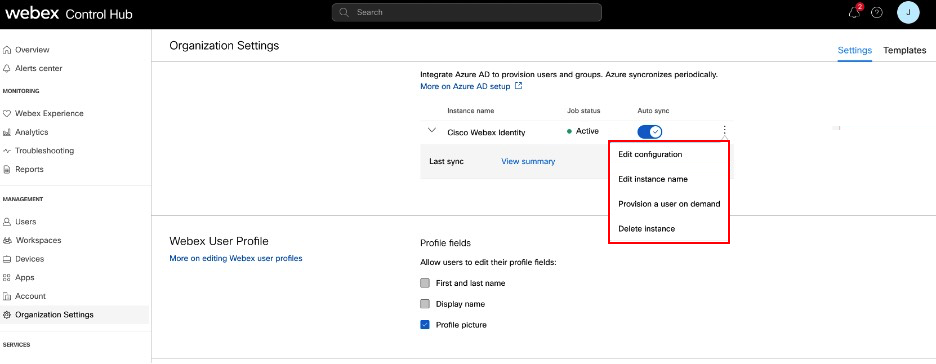
|
| 4 |
Tilpass attributttilordningen ved å velge et attributt fra venstre kolonne som stammer fra Entra ID. Destinasjonsattributtet i Webex Cloud er i høyre kolonne. Se Entra ID-veiviseren Appattributttilordning for mer informasjon om tilordningsattributter. 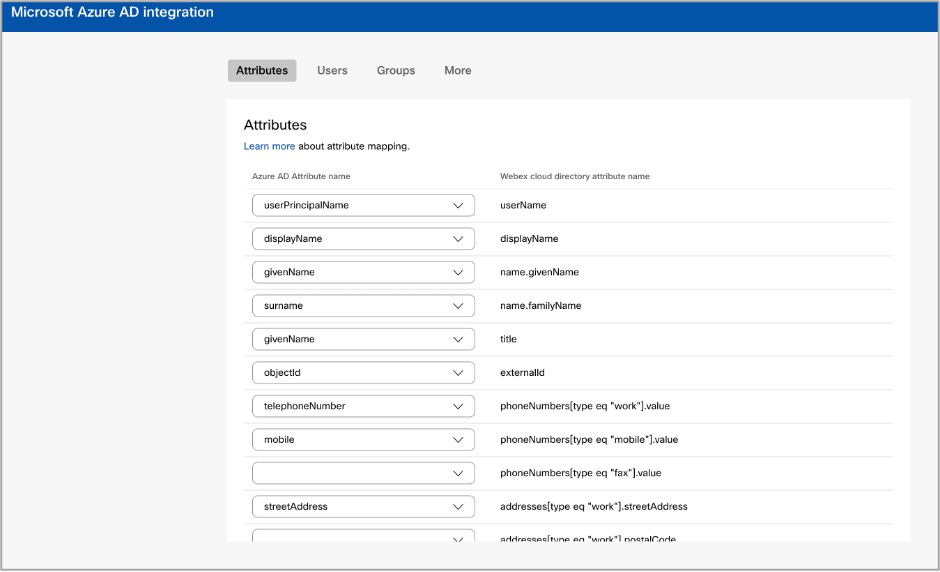
|
| 5 |
Legg til eller fjern brukere og grupper fra synkroniseringsomfanget i kategoriene Brukere og Grupper. Nestede grupper synkroniseres ikke automatisk til skyen. Sørg for å velge grupper som er nestet i gruppene du vil synkronisere. |
| 6 |
På fanen Mer endre preferansene dine om nødvendig. |
| 7 |
Klikk Lagre for å lagre den endrede konfigurasjonen. Oppdateringene dine brukes i neste synkronisering. Den automatiske synkroniseringsmekanismen Entra ID håndterer synkronisering av brukere og brukergrupper. |
Rediger navnet på Webex-forekomst
Endre hvordan navnet på Cisco Webex identitetsforekomst vises i Entra ID-bedriftsprogramlisten.
| 1 |
Logg på Control Hub med en fullstendig administratorkonto. |
| 2 |
Gå til Organisasjonsinnstillinger, og bla deretter ned til Katalogsynkroniserings delen. |
| 3 |
Klikk på Rediger forekomstnavn.
|
| 4 |
Skriv inn navnet på den nye forekomsten, og klikk deretter Lagre. |
Slett konfigurasjonen av Entra ID Wizard App
Når du sletter Entra ID Wizard-appen, fjerner den konfigurasjonen for Entra ID-synkronisering. Webex og Entra ID beholder ikke den slettede konfigurasjonen. Hvis du vil bruke Entra ID-synkronisering i fremtiden, må du gjøre en fullstendig rekonfigurasjon.
Ikke slett Cisco Webex programmet fra Entra ID.
Hvis du gjør det, kan du fortsatt konfigurere en ny forekomst av veiviserappen Entra ID, men du må slette forekomsten fra Control Hub først.
| 1 |
Logg på Control Hub med en fullstendig administratorkonto. |
| 2 |
Gå til Organisasjonsinnstillinger, og bla deretter ned til Katalogsynkroniserings delen. |
| 3 |
Klikk på Slett forekomst. |
| 4 |
I S lett Entra ID-forekomst? siden, velg Til bakek all Entra ID-administratorsamtykke hvis du vil fjerne samtykkeavtalen fra Webex. Når du velger dette alternativet, må du angi legitimasjonen din og gi tillatelsene igjen. |
| 5 |
Klikk på Slett. |
Klargjør en bruker til Webex på forespørsel
Du kan klargjøre en bruker til Webex umiddelbart, uavhengig av en Entra ID-synkronisering, og umiddelbart sjekke resultatet. Dette hjelper når du feilsøker problemer under installasjonen.
| 1 |
Logg på Control Hub med en fullstendig administratorkonto. |
| 2 |
Gå til Organisasjonsinnstillinger og bla ned til delen Katalogsynkronisering. |
| 3 |
Klikk Klargjør en bruker på forespørsel.
|
| 4 |
Søk etter og velg brukeren du vil klargjøre, og klikk på Klargj øring. |
| 5 |
Ett av følgende resultater vises når det er fullført:
|
| 6 |
Klikk på Prøv på nytt for å klargjøre samme bruker igjen, hvis den hoppet over eller mislyktes. |
| 7 |
Klikk Klar gjør en annen bruker for å gå tilbake til klargjørings siden. |
| 8 |
Klikk på Fer dig når du er ferdig. |
Angi ID-veiviseren Tilordning av appattributter
Entra ID Wizard-appen kan støtte og synkronisere eventuelle endringer du gjør i attributtuttrykkene dine. I Entra ID kan du for eksempel tilordne den displayNameslik at den viser både givenNameattributtene surnameog. Disse endringene vises i Wizard-appen.
Du finner mer informasjon om tilordning av attributtuttrykk i Entra ID på Microsoft-hjelpesiden.
Bruk tabellen nedenfor for informasjon om spesifikke Entra ID-attributter.
Entra ID synkroniserer ikke nullverdier. Hvis du angir en attributtverdi til null i Entra ID, slettes den ikke eller lappes med en nullverdi i Webex. Se begrensningene på Microsoft-hjelpesiden hvis du vil ha mer informasjon.
|
Skriv inn ID-attributt (kilde) |
Webex brukerattributt (mål) | Beskrivelse |
|---|---|---|
|
Attributter som er fylt ut som standard |
||
|
BrukerHovednavn |
Brukernavn |
Det er den unike ID-en til brukeren i Webex. Det er en e-post formatert. |
|
Visningsnavn |
Visningsnavn |
Brukernavn som vises i Webex-programmet. |
|
etternavn |
Navn.Familienavn |
|
|
GivetNavn |
Navn.GivenName |
|
|
ObjektID |
Ekstern-ID |
Det er brukerens UID i Entra ID. Vanligvis er det en 16-bytes streng. Vi anbefaler ikke at du endrer denne kartleggingen. |
|
Ytterligere tilgjengelige attributter |
||
|
Jobbtittel |
tittel |
|
|
BrukBeliggenhet |
adresser [type eq «work"] .country |
Vi anbefaler å bruke Usagelocation-kartlegging til adresser [type eq «work"] .country. Hvis du velger et annet attributt, bør du sørge for at attributtverdiene er i samsvar med standardene. For eksempel bør USA være USA. Kina bør være CN, og så videre. |
|
by |
adresser [type eq «work"] .location |
|
|
Gateadresse |
adresser [skriv eq «arbeid"] .streetAddress |
|
|
stat |
adresser [type eq «work"] .region |
|
|
Postnummer |
adresser [type eq «work"] .postalCode |
|
|
Telefonnummer |
Telefonnummer [type eq «work"] .value |
|
|
mobil |
Telefonnumre [type eq «mobil"] .verdi |
|
|
FaksimileElephoneNumber |
Telefonnumre [type eq «faks"] .verdi |
|
|
leder |
leder |
Synkroniserer administratorinformasjon for brukere til Webex slik at brukere alltid kan se riktig administratorinformasjon på brukerens kontaktkort. Når en bruker opprettes, sjekker Entra ID om brukerens administratorobjekt er i Webex Identity eller ikke. Hvis nei, ignoreres brukerens administratorattributt. Hvis det er et administratorattributt, må to betingelser være oppfylt for at attributtet skal vises på brukerens kontaktkort:
Disse betingelsene kontrollerer oppdateringen av brukerens administratorattributt når en brukers godkjenningstoken er utløpt. Endringer i lederattributtet vises ikke på brukerens kontaktkort før brukeren logger på for første gang etter endringen. |
FAQ
Hvordan kan jeg migrere til Entra ID Wizard-appen fra Cisco Directory Connector-bestemmelse?
Under installasjonen oppdager veiviserappen om organisasjonen bruker Directory Connector. Hvis den er aktivert, en dialogboks der du kan velge å bruke Entra ID og blokkere Directory Connector. Klikk Blok ker for å bekrefte at du vil fortsette konfigurasjonen av Entra ID Wizard App.
Du kan også velge å deaktivere Directory Connector før du konfigurerer veiviserappen. Etter konfigurasjonen administrerer Wizard-appen brukerprofiler. Veiviserappen administrerer imidlertid bare brukerne som ble lagt til i synkroniseringsomfanget. Du kan ikke bruke veiviserappen til å administrere brukere som er synkronisert av Directory Connector som ikke var en del av synkroniseringsomfanget.
Kan jeg konfigurere enkel pålogging med Microsoft Entra?
Du kan konfigurere en enkel påloggingsintegrasjon (SSO) mellom en Control Hub-kundeorganisasjon og en distribusjon som bruker Microsoft Entra ID som identitetsleverandør.
Når oppdateres brukeravataren i Webex?
Brukeravatarene synkroniseres til Webex når brukeren opprettes i Webex Identity. Denne oppdateringen er avhengig av at brukerens avatar oppdateres i Entra ID. Wizard-appen henter deretter den nye avataren fra Entra ID. Brukerkontaktkortet oppdateres når brukeren logger på for første gang etter en dringen.
Hvorfor vises ikke en bruker i en gruppe i Control Hub umiddelbart etter synkronisering, og hvordan kan dette løses?
Bruker- og gruppesynkronisering er uavhengige prosesser. Selv om brukersynkronisering kan skje separat, skjer gruppesynkronisering automatisk hver 12. time. Hvis en bruker synkroniseres via en gruppe, men ikke umiddelbart vises i gruppen i Control Hub, er dette fortsatt forventet oppførsel. Hvis en bruker bare vises i hovedbrukerlisten, men ikke i gruppen, er det ikke nødvendig med ytterligere tiltak. Bare vent til neste gruppesynkroniseringssyklus er fullført.
Når en bruker er merket som inaktiv i Entra ID, hva skjer med den brukeren i Webex-organisasjonen min?
Brukere merket Inaktiv i Entra ID får også denne betegnelsen i Control Hub. Inaktive brukere hoppes over i synkroniseringer og endres ikke i fremtidige endringer i Control Hub. Inaktive brukere vil imidlertid fortsette å vises i Control Hub-organisasjonen til du fjerner dem direkte.


