- Hjem
- /
- Artikkel

Takk for tilbakemeldingen.

Webex | Administrasjon med VMware Workspace ONE Unified Endpoint Management (UEM)
 I denne artikkelen
 Tilbakemelding?
Som administrator kan du bruke Webex-integrasjonen med VMware Workspace ONE Unified Endpoint Management (UEM) til å klargjøre og administrere Webex-appen på brukernes iOS- og Android-enheter.
Oversikt
Webex støtter integrering med MDM-verktøy (Mobile Device Management) som VMware Workspace ONE Unified Endpoint Management (UEM). Disse verktøyene lar deg klargjøre, konfigurere og kontrollere tilgang til mobilapplikasjoner distribuert i organisasjonen din. De lar deg også overvåke, administrere og sikre bedriftens mobile enheter som brukes i organisasjonen din.
Du kan bruke Workspace ONE UEM til å registrere og administrere Webex på personlig eide enheter (BYOD) og bedriftstelefoner.
Dette dokumentet hjelper deg med å importere Webex-appen (for iOS eller Android) til Workspace ONE UEM-appkatalogen, konfigurere appen og distribuere den til brukere.
Forutsetninger
-
Du trenger en Workspace ONE UEM administratorkonto.
-
Du trenger en Webex-administratorkonto.
-
Du har Android- og/eller iOS-enheter registrert og er i samsvar med organisasjonens sikkerhetspolicy.
-
Brukerne må være klargjort i Webex-organisasjonen (i Control Hub).
Distribuer Webex-appen til Android-enheter
| 1 |
Logg inn på Workspace ONE UEM-konsollen ved å bruke
| ||||||||||||||||||
| 2 |
Fra venstre rute klikker du APPS & BOOKS for å åpne listevisningssiden. | ||||||||||||||||||
| 3 |
Gå til kategorien Off entlig, og klikk deretter LEGG TIL APPLIKASJON. | ||||||||||||||||||
| 4 |
Klikk på LEGG TIL APPLIK ASJON, og skriv deretter inn følgende informasjon:
| ||||||||||||||||||
| 5 |
Klikk Neste, godkjenn deretter Webex-appen og de nødvendige till atelsene. | ||||||||||||||||||
| 6 |
Fra siden Rediger applikasjon - Webex klikker du Lagre og til ordne. | ||||||||||||||||||
| 7 |
Etter at Webex-oppdrag -siden vises, velger du verdier for Opp dragsgrupper og Applevering smetode. | ||||||||||||||||||
| 8 |
Klikk Programkonfigurasjon fra Webex — Oppdrag -siden, aktiver alternativet Send konfigurasjon, velg deretter Appkonfigurasjon sparametrene du vil bruke for Webex-appen, og klikk deretter OPPRETT.
| ||||||||||||||||||
| 9 |
Klikk på LAGRE oppgaven og deretter PU BL ISER for å distribuere Webex-appen til gruppens Android-enheter. |
Konfigurer begrensningspolicyen
Du kan bruke den eksisterende konfigurerte Android-profilen for Webex-appen, men hvis du ikke har opprettet en, følg disse trinnene for å opprette en ny profil.
| 1 |
Gå til på Workspace ONE UEM-konsollen. |
| 2 |
Klikk . |
| 3 |
Etter at Legg til profil -siden vises, velger du Android som plattform. |
| 4 |
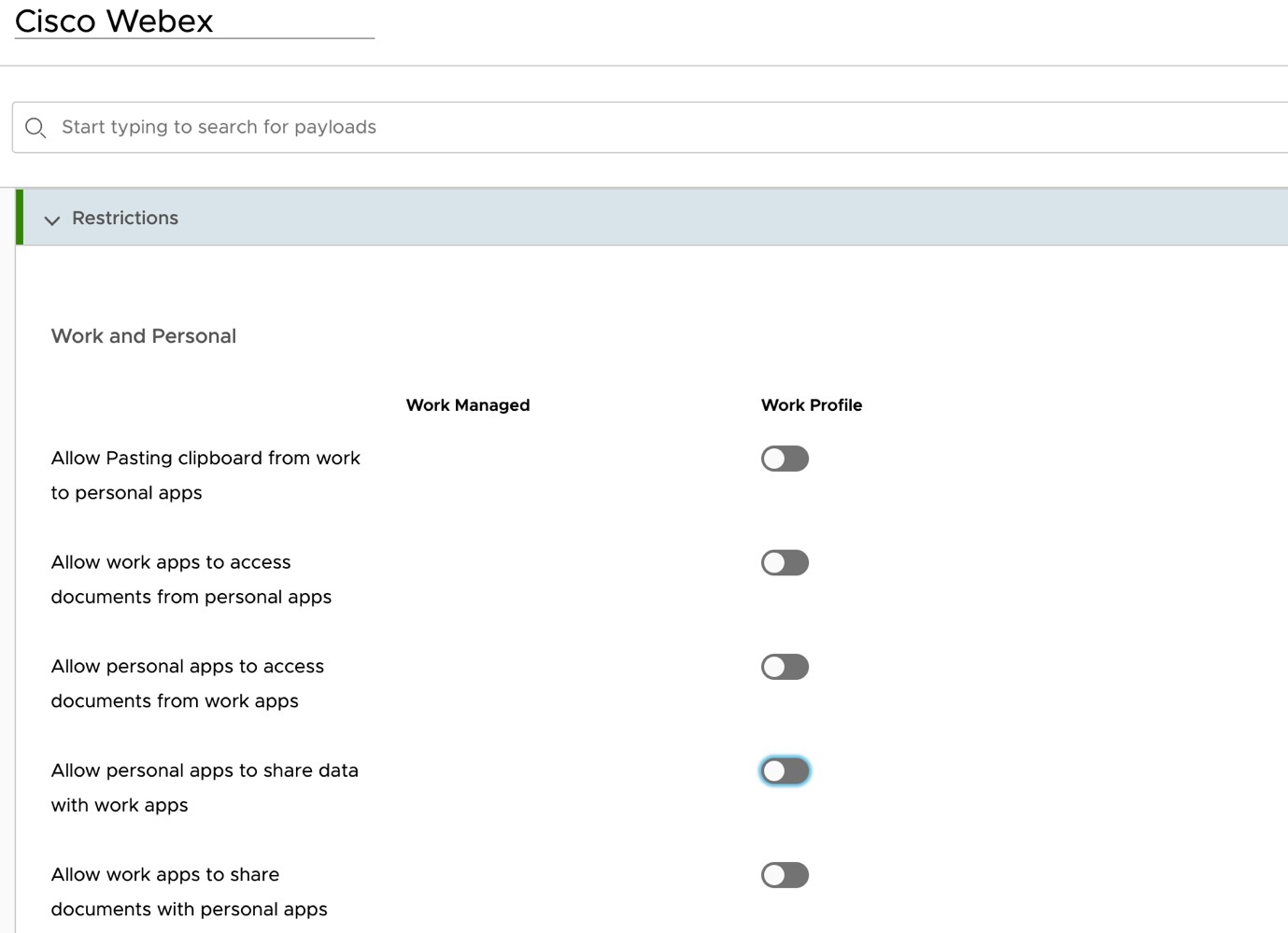
I Ny profilkonfigurasjon blar du til Be gr ensninger og velger begrensningene for arbeid og personlige applikasjoner. Se delen Støttede begrensninger i denne artikkelen for mer informasjon.
|
Distribuer Webex-appen til iOS-enheter
| 1 |
Fra venstre rute klikker du på APPER OG BØKER for å åpne LISTEVISNING- siden. | ||||||||||||||||||||||||
| 2 |
Gå til kategorien Off entlig, og klikk deretter LEGG TIL APPLIKASJON. | ||||||||||||||||||||||||
| 3 |
Skriv inn følgende informasjon:
| ||||||||||||||||||||||||
| 4 |
Klikk Neste, velg Cisco Webexog deretter vises siden Legg til applikasjon - Webex. | ||||||||||||||||||||||||
| 5 |
Klikk på LAGRE og TILDEL. | ||||||||||||||||||||||||
| 6 |
Klikk Distribusjon på Webex — Til deling og velg Webex-bruker til delingsgruppen. | ||||||||||||||||||||||||
| 7 |
Klikk på Programkonfigurasjon og aktiver Send konfigurasjon.
| ||||||||||||||||||||||||
| 8 |
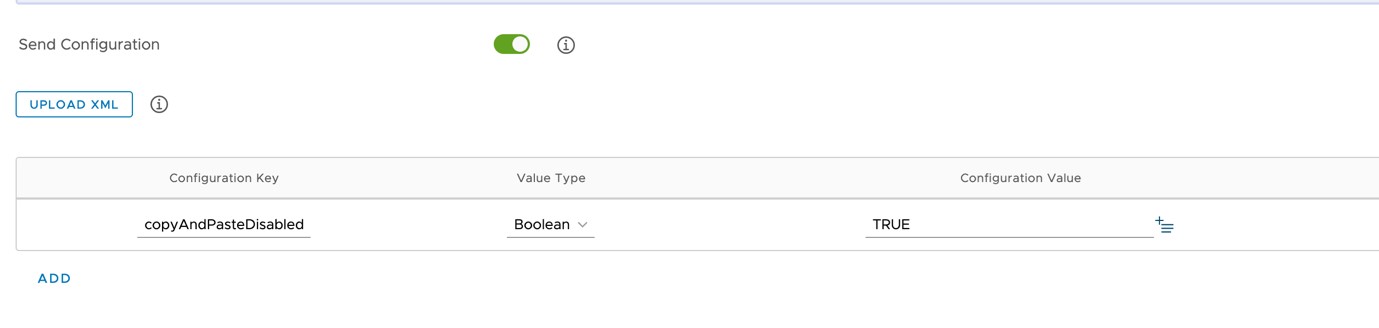
Skriv inn parametrene for appkonfigurasjon:
| ||||||||||||||||||||||||
| 9 |
Klikk på OPPR ETT oppgave, og deretter LA GRE og PU BL ISER til brukerens mobile enheter. |
Støttede begrensninger
Passord/touchID
Tillat brukere å sette opp et passord eller en TouchID. Brukeren blir bedt om å oppgi et passord når de starter Webex-appen fra en mobilenhet.
Maksimalt antall PIN-forsøk
Definer maksimalt antall ganger en bruker kan angi en feil PIN-kode.
Administrert åpen inn/dokumentdeling
Tillat deling av dokumenter fra Webex App til andre policyadministrerte apper.
Forhindre sikkerhetskopiering av apper
Forhindre brukere i å lagre Webex App-data til Android/iOS-sikkerhetskopitjenesten.
Deaktiver skjermopptak
(Android) Blokker skjermopptak og Google-assistentfunksjoner.
For iOS-brukere er denne begrensningen konfigurert på OS-nivå.
Tørk appen eksternt
Lar deg slette Webex-appen eksternt på en mobilenhet.
Deaktiver Kopier og lim inn
Forhindre brukere i å bruke kopi og lim inn mellom Webex-appen og andre ikke-administrerte apper. Du kan imidlertid tillate kopiering og liming sammen med andre virksomhetspolicyadministrerte programmer.


