- Strona główna
- /
- Artykuł

Dziękujemy za opinię.

Włącz digital signage na urządzeniach Board, Desk i Room Series
 W tym artykule
 Opinia?
Digital signage umożliwia wyświetlanie niestandardowych treści na urządzeniach Board, Desk i Room Series, gdy są one w stanie półwybudzenia. Digital signage to świetny sposób na wyświetlanie treści reklamowych i promowanie marki, ale także wyświetlanie informacji o odwiedzających i pracownikach wewnętrznych, pulpitach nawigacyjnych lub kalendarzach.
Digital signage jest dostępny dla urządzeń Board, Desk i Room Series.
Aby uniknąć ryzyka przedwczesnego pogorszenia jakości ekranu, zalecamy utrzymanie korzystania z digital signage przez maksymalnie 12 godzin dziennie.
Przeczytaj najważniejsze wskazówki dotyczące korzystania z aparatu internetowego, aby dowiedzieć się więcej o obsługiwanych funkcjach i ograniczeniach aparatu internetowego. Jeśli napotkasz problem ze stroną internetową, sprawdź sekcję Rozwiązywanie problemów .
Konfigurowanie z poziomu centrum sterowania
Możesz wyświetlać zawartość internetową na pełnym ekranie na urządzeniu Board, biurku lub serii pokojów. Digital signage pozwala na wyświetlanie stron internetowych na ekranie, gdy urządzenie jest w stanie półwybudzenia.
| 1 |
Z widoku klienta w https://admin.webex.com przejdź do strony Urządzenia i wybierz urządzenie z listy. Wybierz kilka urządzeń, jeśli chcesz skonfigurować digital signage na wielu urządzeniach i kliknij Edytuj konfiguracje na pasku narzędzi. |
| 2 |
Przejdź do Configurations (Konfiguracje ) i kliknij Digital Signage. |
| 3 |
Włącz opcję Włącz oznakowanie cyfrowe i wybierz, czy chcesz włączyć interaktywność. 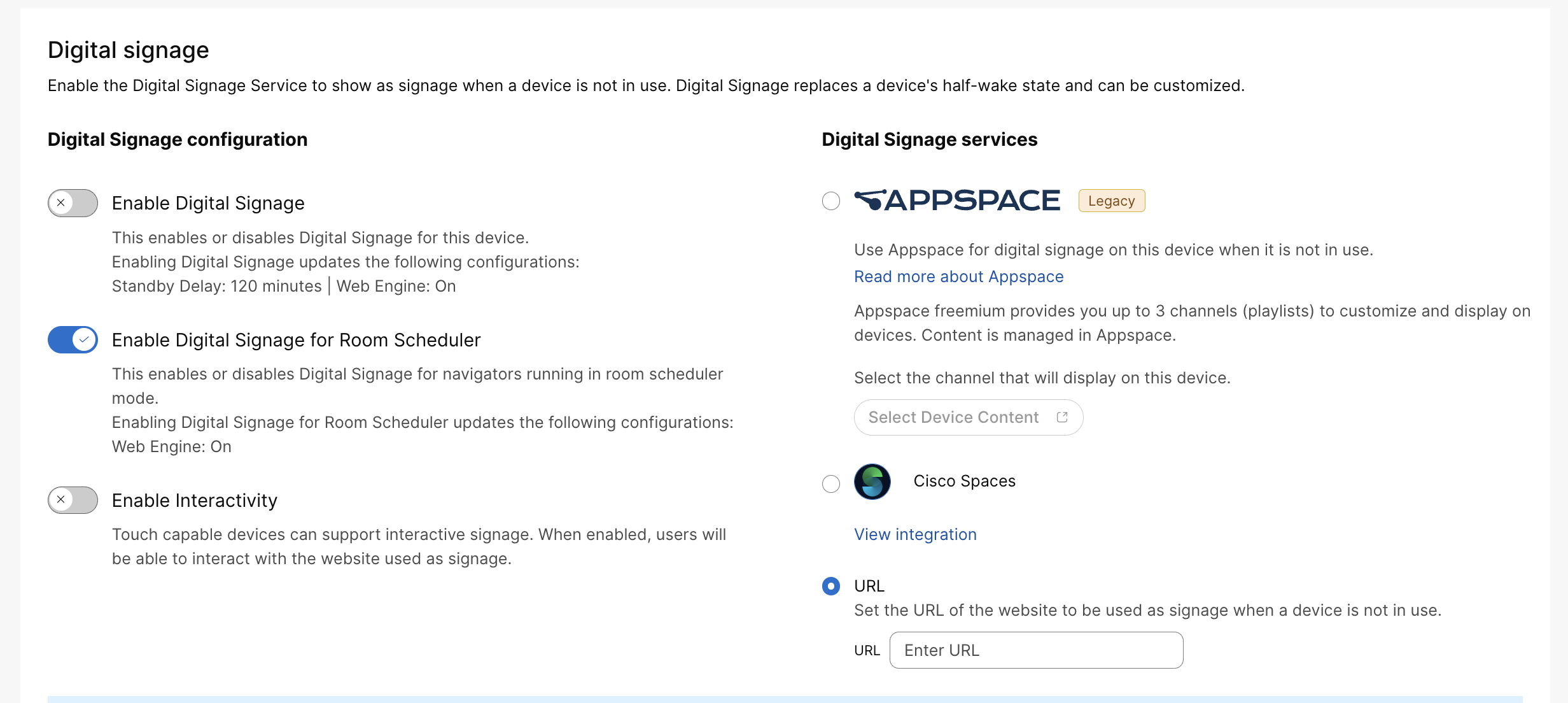
|
| 4 |
Wprowadź adres URL strony internetowej, którą chcesz wyświetlić. Jeśli Twoja organizacja ma aktywną integrację niestandardową, która zapewnia oznakowanie cyfrowe, możesz użyć jej do oznakowania. Przeczytaj więcej o integracjach z przestrzenią roboczą. |
| 5 |
Kliknij przycisk Zapisz. Domyślnie strona internetowa jest wyświetlana przez 120 minut, zanim urządzenie przejdzie w tryb gotowości. |
Konfiguracja z poziomu interfejsu internetowego urządzenia
Możesz także włączyć digital signage w portalu internetowym urządzenia, gdzie możesz skonfigurować więcej konfiguracji. Przeczytaj artykuł Ustawienia zaawansowane, aby uzyskać do niego dostęp.
Najpierw wybierz Ustawienia z menu po lewej stronie. W obszarze Konfiguracje wybierz następujące opcje:
-
: Wybierz Włączone , aby włączyć silnik WWW.
-
: RemoteDebugging umożliwia uruchomienie konsoli programisty Chrome na laptopie. Upewnij się, że TURN wyłączyłeś RemoteDebugging po użyciu. Aby uzyskać więcej informacji, przeczytaj artykuł Rozwiązywanie problemów .
Następnie użyj następujących konfiguracji, aby skonfigurować digital signage:
-
: dźwięk jest domyślnie wyłączony, ale możesz go TURN włączyć, korzystając z tej konfiguracji. Głośność jest zgodna z ustawieniem głośności w systemie wideo.
-
: Wybierz opcję Interactive, jeśli chcesz włączyć możliwość interakcji ze stroną internetową. Po wybraniu opcji Nieinteraktywne użytkownicy zostaną przeniesieni z powrotem do ekranu Home po dotknięciu czegoś na stronie internetowej.
-
TURN włączony , aby włączyć widok internetowy.
-
: Widok WWW jest odświeżany co N sekund. To ustawienie jest przydatne w przypadku stron internetowych, które nie mogą się same aktualizować. Nie zaleca się używania tego ustawienia w trybie interaktywnym.
-
: Wprowadź adres URL strony internetowej, która ma być wyświetlana na ekranie.
Ponieważ strona WWW jest wyświetlana na ekranie, zanim urządzenie przejdzie w tryb gotowości, dobrym pomysłem może być skonfigurowanie następujących konfiguracji gotowości:
-
: TURN włączone, aby urządzenie przeszło w tryb gotowości po przekroczeniu limitu czasu czuwania. Po wyłączeniu urządzenie nie przejdzie w tryb gotowości.
-
: Określ, jak długo (w minutach) urządzenie musi czekać przed przejściem w tryb gotowości. Zalecamy ustawienie timera na 120.
-
: Jeśli funkcja ta jest wyłączona, wybudzanie po wykryciu ruchu jest wyłączone. Jeśli jest włączona, system automatycznie wybudza się ze stanu gotowości, gdy ludzie wejdą do pokoju.
Wyświetlanie Digital Signage na Room Scheduler
Digital signage można aktywować w harmonogramach pokoi, gdy nie są one aktywnie zarezerwowane. Ta funkcjonalność obsługuje zarówno tryb Cisco Rezerwacja pokoju, jak i Microsoft Teams Panel. Adres URL digital signage skonfigurowany dla pokoju jest ponownie używany w przypadku harmonogramów pomieszczeń i sparowanych nawigatorów; dla tych urządzeń nie jest wymagany osobny adres URL oznakowania.
Oznakowanie cyfrowe dla harmonogramów pomieszczeń można włączyć lub wyłączyć za pomocą centrum sterowania lub przy użyciu następującego ustawienia:
xConfiguration Standby Signage RoomScheduler Mode: <On, Off>Aby włączyć digital signage z Control Hub, wykonaj kroki opisane w sekcji Konfiguracja z centrum sterowania i wybierz opcję Włącz Digital Signage dla Room Scheduler.
Inne ustawienia digital signage, takie jak interaktywność, są współdzielone z istniejącą konfiguracją digital signage.
W przeciwieństwie do typowych kontrolerów, harmonogramy pomieszczeń są zaprojektowane tak, aby pozostawały widoczne przez większość czasu, z wyjątkiem godzin poza biurem. Dlatego tylko tryb oznakowania "pół wybudzenia" ma zastosowanie do harmonogramów pomieszczeń, różniąc się od typowego półbudzenia opartego na kontrolerze.


