
Dziękujemy za opinię.
Wprowadzenie do Room Bar BYOD i Room Bar Pro BYOD
 Opinia?
Room Bar BYOD i Room Bar Pro BYOD zapewniają doskonałe wrażenia wideo i audio podczas spotkań z wysokiej jakości kamerą, głośnikami i mikrofonami, które obejmują usuwanie szumów sztucznej inteligencji. Administrator mógł włączyć cyfrowe oznakowanie, które jest wyświetlane, gdy urządzenie jest w stanie półbudzenia.
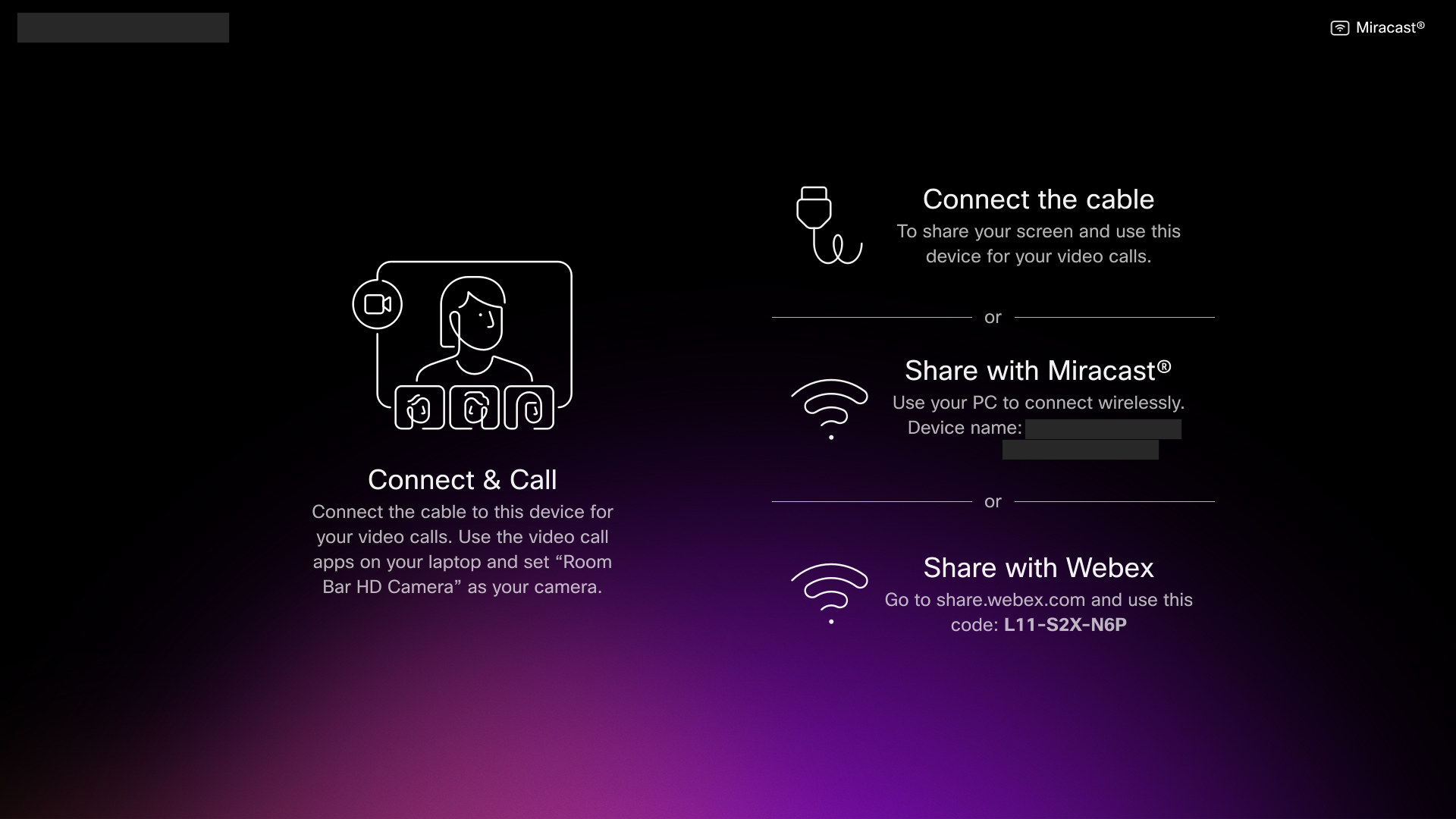
Nawiąż połączenie lub dołącz do spotkania
Podłącz komputer do Room Bar BYOD lub Room Bar Pro BYOD za pomocą kabla USB-C. Na komputerze otwórz ustawienia aplikacji do połączeń lub spotkań. W ustawieniach wideo i audio wybierz Room Bar/Room Bar Pro HD Camera.
Podczas korzystania z aplikacji do wywoływania spotkania lub dołączania do niego, używana jest kamera, mikrofon i głośniki na urządzeniu Cisco. Aplikacja do połączeń lub spotkań kontroluje wszystkie inne funkcje.
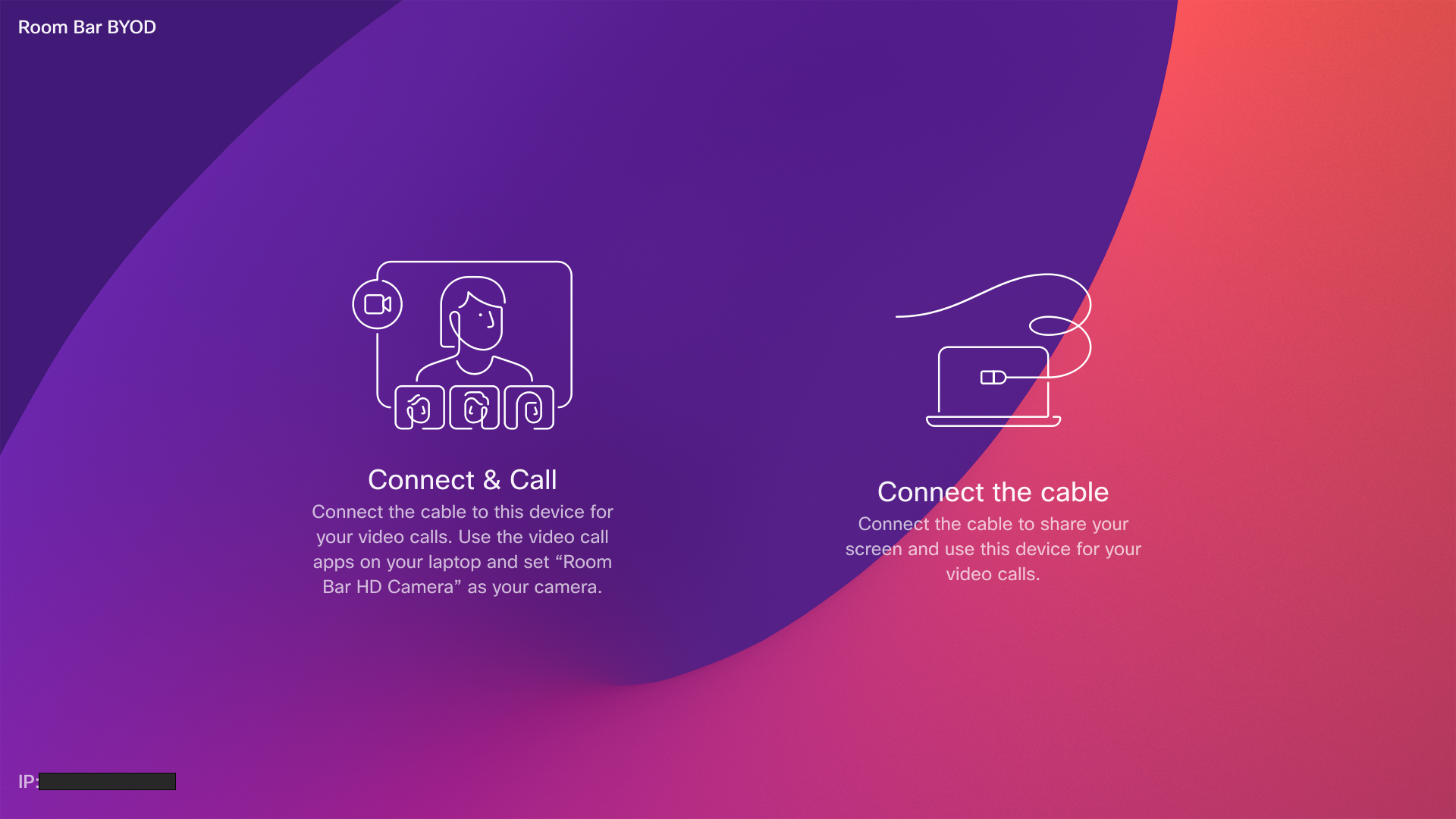
Wskaźnik świetlny aparatu na pasku Room Bar lub Room Bar Pro świeci się, gdy kamera jest aktywna, aby zachować prywatność.
Room Bar BYOD i Room Bar Pro BYOD obsługują wideo HD1080p.
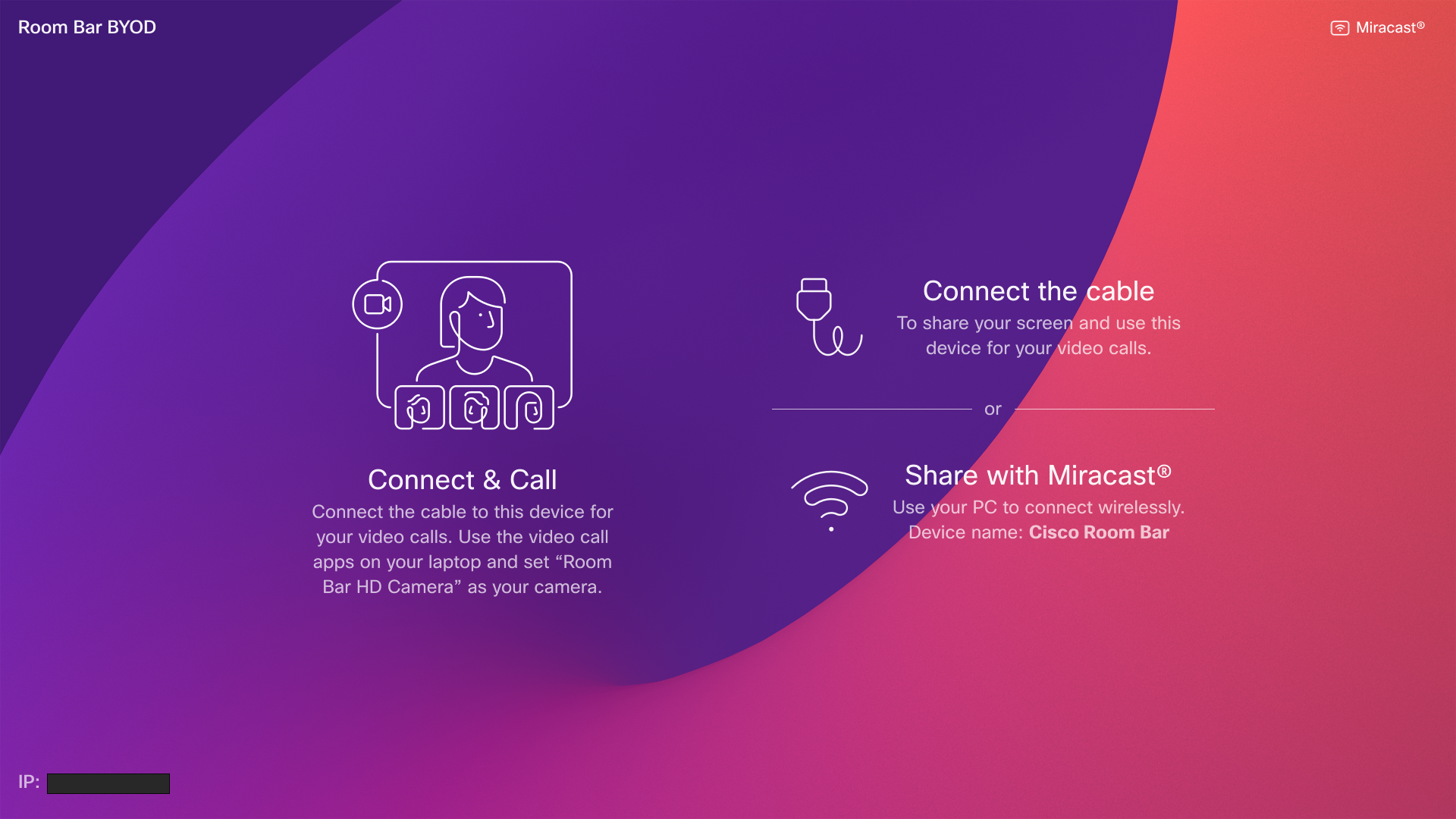
Udostępnij z Miracast
Możesz użyć Miracts do bezprzewodowego udostępniania z komputera do Room Bar BYOD lub Room Bar Pro BYOD, jeśli zostało to włączone przez administratora.
Przeczytaj więcej o udostępnianiu treści za pomocą Miracast
Bezprzewodowe udostępnianie gości
Możesz użyć udostępniania gości, aby bezprzewodowo udostępniać z komputera do Room Bar BYOD lub Room Bar Pro BYOD.
Przeczytaj artykuł dotyczący udostępniania gości bezprzewo dowych, aby uzyskać więcej informacji.


