
Dziękujemy za opinię.
Administracja Cisco Room Bar BYOD
 Opinia?
Przedstawiamy Cisco Room Bar BYOD
Cisco Room Bar BYOD to elastyczne urządzenie pokojowe, które pozwala wyposażyć małe przestrzenie konferencyjne, gromadzenie i skupienie pomieszczeń w ekonomiczne i skalowalne rozwiązanie BYOD, które działa na każdym spotkaniu. Możesz po prostu podłączyć do monitora za pomocą HDMI i podłączyć komputer za pomocą USB-C, aby zorganizować dowolne spotkanie. Zapewnia doskonałe wrażenia wideo i audio podczas spotkań z wysokiej jakości kamerą, głośnikami i mikrofonami, które obejmują usuwanie szumów sztucznej inteligencji.
Room Bar BYOD to pokój bar bez. Room Navigator Room Bar BYOD działa jako zaawansowana kamera internetowa bez. Room Navigator Podłączając komputer za pomocą kabla USB-C, możesz korzystać z aparatu urządzenia, systemu głośników i mikrofonów. Dodatkowo można podłączyć ekran do wyświetlania zawartości komputera.
Podłączenie Nawigatora w dowolnym momencie przekształca go w zwykły Room Bar, umożliwiając standardowe wdrażanie. Aby powrócić do trybu BYOD, wymagane jest przywrócenie ustawień fabrycznych.
W trybie BYOD system ma niestandardowy ekran główny wyjaśniający jego użycie. Może działać jako kamera internetowa bez połączenia sieciowego. Jeśli jest podłączony do sieci, bezprzewodowe udostępnianie komputera jest możliwe wraz z łącznością USB-C. Połączenie sieciowe umożliwia również konfigurację systemu z poziomu interfejsu internetowego lub wiersza poleceń.
Funkcjonalność Room Bar BYOD
Złącze USB-C
Po połączeniu ekran jest udostępniany automatycznie, a aplikacja komputerowa ma dostęp do audio i wideo. Połączenia można wykonywać z komputera. Te funkcje są dostępne za pomocą USB-C:
- Uzyskaj dostęp do kamery, głośników, mikrofonów i wyświetl zawartość na ekranie
- Redukcja szumów AI i automatyczne kadrowanie grupowe
Połącz się z siecią
Po podłączeniu kabla sieciowego musisz skonfigurować hasło administratora.
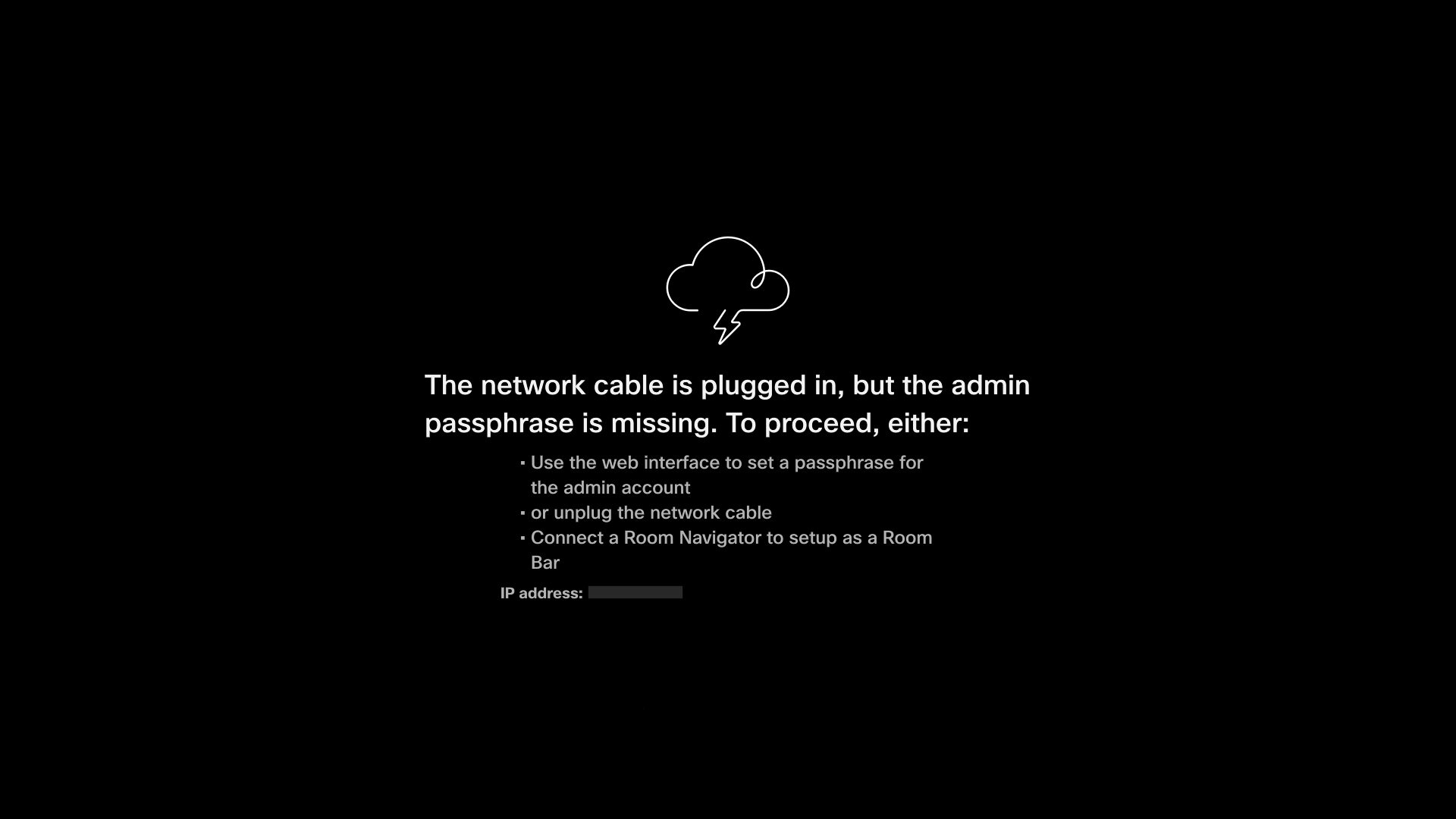
W interfejsie WWW urządzenia można skonfigurować następujące elementy:
- Miracast
- Włącz rejestrację Control Hub
- Zmień język
Administratorzy muszą uzyskać dostęp do sieci LAN do urządzenia i skonfigurować zaawansowane ustawienia sieciowe za pośrednictwem interfejsu internetowego urządzenia.
Cisco Webex
Aplikacja Webex może sterować Room Bar BYOD tak, jak każde inne urządzenie podłączone do chmury. W połączeniu z Room Bar BYOD użytkownicy mogą wykonywać połączenia, dołączać do spotkań i prezentować bezprzewodowo za pomocą Webex. Room Bar BYOD może być zarejestrowany tylko jako urządzenie współdzielone. Po zarejestrowaniu Cisco Webexsię, dostępne są następujące funkcje:
- Zarządzanie oprogramowaniem
- Scentralizowana konfiguracja oprogramowania
- Widoczność urządzeń peryferyjnych
- Wskaźniki wykorzystania
- Konfiguracja zarządzania energią
- Sterowanie urządzeniami za pośrednictwem aplikacji Webex
- Dołącz, zacznij, paruj, odbieraj połączenia
Dodaj ekran Room Navigator lub ekran dotykowy
Możesz łatwo uaktualnić swój Room Bar BYOD do w pełni funkcjonalnego Room Bar, kupując. Room Navigator Po prostu połącz się z Room Navigator nim i zakończ proces konfiguracji. Po zakończeniu konfiguracji Twój Room Bar będzie miał dostęp do standardowych konfiguracji, zwiększając jego funkcjonalność jako urządzenia pokojowego.
Aktywuj bar pokoju BYOD
Zanim zaczniesz
Musisz zarejestrować Room Bar BYOD do Webex za pomocą interfejsu internetowego urządzenia. Po zarejestrowaniu urządzenia Room Bar BYODCisco Webex, możesz łatwo sterować nim za pomocą Control Hub. Aby dowiedzieć się więcej o Centrum sterowania, zobacz Pierwsze kroki Cisco Webex Control Hub.
Przed rozpoczęciem konfigurowania urządzenia utwórz obszar roboczy i 16-cyfrowy kod aktywacyjny w Control Hub. Przeczytaj tutaj, jak dodać udostępnione urządzenia i usługi do obszaru roboczego i wygenerować kod aktywacyjny dla urządzenia.
Aby otrzymywać aktualizacje, musisz zarejestrować urządzenie w Webex. Jeśli nie zarejestrowałeś urządzenia do Webex, musisz zaktualizować oprogramowanie z interfejsu internetowego urządzenia. Aby dowiedzieć się więcej o aktualizacjach oprogramowania, zobacz Aktualizacje oprogramowania RooMOS.
Korzystanie z Wi-Fi w barze pokoju BYOD
Możesz skonfigurować połączenie Wi-Fi z interfejsu internetowego urządzenia lub za pomocą polecenia:
xCommand Network Wifi ConfigureAby uzyskać dostęp do wszystkich dostępnych ustawień Wi-Fi, musisz podłączyć kabel sieciowy.
Ustawienia zaawansowane i administracja
Aby dowiedzieć się więcej o uzyskiwaniu dostępu do zaawansowanych konfiguracji paska pokoju BYOD w centrum sterowania, konfigurowaniu funkcji, takich jak ustawienia sieciowe i konfiguracji pokoju, skorzystaj z poniższych łączy.
Ustawienia zaawansowane w centrum sterowania
Dostępne funkcje
Ustawienia sieci
Przewodniki konfiguracji i instalacji pomieszczeń


