- Strona główna
- /
- Artykuł

Dziękujemy za opinię.

 W tym artykule
 Opinia?
Każdy użytkownik w organizacji może domyślnie monitorować stan linii innych użytkowników. Jako administrator możesz włączyć prywatność użytkownika, aby zezwolić tylko określonym członkom na monitorowanie stanu linii użytkownika. Skonfiguruj ustawienia prywatności użytkownika i określ, kto może monitorować stan jego linii. Każdy użytkownik w organizacji może wywołać ukierunkowane odbiór i wprowadzanie połączeń na innym użytkowniku, linii wirtualnej lub przestrzeni roboczej. Możesz włączyć ustawienie egzekwowania prywatności dla ukierunkowanego odbierania połączeń i wprowadzania połączeń dla użytkownika, aby zezwolić tylko określonym członkom na wywoływanie odbioru i wkroczenia połączenia skierowanego na użytkownika. Po włączeniu, tylko wybrani członkowie mogą monitorować docelową linię telefoniczną i wykonywać odbieranie lub wprowadzanie połączeń skierowanych.
Włącz prywatność użytkownika
| 1 |
Zaloguj się do Control Hub i przejdź do menu . |
| 2 |
Wybierz użytkownika i kliknij opcję Dzw onienie. |
| 3 |
Przejdź do obszaru Upraw nienia między użytkownikami, a następnie wybierz opcję Prywatność. |
| 4 |
Wybierz odpowiednie ustawienia prywatności Auto Attendant dla tego użytkownika.
|
| 5 |
Zaznacz pole wyboru Włącz prywatność. Następnie możesz zdecydować się na zablokowanie wszystkich, nie wybierając członków z listy rozwijanej. Alternatywnie możesz wybrać użytkowników, obszary robocze i linie wirtualne, które mogą monitorować stan linii tego użytkownika. Jeśli jesteś administratorem lokalizacji, na liście rozwijanej pojawiają się tylko użytkownicy, obszary robocze i linie wirtualne odnoszące się do przypisanych lokalizacji. Usuń zazn aczenie pola wyboru Włącz prywatność, aby umożliwić wszystkim monitorowanie stanu linii. |
| 6 |
Zaznacz pole Wymuszaj prywatność w przypadku odbioru połączeń kierowanych i wsiadania, aby włączyć prywatność w przypadku odbierania połączeń skierowanych i wsiadania.
|
| 7 |
W sekcji Dodaj członka według nazwy wybierz użytkowników, obszary robocze i linie wirtualne, które mogą monitorować stan linii telefonicznej oraz wywołać odbieranie i wprowadzanie połączeń skierowanych. |
| 8 |
Aby filtrować wybrane elementy, użyj filtra według nazwy, numeru lub pola ext. |
| 9 |
Kliknij Usuń wszystko, aby usunąć wszystkich wybranych członków. Aby usunąć pojedynczego członka, kliknij przycisk Usuń obok nazwy członka. |
| 10 |
Kliknij przycisk Zapisz. 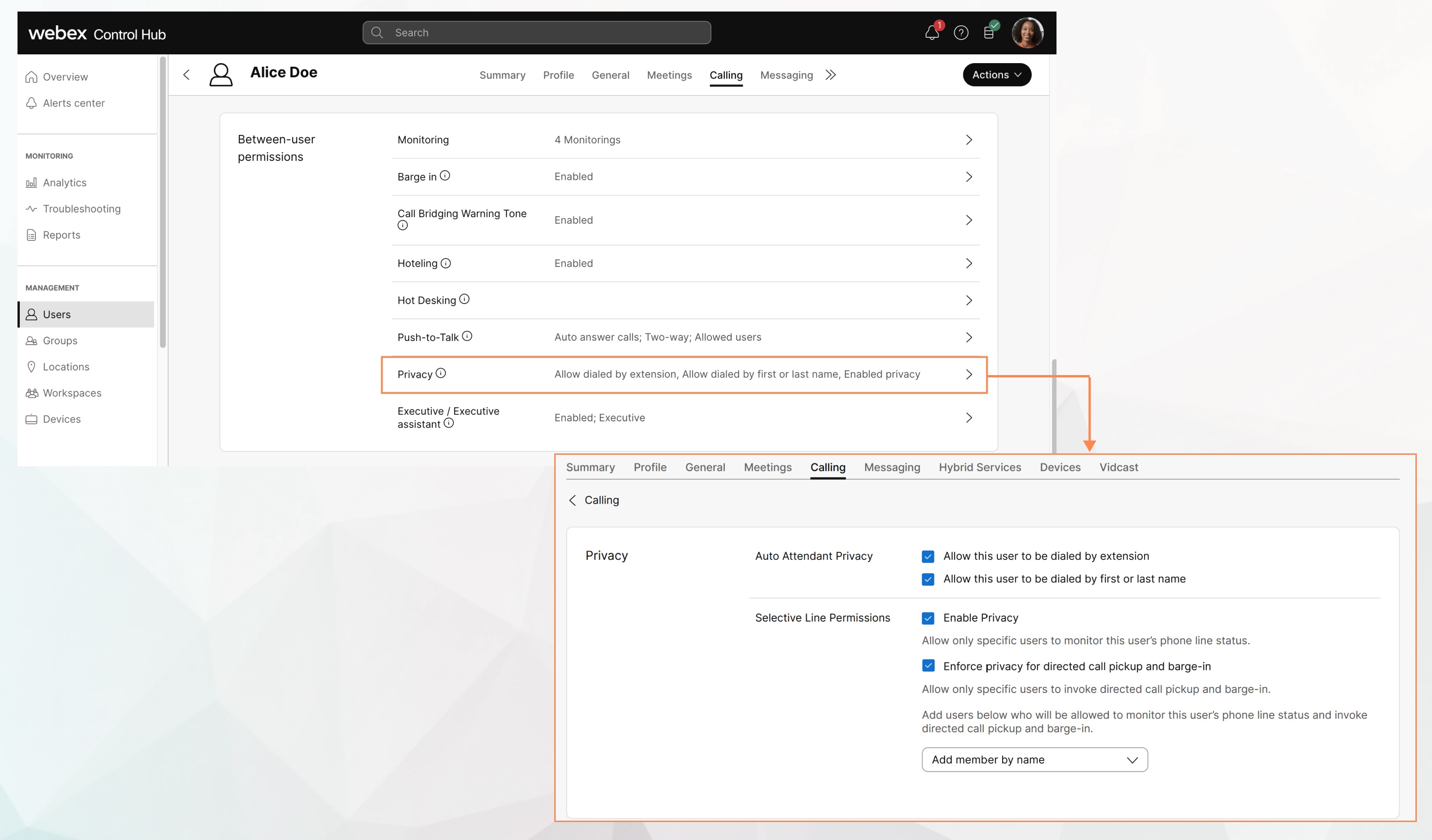
|
Włącz prywatność obszaru roboczego
Zanim zaczniesz
| 1 |
Zaloguj się do Control Hub i przejdź do menu |
| 2 |
Wybierz obszar roboczy i kliknij opcję Wy woł ywanie. |
| 3 |
Przejdź do sekcji Uprawnienia obszaru robo czego, a następnie wybierz opcję Prywatność. |
| 4 |
Wybierz odpowiednie ustawienia prywatności Auto Assistant dla tego obszaru roboczego.
|
| 5 |
Zaznacz pole wyboru Włącz prywatność. Następnie możesz zdecydować się na zablokowanie wszystkich, nie wybierając członków z listy rozwijanej. Alternatywnie możesz wybrać użytkowników, obszary robocze i linie wirtualne, które mogą monitorować stan linii tego obszaru roboczego. Jeśli jesteś administratorem lokalizacji, na liście rozwijanej pojawiają się tylko użytkownicy, obszary robocze i linie wirtualne odnoszące się do przypisanych lokalizacji. Możesz odznaczyć pole wyboru Włącz prywatność, aby umożliwić wszystkim monitorowanie stanu linii. |
| 6 |
Zaznacz pole Wymuszaj prywatność w przypadku odbioru połączeń kierowanych i wsiadania, aby włączyć prywatność w przypadku odbierania połączeń skierowanych i wsiadania.
|
| 7 |
W sekcji Dodaj członka według nazwy wybierz użytkowników, obszary robocze i linie wirtualne, które mogą monitorować stan linii telefonicznej oraz wywołać odbieranie i wprowadzanie połączeń skierowanych. |
| 8 |
Aby filtrować wybrane elementy, użyj filtra według nazwy, numeru lub pola ext. |
| 9 |
Kliknij Usuń wszystko, aby usunąć wszystkich wybranych członków. Aby usunąć pojedynczego członka, kliknij przycisk Usuń obok nazwy członka. |
| 10 |
Kliknij przycisk Zapisz. |
Włącz prywatność linii wirtualnej
| 1 |
Zaloguj się do Control Hub, przejdź do opcji Usługi > Połączenia, kliknij Wirtualne linie. |
| 2 |
Wybierz linię wirtualną i kliknij opcję Dzw onienie. |
| 3 |
Przejdź do obszaru Upraw nienia między użytkownikami, a następnie wybierz opcję Prywatność. |
| 4 |
Wybierz odpowiednie ustawienia prywatności Auto Assistant dla tej wirtualnej linii.
|
| 5 |
Zaznacz pole wyboru Włącz prywatność. Następnie możesz zdecydować się na zablokowanie wszystkich, nie wybierając członków z listy rozwijanej. Alternatywnie możesz wybrać użytkowników, obszary robocze i linie wirtualne, które mogą monitorować stan linii tej wirtualnej linii. Jeśli jesteś administratorem lokalizacji, na liście rozwijanej pojawiają się tylko użytkownicy, obszary robocze i linie wirtualne odnoszące się do przypisanych lokalizacji. Usuń zazn aczenie pola wyboru Włącz prywatność, aby umożliwić wszystkim monitorowanie stanu linii. |
| 6 |
Zaznacz pole Wymuszaj prywatność w przypadku odbioru połączeń kierowanych i wsiadania, aby włączyć prywatność w przypadku odbierania połączeń skierowanych i wsiadania.
|
| 7 |
W sekcji Dodaj członka według nazwy wybierz użytkowników, obszary robocze i linie wirtualne, które mogą monitorować stan linii telefonicznej oraz wywołać odbieranie i wprowadzanie połączeń skierowanych. |
| 8 |
Aby filtrować wybrane elementy, użyj filtra według nazwy, numeru lub pola ext. |
| 9 |
Kliknij Usuń wszystko, aby usunąć wszystkich wybranych członków. Aby usunąć pojedynczego członka, kliknij przycisk Usuń obok nazwy członka. |
| 10 |
Kliknij przycisk Zapisz. |


