
Dziękujemy za opinię.
Migracja użytkowników do Webex
 Opinia?
Zrozumienie użytkowników i kontaktów
Wykonaj synchronizację nowego użytkownika i kontaktu organizacyjnego (kontakt organizacyjny) z Centrum sterowania, aby przenieść użytkowników lub kontakty organizacjiUnified CM. To narzędzie migracji jest używane, gdy nie uży wasz istniejących metod Webex do udostępniania użytkownikom, takich jak Cisco Directory Connector, ręcznego dodawania użytkowników lub używania importu zbiorczego w Centrum sterowania. Aby uzyskać więcej informacji, z obacz Sposoby dodawania użytkowników do organizacji centrum sterowania .
Ta tabela służy do zrozumienia definicji użytkownika w Centrum sterowania:
|
Termin |
Definicja |
|---|---|
|
Użytkownik |
Jest osobą w organizacji. Ma przypisany mu telefon lub miękkiego klienta. Administrator zarządza Użytkownikiem. |
|
Obszar roboczy |
Jest przestrzenią publiczną. Na przykład: telefon w holu lub kawiarni, sala konferencyjna itp., która ma urządzenie i/lub konto maszynowe. Obszar robo czy znajduje się w organizacji i jest zarządzany przez administratora. |
|
Numer usługi |
Jest kontem maszynowym dla funkcji z urządzeniem lub bez. Na przykład: grupa Hunt, dostęp analogowy, portal głosowy, VXML, RP, konferencja Meet-Me, natychmiastowe połączenie grupowe, stronicowanie grupowe, elastyczny host siedzenia, Find-me/Follow-me, Call Center, Broad works Anywhere Portal. Numer usługi jest powiązany z organizacją i zarządzany przez administratora. |
|
Kontakt osobisty |
Odnosi się do użytkownika, obszaru roboczego, numeru usługi lub kontaktu organizacyjnego. Kontakt osobisty jest zarządzany przez administratora. |
|
Kontakt organizacyjny (Org Contact) |
To osoba lub numer kontaktowy, który nie jest powiązany z organizacją. Jednak osoba lub numer kontaktowy mogą być wyszukiwane przez użytkowników lub urządzeń w organizacji. Kontakt organizacyjny jest określany jako Użytkownik oznaczony i jest zarządzany przez administratora. |
Użyj karty Migracja użytkowników/kontaktów na Webex w Centrum sterowania, aby wykonać następujące czynności:
-
Klasyfikuj użytkowników znajdujących się w Unified CM bazie danych na użytkowników i kontakty organizacyjne za pomocą konfigurowalnych reguł.
-
Synchronizuj kontakty organizacyjne z usługi katalogowe/LDAP z serwisem kontaktowym.
Korzyści z synchronizacji kontaktów z użytkownikiem lub organizacją to:
-
Zapewnia płynne wyszukiwanie użytkowników. Synchronizując użytkowników i kontakty z chmurą, ta funkcja pomaga aplikacji Webex zapewnić funkcje wyszukiwania podobne do Jabber.
-
Automatyzuje zadanie synchronizacji użytkowników z Unified CM bazy danych do Webex. Ta funkcja ułatwia synchronizację i upraszcza zadanie migracji, ponieważ synchronizacja wykonyw ana ręcznie jest podatna na błędy i czasochłonna.
Ta wersja nie obsługuje synchronizacji kontaktów.
Warunek wstępny
Przed rozpoczęciem synchronizacji użytkowników upewnij się, że spełniasz następujące wymagania:
-
Zapoznaj się z Control Hub.
Webex Control Hub to interfejs zarządzania dla platformy Webex. Aby uzyskać więcej informacji, zobacz Rozpoczęcie pracy z Webex Control Hub.
-
Dostęp z pełnymi uprawnieniami administratora.
Dzięki pełnym uprawnieniom administratora możesz przypisać jedną lub więcej ról każdemu użytkownikowi w organizacji. Upewnij się, że przypisałeś użytkownikowi uprawnienia administratora , aby móc przenieść resz Unified CM tę użytkowników. Aby uzyskać więcej informacji, zobacz Przypisywanie ról konta organizacyjnego w Centrum sterowania Webex .
-
Ustaw preferencje synchronizacji. Wybierz Przej dź do ustawień.
-
Włącz wszystkie Unified CM klastry do Control Hub, aby umożliwić importowanie wspólnej tożsamości (CI).
-
Użyj narzędzia zarządzania zbiorczego (BAT), aby przeprowadzić migrację użytkowników.
Użyj menu Import/Eksport w Cisco Unified Communications Manager aplikacji, aby przeprowadzić migrację użytkowników. Szczegółowe informacje można znaleźć w sekcji Importowanie użytkowników za pomocą narzędzia administracji zbiorczej (BAT).
Importuj użytkowników za pomocą narzędzia do zarządzania zbiorczymi (BAT)
Narzędzie zarządzania zbiorczymi (BAT) w Cisco Unified Communications Manager aplikacji umożliwia eksportowanie użytkowników z centrum sterowania i użytkowników WebexUnified CM, a następnie importowanie do nich. Wykonaj następujące kroki, aby zaimportować użytkowników:
| 1 |
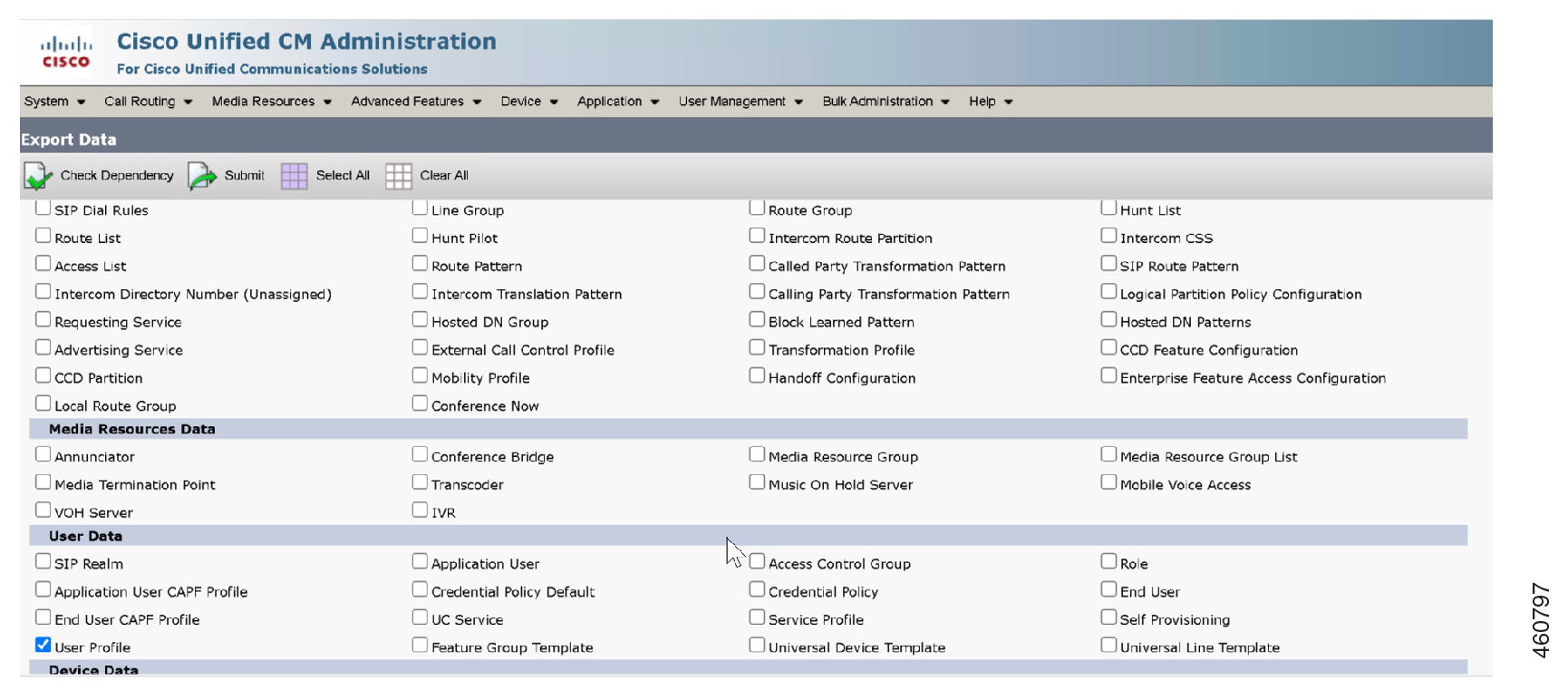
Wybierz polec enie Administracja zbiorcza > Import/Eksport > Ekspor tuj, aby wyeksportować listy kontaktów migrujących użytkowników z bieżącego klastra głównego. Zostanie wyświetlone okno Eksportuj dane.
 |
| 2 |
Wybierz opcję Wybierz wszystko w sekcji Wybierz elementy do eksportu. |
| 3 |
Wybierz nazwę pliku dla wyeksportowanych danych listy. W polu
Opis stanow iska wprowadź opis, który
chcesz podać dla zadania. Domyślnym opisem
jest 
|
| 4 |
Kliknij przycisk Uruchom natychmiast lub zaplanuj późniejsze uruchomi enie zadania. Kliknij Prześlij. |
| 5 |
Monitoruj stan zadania eksportu. Użyj opcji Harmonogram zadań w menu głównym Administracja zbiorcza, aby zaplanować i/lub aktywować to zadanie. 
Nie modyfikuj ani nie aktualizuj pliku tar po wyeksportowaniu pliku z Unified CM aplikacji. |
| 6 |
Pobierz plik eksportu i przechowuj go do późniejszego wykorzystania po zakończeniu migracji użytkownika. Wybierz polecenie Cisco Unified CMAdministracja wiadomości błyskawicznych i obecności > Administr acja zbiorcza > Przesyłanie/pobieranie plików.
W oknie Załaduj/Pobierz wybierz plik tar i kliknij Pobierz wybrane. 
|
| 7 |
Usunąć plik .tar do dowolnej lokalizacji na komputerze za pomocą polecenia tar -xvf. Wyodr ębnij plik.csv do określonej lokalizacji. Szczegółowe informacje Cisco Unified Communications Managermożna znaleźć w Przewodniku administracji zbior czej. Jeśli pojawi się błąd podobny do: BAT TAR Upload nie powiodło się. Podczas przesyłania pliku BAT wykryto błąd podczas analizowania nagłówka lub Import nie powiódł się, a następnie należy ręcznie zmodyfikować plik tar. Wykonaj następujące kroki, jeśli wystąpi błąd przesyłania: Dla systemu Linux/Windows
|
| 1 |
W widoku klienta w Centrum sterowania Webex przejdź do opcji Usługi > Migracje. Wybierz przypadek użycia w zależności od rodzaju posiadanej konfiguracji:
|
| 2 |
Na karcie Migracja użytkowników/kontaktów do Webex w obszarze Narzędzia Unified CMuaktualnień kliknij przycisk Rozpocz nij. Zostanie wyświetlona strona Synchronizacja użytkownika/kontaktów. Użyj synchronizacji użytkownik/kontaktów, aby synchronizować maksymalnie 20 000 użytkowników na raz. Jeśli jest więcej niż 20 000 użytkowników, możesz synchronizować je partiami. |
| 1 |
Na pulpicie Control Hub przejdź do opcji Aktualizacje i migracja. | ||||||||||||||||||
| 2 |
Wybierz kafelek Synchronizacja użytkownika/kontaktów i kliknij Przej dź do Ustawienia w obszarze Wymagania wstępne. Zostanie wyświetlona strona Ustawienia. | ||||||||||||||||||
| 3 |
Skonfiguruj serwer Unified CM lub serwer LDAP dla funkcji synchronizacji użytkownika. Wybierz szczegóły z następujących sekcji:
| ||||||||||||||||||
| 4 |
Kliknij Zap isz i kontynuuj. Zostanie wyświetl ona sekcja Oczekujące na synchroniz ację. |
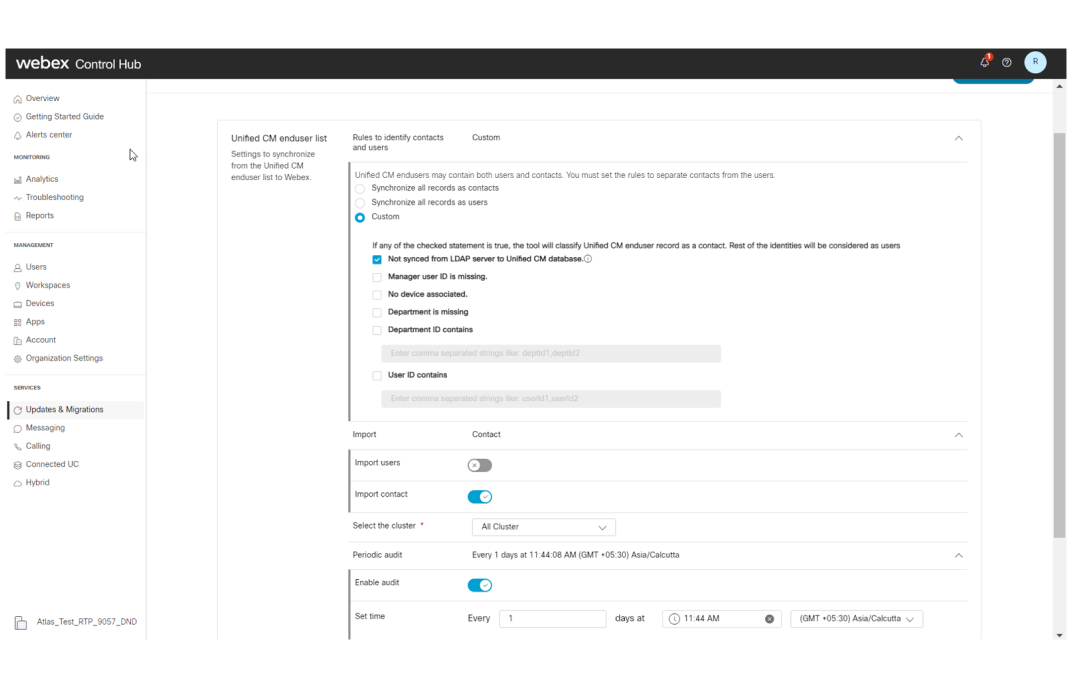
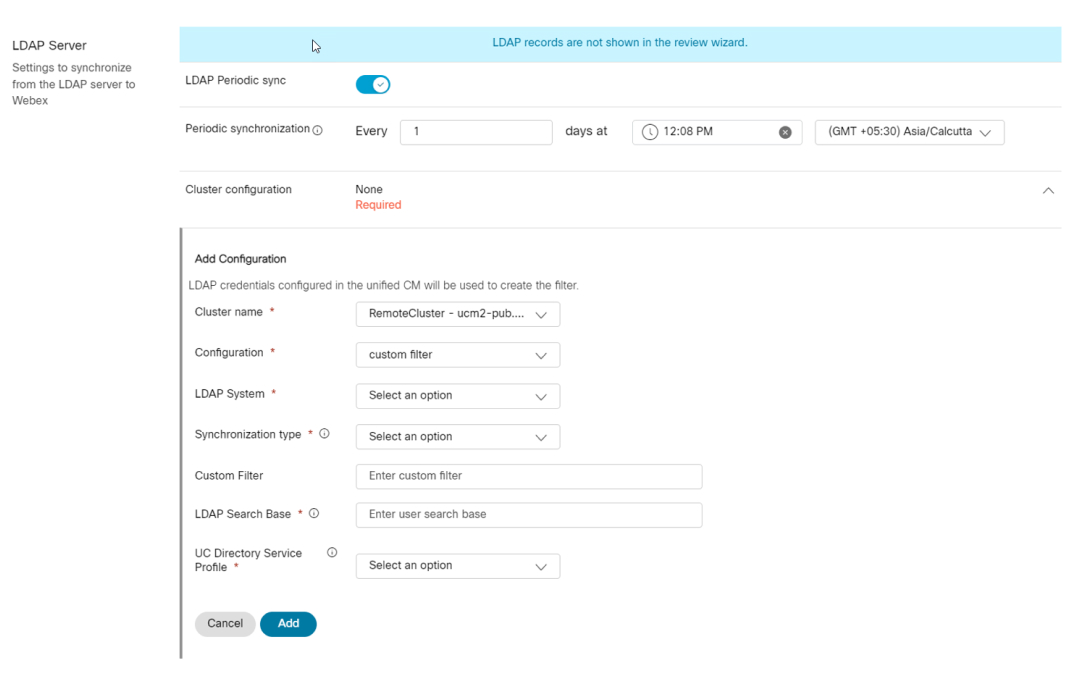
Wyświetla użytkowników lub kontakty importowane przy użyciu pliku BAT z listy Unified CM użytkowników końcowych. Dane te są kategoryzowane na podstawie wybranej preferencji.
| 1 |
W sekcji Oczekujące na synchronizację wybierz jedną z następujących opcji:
Uwaga: Plik tar zawiera zbiór plików CSV. Po pomyślnym przesłaniu pliku na ekranie pojawiają się następujące dane tożsamości:
| ||||||||||||
| 2 |
Kliknij opcję Importuj nowe dane, aby usunąć zaimportowany plik. Jeśli przesł ałeś niewłaściwy plik lub chcesz zaktualizować dane tożsamości, możesz usunąć zaimportowany plik. Szczegółowe informacje można znaleźć w temacie Importowanie nowych danych. | ||||||||||||
| 3 |
Kliknij przycisk Recenzja, aby zsynchronizować. Strona Recenzja synchronizacji umożliwia przejrzenie listy danych użytkownika i danych kontaktowych przed rozpoczęciem synchronizacji. Możesz naprawić oznaczone błędy przed synchronizacją użytkowników. |
| 1 |
Aby usunąć zaimportowane dane, kliknij ikonę Importuj nowe dane elipsy wyświetlaną u góry strony Oczekujące na synchronizację. Zostanie wyświetlone okno dialogowe Importuj nowe dane z następującymi opcjami: Upewnij się, że jesteś świadomy konsekwencji swojego działania. Działania nie można cofnąć.
|
| 2 |
Sprawdź wszystkie trzy opcje, a następnie kliknij Usuń. Przy cisk Usuń jest włączony dopiero po sprawdz eniu wszystkich opcji. |
| 3 |
Po usunięciu danych prześlij plik ze zaktualizowanymi danymi, a następnie kliknij przycisk Przeglądaj w celu synchronizacji. |
| 1 |
W sekcji O czekujące na synchroniz ację kliknij przycisk Przeglądaj w celu synchronizacji. Pojawi się strona Przeglądaj użytkowników przed synchroniz acją. | ||||||||
| 2 |
Przejrzyj szczegóły błędu i napraw błędy. Klasyfikacja błędów jest następująca:
| ||||||||
| 3 |
Na stronie Wyświetl użytkowników kliknij opcję A kcje, aby wykonać następujące zadania:
| ||||||||
| 4 |
Kliknij przycisk Dalej. Wyświetla stronę Przeglądaj kontakty przed synchroniz acją. Jeśli wyświetlana nazwa zostanie zmieniona, należy zaktualizować dane Unified CM kontak towe. Aby zaimportować zmiany Unified CM, użyj listy eksportu zaktualizowanych rekordów z Centrum sterowania w. | ||||||||
| 5 |
Na stronie Przeglądaj kontakty przed synchroniz acją możesz wykonywać ten sam zestaw zadań, takich jak Wyszukaj, Sortuj, Edytuj ustawienia i Zmień reguły użytkownika/kontaktu. | ||||||||
| 6 |
Kliknij przycisk Dalej. Pojawi się strona Podsumowanie. |
Strona Podsumowanie zawiera listę komunikatów o błędach i ostrzeżeniach dla wybranych użytkowników i kontaktów. Do starcza również niezbędnych sugestii i rozwiązań, aby je rozwiązać. Rozwiąż błędy , zanim zaczniesz kontynuować. Możesz jednak zignorować ostrzeżenia.
Uwaga: Możesz także usunąć tożsamości (użytkownika lub kontaktu) z błędami i kontynuować. Usunięte tożsamości są dodawane z powrotem do listy niezsynchronizowanej.
Aby rozwiązać błędy użytkownika, kliknij opcję Wyświetl błędy i wybierz Usuń z listy synchronizacji.
Po użyciu opcji Usuń z listy synchronizacji w celu usunięcia użytkowników ze strony Podsumowanie liczba synchronizacji użytkowników w Centrum sterowania nie jest aktualizowana.
| 1 |
Możesz wyświetlić liczbę tych nieprawidłowych tożsamości:
Dane kontaktowe użytkowników i organizacji w kreatorze recenzji zostaną przywrócone po zaktualizowaniu strony Ustawienia. Eksportuj zaktualizowane rekordy - zalecamy aktualizację listy Unified CM kontaktów w przypadku wszelkich zmian wprowadzonych w rekordach. Kliknij listę Expost, aby pobrać zaktualizowane rekordy i ręcznie je zaktualizować. Unified CM |
| 2 |
Kliknij Rozpocz nij synchronizację. Pasek postępu synchronizacji tożsamości jest wyświetlany podczas synchronizacji i nie można wykonać żadnej akcji, dopóki synchronizacja nie zostanie zakończona. Karta Najnowsza synchronizacja wyświetla liczbę synchronizacji użytkowników po zakończeniu operacji synchronizacji. Strona Dzien niki zostanie wyświetlona wraz z podsumowaniem Synchronizacja. |
| 3 |
Wyświetl stan synchronizacji na stronie Dzi enniki. Ta strona wyświetla użytkowników, którzy są zsynchronizowani, a także przyczynę niepowodzenia, jeśli taka istnieje. |
| 4 |
Kliknij Eksportuj csv, aby pobrać listę użytkowników. |


