- Strona główna
- /
- Artykuł

Dziękujemy za opinię.


Zacznij korzystać z Control Hub
 W tym artykule
 Opinia?
Witamy w Control Hub, jednym pulpicie nawigacyjnym do zarządzania użytkownikami, uprawnieniami, połączeniami, spotkaniami, wiadomościami i urządzeniami.
Zalecamy dodawanie użytkowników poprzez wprowadzenie ich adresów e-mail, aby mogli dołączyć Webex Meetings i korzystać z aplikacji Webex. Zachęcamy ich do korzystania z usług i przekazywania informacji zwrotnych. Możesz dodać więcej użytkowników w dowolnym momencie.
Webex używa wyszukiwania „zaczyna się od” i wyszukiwania „pełnego dopasowania” w każdym słowie zapytania. Zal ecamy używanie spacji między słowami w nazwach, aby ułatwić wyszukiwanie.
Control Hub w pełni obsługuje Mozilla Firefox 66 i nowsze, Google Chrome 89 i nowsze, Microsoft Edge 89 i nowsze oraz Apple Safari 15.1 i nowsze.
-
Control Hub nie obsługujeInternet Explorer.
-
Control Hub nie jest przeznaczony dla urządzeń mobilnych.
Rozpocznij
- Zaloguj się do Control Hub.
- Po zalogowaniu kreator konfiguracji uruchamia się automatycznie, jeśli używasz wersji próbnej.
- Po zaakceptowaniu warunków i umowy o świadczenie usług możesz utworzyć swoją organizację.
- Po utworzeniu organizacji otrzymasz wiadomość e-mail z instrukcjami, jak skonfigurować usługi Webex (spotkania, wiadomości i połączenia).
- Niezależnie od tego, czy rozpoczynasz wersję próbną, czy płatną subskrypcję, kliknij przycisk Rozpocz nij, aby skonfigurować konto administratora i uzyskać dostęp do Control Hub. Adres e-mail używany do aktywacji jest również używany do logowania, gdzie zostaniesz poproszony o ustawienie hasła administratora.
Sprawdź, jak przebiega adopcja Webex i spraw, aby Twoje środowisko było bezpieczniejsze
Po skonfigurowaniu środowiska możesz sprawdzić, jak przebiega przyjęcie Webex. Control Hub może również poprowadzić Cię przez zwiększenie bezpieczeństwa środowiska. Zobacz Konfigurowanie organizacji w Centrum sterowania.
Przegląd
Ustawienia Centrum sterowania znajdują się na stronie Przegląd. Możesz przeglądać licencje we wszystkich usługach, administ rować licencjami użytkownikom i wyświetlać powiadomienia, aby być na bieżąco z nowymi funkcjami.
Ulubione strony
Możesz utworzyć spersonalizowaną listę linków, która zapewnia bezpośredni dostęp do stron o głębokości do trzech poziomów w centrum sterowania. Zamiast klikać przez wiele warstw nawigacji, na przykład wybierać , możesz wybrać stronę Aktywności administratora ulubionym i powrócić do niej jednym kliknięciem.
Możesz wybrać do ulubionych do 20 stron.
Aby wybrać stronę do ulubionych:
-
Zaloguj się do Control Hub.
-
Wybierz U lubione.
-
Kliknij
 > Dodaj ulubione.
 -
Kliknij
obok strony, którą chcesz dodać do ulubionych. -
Wybierz Zapisz.
Twoje ulubione są wyświetlane przy następnym wybraniu opcji U lubione. Możesz zaktualizować listę ulubionych, klikając Edytuj ulubione.
Przełączanie między trybem jasnym lub ciemnym
Control Hub obsługuje jasne i ciemne motywy, umożliwiając wybór wyglądu, który najlepiej pasuje do Twojego otoczenia i preferencji. Tryb ciemny może pomóc zmniejszyć zmęczenie oczu w warunkach słabego oświetlenia.
Domyślnym wyborem jest przeglądarka dopasowania.
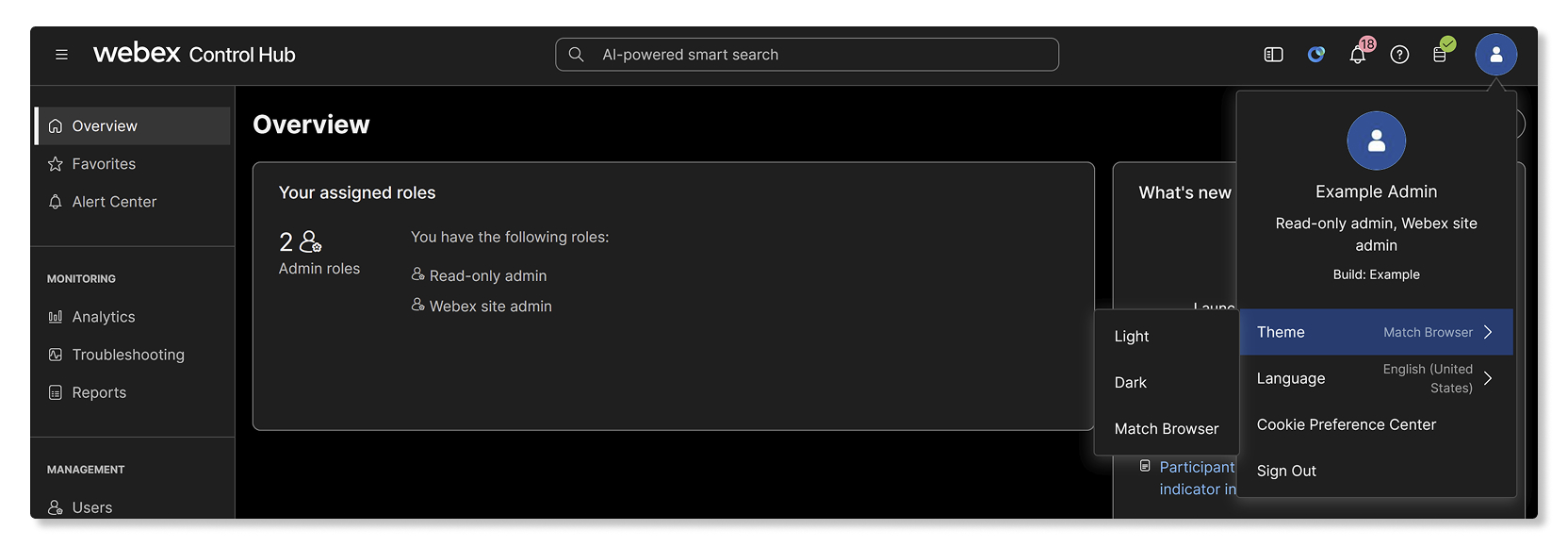
Aby zmienić motyw w Control Hub:
- Zaloguj się do Control Hub.
- Kliknij ikonę swojego profilu.
- Wybierz Mo tyw.
- Wybierz jedną z następujących opcji:
- Światło — standardowy wygląd światła.
- Ciemne — ciemne tło z jasnym tekstem.
- Dopasuj przeglądarkę — pasuje do bieżących ustawień przeglądarki.
Wybrany motyw zostanie zastosowany natychmiast. Możesz zmienić to ustawienie w dowolnym momencie i ma to wpływ tylko na widok osobisty w Centrum sterowania.
Skonfiguruj swoją sieć
Skonfiguruj swoją sieć, aby Webex mógł uzyskać dostęp do całego niezbędnego ruchu. Zapewnia to optymalizację usług Webex dla użytkowników i ułatwia rozwiązywanie problemów z siecią .
Konfigurowanie usług Webex
Jeśli usługa Wiadomości, Spot Webex Calling kania lub jest przeznaczona dla Twojej organizacji, możesz skonfigurować ustawienia dla każdej usługi.
- Zaloguj się do Control Hub.
- Przejdź do Usługi, a następnie wybierz usługę.
- Wybierz Ustawienia, a następnie skonfiguruj usługę.
Aby skonfigurowaćWebex Calling, zapoznaj się z następującymi przewodnikami:
-
Webex CallingTa usługa zapewnia połączenia w chmurze. Aby uzyskać więcej informacji, zobacz Webex CallingKonfiguracja przepływu pracy.
-
Dzwonienie w aplikacji Webex (Unified CM) — Ta usługa to oparta na kliencie integracja Unified CM środowiska z chmurą. Zobacz Przewodnik wdrażania połączeń w aplikacji Webex () Unified CM.
-
Zobacz Obsługiwane opcje połączeń w aplikacji Webex, aby zapoznać się z obsługiwanymi funkcjami połączeń dla wszystkich usług połączeń opartych na platformie Webex.
Aby skonfigurować konkretną Webex Meetings witrynę:
- Przejdź do opcji .
- Wybierz witrynę do skonfigurowania, a następnie kliknij Ustawienia i wybierz obszar, który chcesz skonfigurować.
Zarządzanie domenami
Zarządzaj swoimi domen ami w Control Hub, aby zwiększyć bezpieczeństwo i wiarygodność organizacji. Domeny pomagają również w zarządzaniu użytkownikami.
Zgłoś użytkowników do swojej organizacji
Możesz ubiegać się o użytkowników do swojej organizacji, którzy zarejestrowali się w Webex, korzystając z domeny e-mail Twojej firmy. Dzięki temu użytkownicy w Twojej firmie znajdują się w jednej organizacji, dzięki czemu możesz zarządzać i zapewniać im potrzebne usługi i wsparcie Webex.
Dodawanie użytkowników do organizacji
Po skonfigurowaniu usług możesz dodawać osoby z katalogu firmy.
| 1 |
Zaloguj się do Control Hub. |
| 2 |
Przejdź do menu , a następnie kliknij Zarządzaj użytkownikami. |
| 3 |
Wybierz jedną z dostępnych metod dodawania użytkowników, w zależności od liczby użytkowników, których chcesz dodać.
|
Przypisywanie ról użytkownikom
Użytkownikom w organizacji można przypisać różne role administratora. Użytkownicy mogą zostać pełnoprawnymi administratorami lub kombinacją administratorów pomocy technicznej, administratorów użytkowników i urządzeń, administratorów lokalizacji, administratorów urządzeń, administratorów tylko do odczytu lub urzędników ds. zgodności. W Centrum sterowania można również wyświetlić listę wszystkich lub określonych administratorów, w tym administratorów urządzeń i urzędników ds. zgodności.
Przypisywanie usług użytkownikom
Chociaż możesz edytować usługi dla pojedynczego użytkownika, bardziej wydajna może być edycja usług wielu użytkowników jednocześnie za pomocą zbiorczego szablonu CSV.
| 1 |
Zaloguj się do Control Hub. |
| 2 |
Przejdź do menu , a następnie kliknij Zarządzaj użytkownikami. |
| 3 |
Wybierz opcję Eksportuj i importuj użytkowników z plikiem CSV, a następnie kliknij Eksportuj. |
| 4 |
W pobranym pliku dodaj True dla usług, które chcesz przypisać każdemu z użytkowników. |
Konfigurowanie logowania jednokrotnego (SSO) dla użytkowników
Aplikacja Webex wykorzystuje podstawowe uwierzytelnianie. SSO można skonfigurować tak, aby użytkownicy musieli uwierzytelnić się tylko raz.
Aby uzyskać więcej informacji, zobacz Integracja logowania jednokrotnego w centrum sterowania.
| 1 |
Zaloguj się do Control Hub. |
| 2 |
Przejdź do opcji . |
| 3 |
Na karcie Dostawca tożsamości kliknij Aktywuj SSO. |
| 4 |
Wybierz dostawcę tożsamości, a następnie kliknij przycisk Dalej. |
| 5 |
Wybierz certyfikat, a następnie kliknij Pobierz metadane. |
| 6 |
Kliknij przycisk Dalej. |
| 7 |
Wybierz sposób połączenia dostawcy tożsamości (IdP) z chmurą Webex, klikając opcję Prześlij metadane identyfikatora lub Wypeł nij formularz konfiguracyjny. |
| 8 |
Kliknij przycisk Dalej. |
| 9 |
Kliknij przycisk Zapisz. |
Dodawanie urządzeń i zarządzanie nimi
Możesz dodawać urządzenia do swojej organizacji i przypisywać je do poszczególnych użytkowników lub współdzielonych obszarów roboczych. Aby ułatwić późniejsze organizowanie i wyszukiwanie urządzeń, możesz grupować urządzenia za pomocą tag ów.
Po dodaniu urządzenia Control Hub generuje kod aktywacyjny, który należy wprowadzić do urządzenia, aby połączyć go z Control Hub.
Jeśli masz wiele urządzeń w swojej organizacji, możesz również wyszukiwać urządzenia.
Dostosuj ustawienia
Dodaj swoje logo
- Zaloguj się do Control Hub.
- Przejdź do menu .
- Przewiń do pozycji Branding, a następnie wybierz Użyj własnego logo.
- Wybierz swoje logo i kliknij Prześlij.
Możesz także skonfigurować zaawansowane dostosowania marki.
Informacje o pomocy i pomocy technicznej
Wykonaj poniższe czynności, aby zapewnić użytkownikom informacje o pomocy technicznej. Jest to wyświetlane w witrynie Webex, ich aplikacji Webex i narzędziach otwierania skrzynek Cisco Technical Assistance Center (TAC).
- Zaloguj się do Control Hub
- Przejdź do menu , a następnie przewiń do sekcji Pomoc i informacje o pomocy technicznej.
- Aby zapewnić użytkownikom bezpośrednie wsparcie za pośrednictwem zespołu pomocy technicznej organizacji, włącz opcję Przekieruj obsługę użytkowników.
- Po włączeniu użytkownicy zostaną przekierowani do określonych adresów URL obsługi kontak towej i witryny pomocy, a także wyświetlają skonfigurowany opis. Użytkownicy nie mogą otwier ać spraw pomocy techn Cisco TAC icznej za pomocą Menedżera spraw pomocy technicznej, asystenta czatu Webex lub wykonując połączenie telefoniczne. To ustawienie nie dotyczy administratorów organizacji Webex, zgodnie z definicją w sekcji Przypisywanie ról kont organizacji w Centrum sterowania.
- Po wyłączeniu prośby o pomoc techniczną użytkowników nie są przekierowywane; mogą otwierać sprawy za pomocąCisco TAC.
Nadal można skonfigurować adresy URL obsługi kontak towej i witryny pomocy. Są one wyświetlane w aplikacji Webex w menu Pomo c oraz w witrynie Webex w obszarze Pomoc techniczna.
- W sekcji Kontakt z pomocą techniczną wprowadź następujące informacje, które są wyświetlane w opcji Pomoc techn iczna w witrynie Webex:
- Adres URL pomocy techn icznej — adres URL, w którym użytkownicy Twojej organizacji otwierają przypadki pomocy technicznej.
- Opis — Określ szczegóły, które mają zostać przedstawione użytkownikowi na temat wsparcia Twojej organizacji Webex, takie jak godziny pracy, numer telefonu do pilnego wsparcia itp.
- W sekcji Witryna pomocy wprowadź adres URL bazy wiedzy swojej firmy, gdzie użytkownicy mogą uzyskać dostęp do zasobów samopomocy.
Jeśli obsługa kontak towa i/lub wit ryna pomocy są skonfigurowane z adresem URL, który jest wewnętrzny w organizacji, użytkownicy muszą być połączeni z siecią organizacji lub połączeni za pośrednictwem sieci VPN.
- Kliknij przycisk Zapisz.
Aby uzyskać więcej ustawień, z obacz Konfigurowanie organizacji w Centrum sterowania.
Zarządzanie witrynami
| 1 |
Zaloguj się do Control Hub. |
| 2 |
Przejdź do opcji . |
| 3 |
Wybierz witrynę, którą chcesz zarządzać. Aby uzyskać więcej informacji, zobacz Dodawanie witryn Webex i zarządzanie nimi. |
Śledzenie korzystania z witryny i usług
Skorzystaj z analiz i raportów w Control Hub, aby zobaczyć, w jaki sposób użytkownicy korzystają z witryny i usług Webex.
- Zaloguj się do Control Hub.
- W obszarze Monitorowanie wybierz opcję:
- Anality ka — interaktywne wizualizacje danych, które pokazują ważne informacje, takie jak trendy użytkowania i adopcji. Przeglądaj dane, ponieważ automatycznie dostosowują się do parametrów określonych w czasie rzeczywistym. Aby uzyskać więcej informacji, zobacz Analytics for Your Cloud Collaboration Portfolio.
- Raporty — generuj różnorodne raporty, przeglądaj lub konfiguruj zaplanowane zadania oraz korzystaj z klasycznych raport ów, aby wyświetlać wyczerpujące statystyki dla wszystkich usług witryny Webex. Aby uzyskać więcej informacji, zobacz R aporty dotyczące portfela współpracy w chmurze.
Monitorowanie i rozwiązywanie problemów
Podczas korzystania z usług Webex z usługą monitorowania Webex można gromadzić dane bazowe w sieci swojej organizacji. Dane mogą pomóc w rozwią zywaniu problemów, na które napotkają użytkownicy, takie jak określenie, czy spotkanie niskiej jakości jest spowodowane problemem sieciowym.
Jeśli pojawią się problemy z usługą Webex lub aby sprawdzić stan swoich usług, wykonaj następujące czynności:
- Zaloguj się do Control Hub.
- Przejdź do .


