- Strona główna
- /
- Artykuł

Dziękujemy za opinię.


 W tym artykule
 Opinia?
Użytkownikom w organizacji można przypisać różne role administratora. Użytkownicy mogą zostać pełnoprawnymi administratorami lub kombinacją administratorów pomocy technicznej, administratorów użytkowników i urządzeń, administratorów urządzeń, administratorów tylko do odczytu lub urzędników ds. zgodności. W Centrum sterowania można również wyświetlić listę wszystkich lub określonych administratorów, w tym administratorów urządzeń i urzędników ds. zgodności.
Zarządzanie rolami w Control Hub
Zalecamy dzielenie obowiązków administracyjnych w organizacji. Nawet w małych organizacjach zalecamy posiadanie więcej niż jednej osoby pełnej roli administratora, aby zapewnić dostępność.
Jako pełny administrator możesz przypisywać różne role administracyjne osobom w organizacji, aby usprawnić obowiązki i podzielić się odpowiedzialnością za zarządzanie organizacją.
Na przykład urzędnik ds. zgodności może uzyskać dostęp do treści generowanych przez użytkowników w razie potrzeby w celach prawnych/zgodnych z przepisami. Prawdopodobnie będzie to inna osoba niż administrator pomocy technicznej, która może uzyskać dostęp do informacji analitycznych i rozwiązywania problemów.
W tym artykule opisano sposób zarządzania rolami administracyjnymi i zawiera listę uprawnień związanych z każdą rolą. Ostrożnie zaplanuj, jakich ról potrzebuje Twoja organizacja i jak chcesz podzielić obowiązki.
Inne artykuły dotyczące ról administracyjnych:
-
Jeśli chcesz utworzyć niestandardową rolę administratora, zobacz sekcję R ole niestandardowe w Centrum sterowania.
-
Jeśli zarządzasz wieloma organizacjami Webex dla swoich klientów, zobacz role administratora w Centrum partnerów.
-
Jeśli organizacja jest zarządzana przez partnera, możesz również zobaczyć dostęp administratora delegowanego partnera. Aby przejrzeć lub zmienić dostęp partnerów, zobacz Przypisywanie ról administratora zewnętrznego w Centrum sterowania.
Przypisywanie ról użytkownikom
Przypisuj role użytkownikom, aby dzielić się obowiązkami administracyjnymi i zapewnić każdemu administratorowi potrzebny dostęp w Centrum sterowania. Przejrzyj szczegóły roli przed przypisaniem ról, aby dostęp odpowiadał obowiązkom każdego użytkownika.
Zanim zaczniesz
-
Przejrzyj role usług użytkownika przed zmianą roli organizacyjnej. Jeśli zmienisz rolę organizacyjną użytkownika, który ma istniejącą rolę usług, może to wpłynąć na istniejące role usług.
-
Rola administratora lokalizacji wyłącza się z innych typów ról administratora. Nie można przypisać roli administratora lokalizacji do użytkownika, któremu przypisano już inne role administratora.
Aby przypisać lokalizacje do użytkownika, zaznacz opcję Administrator lokalizacji i dodaj lokalizacje.
-
Jeśli użytkownik jest przypisany jako administrator użytkownika i urządzenia lub administrator urządzenia, nie może on administrowaćWebex Calling.
| 1 |
Zaloguj się do Control Hub, przejdź do Użytkownicy i wybierz użytkownika. Jeśli jesteś partnerem, otwórz organizację klienta, do której chcesz przypisać role, a następnie przejdź do strony Użytkownicy tej organizacji.
|
| 2 |
Na karcie Podsumowanie przejdź do pozycji R ole administratora. Jeśli użytkownik ma przypisane role, są one wymienione tutaj.
|
| 3 |
Kliknij >, a następnie wybierz role do przypisania użytkownikowi. W przypadku ról administratora witryn spotkań kliknij Edytuj obok pozycji Role administratora witryny Webex. Wybierz role dla każdej witryny Webex, którą użytkownik ma zarządzać. |
| 4 |
Kliknij przycisk Zapisz. Uzyskiwanie dostępu do nowych ról może zająć do 10 minut. |
Chcesz zobaczyć, jak to się robi? Obejrzy j ten film demonstr acyjny dotyczący przypisywania ról kont organizacji w Centrum sterowania.
Przypisywanie ról do grupy
Do grup w organizacji można przypisać określone role administratora. Dzięki temu zarządzanie uprawnieniami jest bardziej wydajne i zapewnia spójną kontrolę dostępu. Wszyscy członkowie przypisani do grupy otrzymują te same uprawnienia administratora. Po usunięciu użytkownika z tej grupy traci on również uprawnienia administratora przyznane przez grupę. Możesz łatwo zaktualizować uprawnienia administratora, po prostu modyfikując członkostwo w grupie.
Podczas przypisywania ról do grupy należy pamiętać o następujących ograniczeniach:
-
Organizacje mogą mieć do 100 grup z przypisanymi rolami administratora.
-
Do jednej grupy można przypisać do 20 różnych ról.
Użytkownik może mieć niezgodne role z bezpośredniego przypisania i członkostwa w grupie. Na przykład użytkownik z bezpośrednio przypisaną rolą administratora tylko do odczytu lub administratora lokalizacji nie odziedziczy niekompatybilnej roli z grupy. Aby zastosować rolę przypisaną do grupy, usuń niekompatybilną rolę przypisaną bezpośrednio do użytkownika. Następnie usuń użytkownika z grupy i dodaj go ponownie do grupy. Kliknij tutaj, aby uzyskać więcej informacji na temat ograniczeń między rolami.
| 1 |
Zaloguj się do Control Hub. |
| 2 |
Przejdź do . |
| 3 |
Wybierz grupę, do której chcesz przypisać role. |
| 4 |
Kliknij przycisk . |
| 5 |
Wybierz role, które chcesz przypisać do swojej grupy. |
| 6 |
Kliknij przycisk Zapisz. |
Znajdź konkretnych administratorów
Sortuj i filtruj listę użytkowników w organizacji, aby zobaczyć, kto jest przypisany do określonych ról.
| 1 |
Zaloguj się do Control Hub. |
| 2 |
Przejdź do menu . |
| 3 |
Kliknij |

Eksportuj listę administratorów jako plik CSV
Pełną lub przefiltrowaną listę administratorów w organizacji można wyeksportować jako plik CSV. W poniższej tabeli przedstawiono dane eksportowane przez plik CSV.
Nie można zarządzać rolami administratora za pomocą pliku CSV.
|
Nazwa kolumny |
Opis |
|---|---|
|
Imię/Nazwisko |
Nazwy (First L <space>ast) eksportowanych administratorów. |
|
Identyfikator użytkownika/e-mail |
Unikalne identyfikatory (adresy e-mail) eksportowanych użytkowników. |
|
Rola administratora |
Listy ról administracyjnych posiadanych przez eksportowanych użytkowników oddzielone przecinkami. |
| 1 |
Zaloguj się do Control Hub, przejdź do menu . |
| 2 |
Kliknij |
| 3 |
Kliknij Plik CSV pobiera się automatycznie, gdy jest gotowy.
Jeśli eksportujesz filtrowaną listę, poczekaj, aż plik CSV zostanie pobrany, zanim zmienisz filtr. W przeciwnym razie otrzymasz zaktualizowaną listę filtrowanych w bieżącym pliku CSV do pobrania. |
 w prawym górnym rogu, aby wyeksportować listę.
Szczegóły roli
Każda rola określa poziom uprawnień posiadanych w Centrum sterowania. Jeśli masz pełne uprawnienia administratora, możesz przypisać jedną lub więcej ról dowolnemu użytkownikowi w organizacji.
Podczas konfigurowania konta po raz pierwszy administrator z organizacji partnerskiej staje się pełnoprawnym administratorem Twojej organizacji i może skonfigurować dodatkowych administratorów.
Użytkownicy, których dodasz do organizacji, początkowo nie mają uprawnień administracyjnych. Oto lista wstępnie wbudowanych ról w Centrum sterowania i dlaczego warto je przypisać użytkownikowi:
-
Pełny administrator — Pełni administratorzy mają dostęp do każdego aspektu działania organizacji. Mogą dodawać i usuwać użytkowników, rozpowszechniać licencje Webex, tworzyć i modyfikować szablony zasad firmy oraz zmieniać ustawienia organizacji.
Pełni administratorzy nie mogą jednocześnie pełnić roli administratora lokalizacji.
-
Administrator tylko do odczytu — Administrator zy tylko do odczytu mogą przeglądać i monitorować wszystkie obszary Centrum sterowania, ale nie mają uprawnień do wprowadzania zmian organizacyjnych.
Administratorom tylko do odczytu nie można przypisać roli administratora niestandardowego lub lokalizacji. Jeśli administrator potrzebuje dostępu tylko do widoku z określonymi dodatkowymi uprawnieniami, utw órz niestandardową rolę zawierającą wymagany dostęp.
-
Administrator pomocy technicznej — Administr atorzy pomocy technicznej mają na celu zapewnienie wsparcia logistycznego dla pełnych administratorów. Mają dostęp tylko do analiz i raportów organizacji, oprócz narzędzi do rozwiązywania problemów. Mogą również wyświetlać przypadki wsparcia organizacji.
-
Administrator użytkownika i urządzenia — Administr atorzy użytkowników i urządzeń mają dostęp do niezbędnych codziennych działań organizacji. Mogą dodawać użytkowników i zarządzać nimi, konfigurować urządzenia i zarządzać nimi oraz przypisywać użytkownikom rolę administratora lokalizacji. Nie mogą przypisywać innych ról administratora.
-
Administrator urządzeń — Administr atorzy urządzeń koncentrują się wyłącznie na zarządzaniu urządzeniami . Obejmuje to rejestrację lub wyrejestrowanie nowych urządzeń i numerów telefonów, generowanie kodów aktywacyjnych i zarządzanie przestrzeniami roboczymi.
-
Inspektor ds. zgodności — Inspektorzy ds. zgodności moderują i nadzorują treści generowane przez użytkowników. Mogą uzyskać dostęp do interfejsu API zdarzeń i raportów eDiscovery, aby zobaczyć treści generowane przez użytkowników w aplikacji Webex. Mogą również zastąpić domyślną politykę przechowywania treści w celu obsługi spraw prawnych .
-
Administrator aktywności zabezpieczeń — Administr atorzy działań zabezpieczeń pomagają administratorom w monitorowaniu zmian w ustawieniach organizacji i rozwiązywaniu problemów z dzien nikami połączeń i spotkań.
-
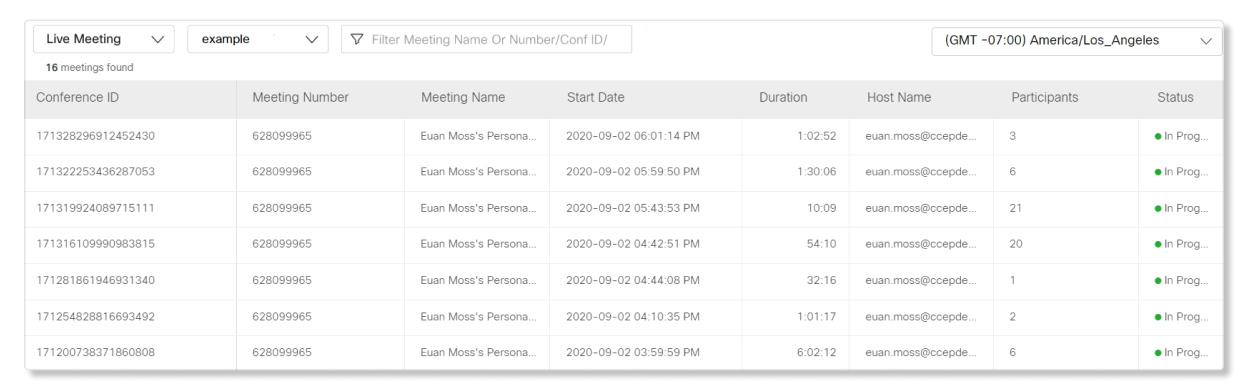
Zaawansowany dostęp do rozwiązy wania problemów —Zaawansowana rola dostępu do rozwiązywania problemów umożliwia pełnym administratorom, administratorom tylko do odczytu i administratorom pomocy technicznej dostęp do strony spotkania na żywo na karcie Rozwiązywanie problemów. Pełni administratorzy z tym uprawnieniem mogą również dołączać do bieżących spotkań, aby zapewnić pomoc w rozwiązywaniu problemów.
Role organizacji
Poniższa tabela przedstawia listę gotowych ról i rodzaju dostępu do centrum sterowania.
|
Dostęp |
Pełny administrator |
Administrator tylko do odczytu |
Wsparcie administratora |
Administrator użytkownika i urządzenia |
Administrator urządzenia |
Oficerowie ds. zgodności |
Administrator aktywności zabezpieczeń |
Zaawansowany dostęp do rozwiązywania problemów |
|---|---|---|---|---|---|---|---|---|
|
Dodawanie/usuwanie użytkowników i przypisywanie licencji |
✔ |
Tylko do odczytu |
|
✔ |
|
|
|
|
|
Przypisywanie ról użytkownikom |
✔ |
Tylko do odczytu |
|
|
|
|
|
|
|
Zarządzanie urządzeniami |
✔ |
Tylko do odczytu |
|
✔ | ✔ |
|
|
|
|
Polityka i szablony firmy |
✔ |
Tylko do odczytu |
|
|
|
|
| |
|
Analityka i raporty |
✔ |
Tylko do odczytu |
✔ |
|
|
|
|
|
|
Rozwiązywanie problemów |
✔ |
Tylko do odczytu |
✔ |
|
|
|
✔ |
|
|
Licencje organizacyjne |
✔ |
Tylko do odczytu |
|
|
|
|
|
|
|
Licencje grupowe |
✔ | Tylko do odczytu |
|
|
|
|
|
|
|
Dodawanie lub usuwanie użytkowników z grup |
✔ | Tylko do odczytu |
|
✔ |
|
|
|
|
|
Licencje indywidualne |
✔ | Tylko do odczytu |
|
✔ |
|
|
|
|
|
Ustawienia organizacji |
✔ |
Tylko do odczytu |
|
|
|
|
|
|
|
Integracje z aplikacjami |
✔ |
Tylko do odczytu |
|
|
|
|
|
|
|
Vidcast |
✔ |
Tylko do odczytu |
|
|
|
|
|
|
|
Zarządzanie witryną Webex |
✔ |
Tylko do odczytu |
|
|
|
|
|
|
|
Dziennik audytu działań administratora |
✔ |
|
|
|
|
|
✔ |
|
|
Dostęp do treści generowanych przez użytkowników |
|
|
|
|
|
✔ |
|
|
|
Utrzymanie prawne |
|
|
|
|
|
✔ |
|
|
|
Dostęp do dołączania do trwających spotkań |
|
|
|
|
|
|
|
✔ |
|
Dostęp do spotkań na żywo |
|
|
|
|
|
|
|
✔ |
|
Powiadomienia e-mail o produkcie | ✔ |
|
|
|
|
|
|
|
|
Wyświetl przypadki pomocy technicznej organizacji |
✔ |
✔ |
✔ |
✔ |
✔ |
|
|
✔ |
Ta tabela zawiera tylko role administracyjne obejmujące całą organizację. Aby uzyskać więcej informacji na temat ról administratora specyficznych dla danej usługi, takich jak administrator witryny Webex i administrator Webex Contact Center, można przeczytać o nich w poniższych sekcjach.
-
Dodawanie/usuwanie użytkowników i przypisywanie licencji — Użytkownik może dodawać i usuwać użytkowników, zarządzać statusem użytkownika i zarządzać licencjami dla użytkowników.
-
Przypisywanie ról użytkownikom — użytkownik może przypisywać role administracyjne do użytkowników.
-
Zarządzanie urządz eniami — Użytkownik może rejestrować lub wyrejestrować nowe urządzenia i numery telefonów, generować kody aktywacyjne i zarządzać obsz arami roboczymi.
-
Zasady i szablony firmy — Użytkownik może zarządzać zasadami przechowywania zawartości aplikacji Webex i konfigurować ustawienia zabezpieczeń, takie jak blokowanie przesyłania plików i blo kowanie komunikacji zewnętrznej.
-
Analityka i raporty — użytkownik może uzyskać dostęp do zakład ki Analytics, aby wyświetlić dane dotyczące użytkowania usług Webex.
-
Rozwiązywanie problemów — użytkownik może uzyskać dostęp do karty Rozwiązywanie problemów tylko w celu wyświetlenia szczegółów ostatnich spotkań Webex.
-
Licencje oparte na organizacji — Użytkownik może skonfigurować automatyczne przypisywanie licencji oparte na organizacji.
-
Przypisywanie licencji grupowych — użytkownik może skonfigurować automatyczne licencjonowanie dla grup.
-
Dodawanie lub usuwanie użytkowników z grup — użytkownik może tworzyć grupy użytkowników i zarządzać nimi.
-
Licencje indywidualne — użytkownik może przeglądać poszczególne przypis ania licencji i zarządzać nimi.
-
Ustawienia organizacji — Użytkownik może uzyskać dostęp do ustawień organizacji i modyfikować je.
-
Integracje aplikacji — użytkownik może przeglądać integracje aplikacji Webex i uzyskiwać dostęp do nich.
-
Vidcast — Użytkownik ma dostęp do ustawień Vidcast, szablonów i nagrań.
-
Zarządzanie witryną Webex — Użytkownik może dodawać, modyfikować i usuwać witryny Webex, jeśli partner włączył zarządzanie witryną Webe x dla klientów.
-
Dziennik audytu działań administr atora — użytkownik może przeglądać i eksportować dzienniki aktywności administratora.
-
Dostęp do treści generowanych przez użytkowników — użytkownik może uzyskać dostęp do interfejsu API zdar zeń i raportów eDiscovery, aby zobaczyć treści generowane przez użytkowników w aplikacji Webex.
-
W@@ strzymanie praw ne — Użytkownik może zastąpić zasady przechowywania treści Webex App w celu obsługi spraw prawnych.
-
Dostęp do dołączania do bieżących spotkań — użytkownik może uzyskać dostęp do bieżących spotkań w celu rozwiązywania problemów.
-
Dostęp do spotkań na żywo — użytkownik może przeglądać spotkania na żywo i uzyskiwać dostęp do nich w Centrum sterowania.
-
Wyświetlanie przypadków pomocy technicznej organizacji — użytkownik może uzyskać dostęp do programu Cisco Support Case Manager, aby zobaczyć stan spraw pomocy technicznej organizacji.
Zaawansowane rozwiązywanie problemów Rola dostępu
Ta rola umożliwia pełnoprawnym administratorom, administratorom tylko do odczytu i administratorom pomocy technicznej dostęp do strony Spotkanie na żywo na karcie Rozwiązywanie problemów i umożliwia pełnym administratorom dołączanie do trwających spotkań za pomocą jednego kliknięcia przycisku. Jeśli uczestnicy mają problemy podczas spotkań, administratorzy z tą rolą mogą szybko znaleźć te spotkania, do których można dołączyć, i pomóc rozwiązać problemy.
Aby uzyskać więcej informacji na temat strony spotkania na żywo i funkcji Dołączanie administratora, zobacz Zaawansowana diagnostyka i rozwiązywanie problemów w Centrum sterowania.
Pełni administratorzy mogą przypisać rolę Zaawansowany dostęp do rozwiązywania problemów innemu pełnemu administratorowi, administratorowi tylko do odczytu lub administratorowi pomocy technicznej w swojej organizacji. Pełni administratorzy nie mogą przypisać roli Zaawansowany dostęp do rozwiązywania problemów. Inny pełny administrator musi przypisać im rolę.
Role administratora witryny Webex
Role administratora witryny Webex można przypisywać tylko użytkownikom w witrynach spotkań zarządzanych przez Control Hub. Tych ról nie można przypisać w Centrum sterowania do zarządzania witrynami spotkań zarządzanymi przez administrację witryny.
Administratorzy witryny Webex mają dostęp tylko do użytkowników i ustawień witryny Webex, do których są przypisani w Centrum sterowania. Użytkownika można przypisać jako administratora dla więcej niż jednej witryny Webex. Użytkownicy, którym przypisana jest rola administratora witryny, muszą zalogować się do Centrum sterowania raz po przypisaniu roli, aby uzyskać dostęp administratora do witryn spotkań.
Pełni administratorzy mają domyślnie uprawnienia administratora witryny Webex i administratora treści spotkania. Role te nie mogą być modyfikowane ani odwołane.
Jeśli Twoja organizacja ma wiele witryn Webex do zarządzania, przypisz użytkowników jako witryny Webex, użytkownika Webex lub administratorów Webex tylko do odczytu, aby zdefiniować własność i podzielić obowiązki administracyjne dla każdej witryny Webex.
Administratorzy witryn Webex i administratorzy użytkowników Webex mogą zarządzać Webex Meetings ustawieniami powiązanymi tylko dla użytkowników w organizacjach klientów, do których są przypisani.
Administratorzy witryny Webex nie używają Webex Meetings licencji dla witryny Webex, do której są przypisani, ale nie będą mieli żadnych uprawnień hosta. Jeśli chcesz, aby administrator witryny Webex miał uprawnienia hostingowe, przydziel mu licencję hosta.
Rola administratora treści spotkania
Jeśli chcesz zezwolić administratorom witryn Webex na dostęp do artefaktów spotkania, takich jak nagrania i transkrypcje, oraz zarządzanie nimi za pośrednictwem interfejsów API lub interfejsu internetowego, możesz przełączyć przełącznik, aby przypisać je jako administratora treści spotkania. Ta rola umożliwia przypisywanie użytkownikom szczegółowego dostępu do określonych witryn Webex, zamiast zezwalać im na dostęp do wszystkich witryn.
Aby przypisać użytkownikowi rolę administratora treści spotkania:
- Zaloguj się do Control Hub, następnie i wybierz użytkownika.
- Na karcie Profil użytkownika znajdź role administratora.
- W sekcji Usługi kliknij Edytuj obok pozycji R ole administratora witryny Webex.
- Włącz opcję Przypisz administratora zawartości spotkania dla wszystkich kwalifikujących się witryn.
Użytkownikowi należy przypisać jedną z ról administratora witryny Webex dla witryny, aby mieć dostęp do roli administratora treści spotkania.
- Kliknij przycisk Gotowe.
- Kliknij przycisk Zapisz.
| Dostęp | Administrator witryny Webex | Administrator użytkownika Webex | Administrator Webex tylko do odczytu | Administrator treści spotkania |
|---|---|---|---|---|
|
Zarządzanie użytkownikami |
✔ (Ustawienia użytkownika. Nie można dodawać ani usuwać użytkowników do Control Hub org.) |
✔ (Ustawienia użytkownika. Nie można dodawać ani usuwać użytkowników do Control Hub org.) |
Tylko do odczytu |
✔ (Ustawienia użytkownika. Nie można dodawać ani usuwać użytkowników do Control Hub org.) |
|
Analityka i raporty |
Tylko do odczytu |
Tylko do odczytu |
Tylko do odczytu |
Tylko do odczytu |
|
Licencje* |
✔ |
✔ |
Tylko do odczytu |
✔ |
|
Przypisywanie rolie* |
✔ |
Tylko do odczytu |
Tylko do odczytu |
✔ |
|
Konfiguracja strony* |
✔ |
Tylko do odczytu |
Tylko do odczytu |
✔ |
| Nagrania i transkrypcje* |
Może pobierać nagrania i transkrypcje za pomocą https://developer.webex.com/meeting/docs/meetings. | |||
* Tylko dla przypisanych im witryn Webex.
Rola administratora Webex Contact Center
Webex Contact Center zapewnia dedykowaną rolę administratora usług Contact Center, która umożliwia użytkownikom administrowanie usługą i licencjami centrum kontaktowego i zarządzanie nimi. Ta rola może być przypisana zewnętrznym administratorom i użytkownikom w organizacji klienta. Aby uzyskać więcej informacji na temat ról administratora Contact Center, zobacz ten artykuł.
W poniższej tabeli opisano uprawnienia specyficzne dla centrum kontaktów wszystkich ról administratora Control Hub:
|
Organizacja Klienta |
Organizacja zewnętrzna | ||
|---|---|---|---|
|
Organizacja partnerska |
Każda inna organizacja | ||
|
Pełny Administrator |
|
Potrafi wykonywać wszystkie czynności administracyjne podobne do pełnych administratorów z organizacji klienta, z następującym wyjątkiem:
|
|
|
Contact Center Administrator Serwisu |
NA |
Potrafi wykonywać wszystkie czynności administracyjne podobne do pełnych administratorów z organizacji klienta, z następującym wyjątkiem:
|
|
|
Administrator udostępniania |
NA |
|
NA |
|
Administrator tylko do odczytu |
Nie można uzyskać dostępu do interfejsów administracyjnych Webex Contact Center (Control Hub iManagement Portal). |
Może uzyskać dostęp do interfejsów administracyjnych Webex Contact Center (Control Hub iManagement Portal) tylko w trybie tylko do odczytu. |
|
Administrator lokalizacji Webex
Możesz rozpowszechniać administrację w całej organizacji, delegowując administrację określonymi usługami w lokalizacjach. Umożliwia to wydajne zarządzanie na poziomie lokalizacji bez wpływu na całą organizację.
Nie można przypisać żadnej innej roli administratora do administratora lokalizacji.
Webex CallingSzczegółowa rola dostępu do interfejsu API historii połączeń
Wcześniejsza rola funkcjonalna o nazwie Webex CallingDetailed Call History API access jest oznaczona jako Przestarzał e w Centrum sterowania. Rola pozostaje operacyjna do 31 grudnia 2026 r.
Użyj poniższej roli użytkownika dostępu do interfejsu API Webex Calling szczegółowej historii połączeń dla nowych przypisań i migruj użytkowników z roli funkcjonalnej przed tą datą.
Pełni administratorzy mogą utworzyć niestandardową rolę, aby zapewnić użytkownikom dostęp do interfejsów API CDR Webex Calling szczegółowej historii połączeń, w tym interfejsów API strumienia i kanału. Szczegółowe informacje na Webex Callingtemat interfejsów API CDR można znaleźć w dokumentacji interfej su API szczegółowej historii połączeń.
Po utworzeniu niestandardowej roli dostępu do interfejsu API Webex Calling szczegółowej historii połączeń można przypisać rolę użytkownikowi za pośrednictwem strony Użytkownicy.
Aby uzyskać więcej informacji na temat korzystania z interfejsów API CDR przy użyciu tej niestandardowej roli, możesz obejrzeć ten Vid cast.
| 1 |
Zaloguj się do Control Hub. |
| 2 |
Przejdź do opcji . |
| 3 |
Wybierz opcję Utwórz niestandardową rolę. |
| 4 |
Wprowadź nazwę i opis roli niestandardowej. Na przykład użyj CDR API Access dla nazwy i opisz, którzy administratorzy powinni otrzymać uprawnienia. |
| 5 |
Na liście uprawnień przejdź do R . |
| 6 |
Kliknij przycisk Dodaj obok opcji Webex CallingSzczegółowy dostęp do interfejsu API historii połączeń. |
| 7 |
Wybierz Zapisz. |
Administrator wydarzeń Webex
Rola administratora zdarzeń Webex ma dostęp do Webex Events (dawniej Socio) i może przyznać dostęp innym osobom.
Gdy użytkownik z tą rolą zaloguje się do Control Hub, może:
- Zobacz stronę .
-
Na tej stronie kliknij przycisk U ruchom portal Webex Events, aby otworzyć Socio.
(Administratorzy, którzy nie mają tej określonej roli, widzą przycisk nieaktywny)
Znane problemy
Poniżej znajduje się lista znanych problemów związanych z przypisywaniem ról administratora w Centrum sterowania .
-
Roli administratora lokalizacji nie można łączyć z innymi rolami administratora, w tym rolami niestandardowymi.
-
Roli administratora tylko do odczytu nie mogą być łączone z rolami niestandardowymi ani rolami administratora lokalizacji. Jeśli administrator potrzebuje dostępu tylko do widoku z określonymi dodatkowymi uprawnieniami, utw órz niestandardową rolę zawierającą wymagany dostęp.
-
Użytkownik może mieć niezgodne role z bezpośredniego przypisania i członkostwa w grupie. Aby zastosować rolę przypisaną do grupy, usuń niekompatybilną rolę przypisaną bezpośrednio do użytkownika. Następnie usuń użytkownika z grupy i dodaj go ponownie do grupy.
-
W niektórych scenariuszach konfliktu ról odziedzicz one odznaki ról z przypisań grupy mogą nie pasować do zaznaczonych pól wyboru ról na stronie szczegółów roli użytkownika.


