- Página inicial
- /
- Artigo

Obrigado pelos seus comentários.

 Neste artigo
 Comentários?
A configuração do apresentador e do público permite que os apresentadores envolvam e inspirem seu público em salas grandes, além de proporcionar uma experiência perfeita, independentemente de onde você participe. Essa é a nova era dos eventos híbridos no escritório.
Dispositivos compatíveis:
-
Placa Pro G2
-
Placa Pro G3
-
Quarto 55 Dual
-
Sala 70
-
Sala 70 G2
-
Room Bar Pro
-
Room Kit EQ (Codec EQ)
-
Kit de quarto EQX
-
Kit de quarto Plus (Codec Plus)
-
Kit de sala Pro (Codec Pro)
-
Kit de sala Pro G2 (Codec Pro G2)
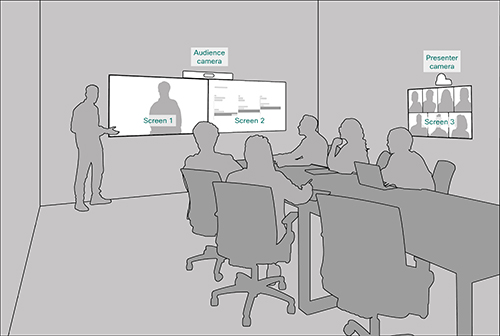
O modo Sala de Apresentação e Audiência é o modo Sala de Reuniões e Sala de Aula da próxima geração. Nos modos Apresentador e Público, você tem a opção de selecionar os modos de sala manualmente para melhor se adequar ao seu comportamento de tela preferido para a reunião.
Quando você seleciona um dos modos no menu Apresentador e Público no painel de toque, o sistema permanece nesse modo até que a chamada seja concluída ou até que você decida fazer uma alteração. Após a conclusão da chamada, o sistema voltará ao modo automático.
O sistema altera o layout da tela automaticamente, dependendo do número de telas em sua configuração (duas ou três) e do modo selecionado para sua reunião.
Para os participantes da reunião remota, o layout da tela é idêntico para os dois tipos de configuração (duas ou três telas).
Modos de reunião com apresentador e público
Há três modos manuais e um modo automático para selecionar:
Quando você seleciona um modo manual, ele permanece nesse modo durante a reunião ou até que você decida fazer uma alteração. Quando a reunião terminar, o sistema voltará ao modo Automático.
-
Apresentador local
Permite que um apresentador local suba ao palco e seja monitorado continuamente pela câmera. O público local, independentemente de o conteúdo estar sendo compartilhado ou não, terá uma visão do apresentador no palco. O público remoto verá exclusivamente o apresentador na sala de reuniões.
-
Apresentador remoto
Permite que um apresentador remoto tenha uma presença virtual “no palco” na sala de reuniões. Do ponto de vista do público remoto, eles observarão apenas o público na sala de reuniões. Enquanto isso, o público local terá a opção de ver o apresentador remoto, independentemente de o conteúdo estar sendo compartilhado ou não.
-
Apresentador híbrido
Permite a presença simultânea de um apresentador remoto e de um apresentador local no palco — um fisicamente no palco e o outro como orador ativo exibido de forma proeminente na tela. O público local poderá ver os dois apresentadores no palco, independentemente de o conteúdo estar sendo compartilhado ou não. O público remoto verá o apresentador local na sala de reuniões e o apresentador remoto.
-
Automático
Quando o apresentador local sobe ao palco, ele muda automaticamente para a visualização do apresentador local e, quando alguém na platéia fala, uma imagem composta é gerada para exibir o palco e o público (utilizando a faixa do alto-falante). Essa configuração é idêntica à automática para sala de reuniões e sala de aula.
Você também pode decidir mostrar manualmente o público para os participantes remotos:
-
Mostrar câmera de audiência (ligada/desligada)
Ativar essa configuração gera uma imagem composta que combina o feed da câmera do público com o feed da câmera do palco, fornecendo aos participantes remotos uma visão do público e do palco.
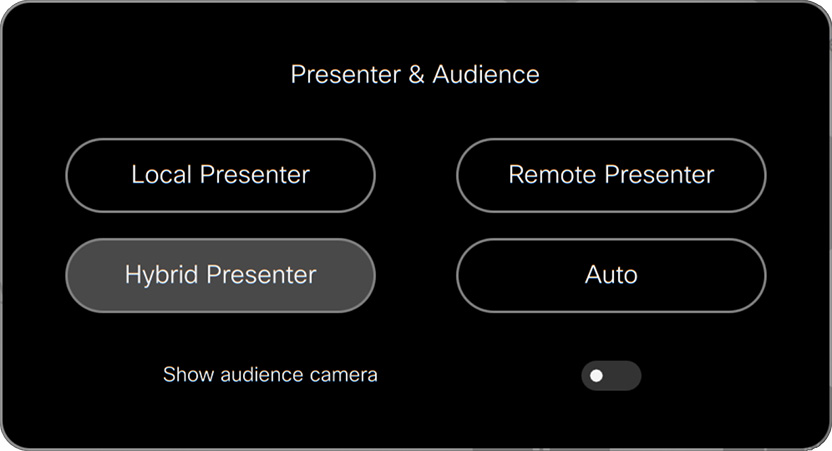
Alterar o modo apresentador e sala de audiência
-
Toque em Apresentador e público no controle de toque.
-
Toque no modo que você deseja usar: Apresentador local, Apresentador remoto, Apresentador híbrido ou Automático.
O modo atual é destacado.
Pessoas na platéia: layout, duas telas
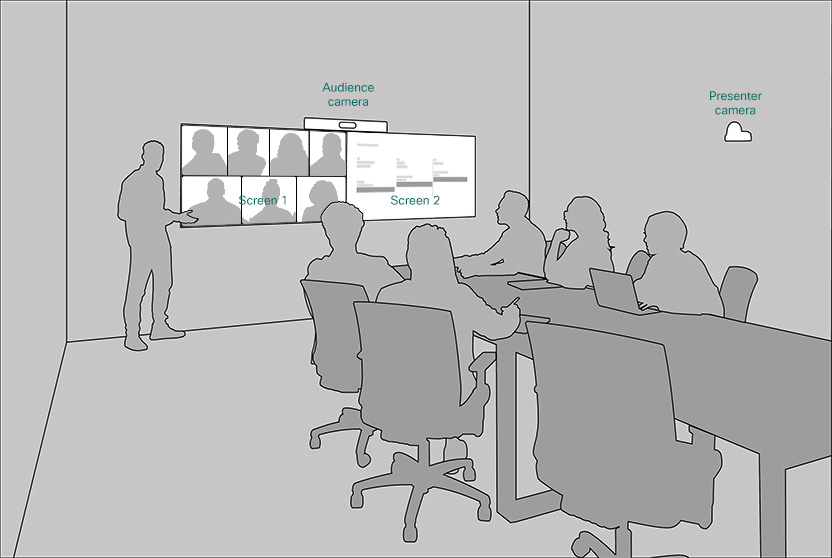
Modo de apresentador local
-
Tela 1: Participantes remotos (layout de grade)
-
Tela 2: Apresentação (se aplicável), caso contrário, não está em uso
Modo de apresentador remoto
-
Tela 1: Participantes remotos (layout de foco)
-
Tela 2: Apresentação (se aplicável), caso contrário, não está em uso
Modo de apresentador híbrido
-
Tela 1: Participantes remotos (layout de foco)
-
Tela 2: Apresentação (se aplicável), caso contrário, não está em uso
Pessoas na platéia: layout, três telas
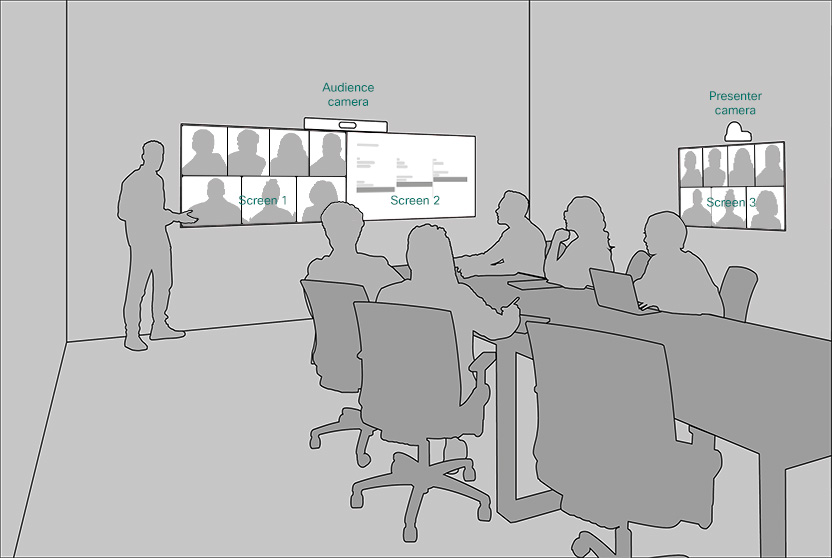
Modo de apresentador local
-
Tela 1: Apresentação ou não em uso
-
Tela 2: Apresentação ou não em uso
-
Tela 3: Participantes remotos
Modo de apresentador remoto
-
Tela 1: apresentador remoto (pega a tela cheia)
-
Tela 2: Apresentação ou não em uso
-
Tela 3: Participantes remotos
Modo de apresentador híbrido
-
Tela 1: apresentador remoto (pega a tela cheia)
-
Tela 2: Apresentação ou não em uso
-
Tela 3: Participantes remotos
Se houver apenas dois participantes remotos na reunião, o palestrante ativo não será exibido na tela frontal. Os dois participantes estão bloqueados em uma tela cada.
Participantes remotos: layout e comportamento da tela
A experiência de visualização do participante remoto depende do dispositivo ao qual ele se conectou e do layout escolhido no dispositivo.
Por padrão, os participantes remotos observarão a transmissão da sala de reunião, com o modo de visualização determinado pelo layout selecionado.
No layout de grade padrão, todos os participantes têm o mesmo tamanho.
Quando uma apresentação é compartilhada, o layout da tira de filme é empregado, mantendo os participantes do mesmo tamanho (quantos couberem) acima da apresentação, que ocupa uma parte substancial da tela.
Quando alguém na platéia está falando, a câmera do público (Speaker Track) amplia o alto-falante ativo e mescla uma imagem composta do palco e do público. Essa visualização composta aparecerá então no stream de vídeo principal da sala de reunião.
Modo de apresentador local
Ao apresentar: A apresentação é mostrada na tela com todos os participantes remotos e o apresentador local exibido na parte superior da apresentação.
Quando não estão apresentando: todos os participantes remotos e o apresentador local são mostrados com janelas do mesmo tamanho na tela.
Modo de apresentador remoto
Ao apresentar: A apresentação é mostrada na tela com todos os participantes remotos e o apresentador remoto mostrado na parte superior da apresentação.
Quando não estiver apresentando: Todos os participantes remotos e o apresentador remoto são mostrados com janelas do mesmo tamanho na tela.
Modo de apresentador híbrido
O apresentador local e remoto em janelas do mesmo tamanho que os participantes/público remotos, com a apresentação em uma grande janela.


