- ホーム
- /
- 投稿記事

コメントありがとうございます。

 この記事の内容
 フィードバックがある場合
プレゼンターとオーディエンスの設定により、プレゼンターは広い部屋で聴衆を引き付け、刺激を与えることができます。また、どこから参加してもシームレスな体験を提供できます。これはオフィスでのハイブリッドイベントの新時代です。
対応デバイス:
-
ボードプロ G2
-
ボードプロ G3
-
55号室 (デュアル)
-
70号室
-
ルーム70 G2
-
ルームバープロ
-
ルームキットEQ(コーデックEQ)
-
ルームキット EQX
-
ルームキットプラス(コーデックプラス)
-
ルームキットプロ(コーデックプロ)
-
ルームキットプロ G2 (コーデックプロ G2)
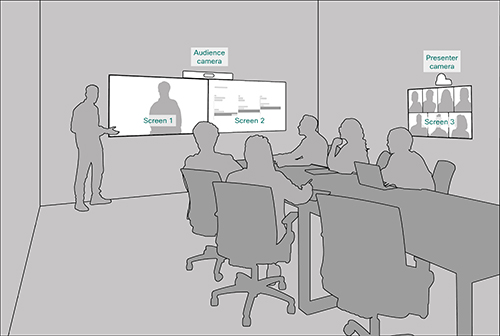
プレゼンターとオーディエンスルームモードは次世代のブリーフィングルームとクラスルームモードです。 プレゼンターモードとオーディエンスモードでは、会議での好みの画面動作に合わせてルームモードを手動で選択できます。
タッチパネルのプレゼンターとオーディエンスメニューでいずれかのモードを選択すると、通話が終了するか、あなたが変更を加えるまで、システムはそのモードのままになります。 通話が終了すると、システムは自動モードに戻ります。
システムは、セットアップの画面数(2つか3つ)と会議で選択したモードに応じて、画面のレイアウトを自動的に変更します。
リモートミーティングの参加者の場合、画面レイアウトはどちらの設定タイプ(2つまたは3つの画面)でも同じです。
プレゼンターと聴衆のミーティングモード
3つの手動モードと1つの自動モードから選択できます。
手動モードを選択すると、会議中、または変更を加えるまで、そのモードのままになります。 会議が終わると、システムは自動モードに戻ります。
-
ローカルプレゼンター
地元のプレゼンターがステージに上がり、カメラで継続的に追跡できるようにします。 地元の視聴者は、コンテンツが共有されているかどうかに関係なく、プレゼンターがステージにいるのを見ることができます。 遠隔地の聴衆には、会議室にいるプレゼンターだけが見えます。
-
リモートプレゼンター
リモートプレゼンターが会議室内の「ステージ上」でバーチャルプレゼンスをすることを許可します。 遠隔地の聴衆から見ると、彼らは会議室の聴衆だけを観察します。 一方、地元の視聴者は、コンテンツが共有されているかどうかに関係なく、リモートのプレゼンターを見ることもできます。
-
ハイブリッドプレゼンター
リモートプレゼンターとローカルプレゼンターの両方をステージに同時に配置できます。1人は物理的にステージに、もう1人はアクティブなスピーカーとして画面に目立つように表示されます。 地元の視聴者は、コンテンツが共有されているかどうかに関係なく、ステージ上で両方のプレゼンターを見ることができます。 リモートの聴衆には、会議室のローカルプレゼンターとリモートのプレゼンターが表示されます。
-
オート
ローカルプレゼンターがステージに上がると、自動的にローカルプレゼンタービューに切り替わり、聴衆の誰かが話すと、ステージとオーディエンスの両方を表示する合成画像が生成されます(スピーカートラックを使用)。 この設定は、ブリーフィングルームとクラスルームの「自動」と同じです。
また、リモート参加者に手動でオーディエンスを表示することもできます。
-
オーディエンスカメラを表示(オン/オフ)
この設定をオンにすると、観客のカメラフィードとステージのカメラフィードを組み合わせた合成画像が生成され、遠隔の参加者には観客とステージの両方が見えます。
プレゼンターとオーディエンスルームのモードを変更
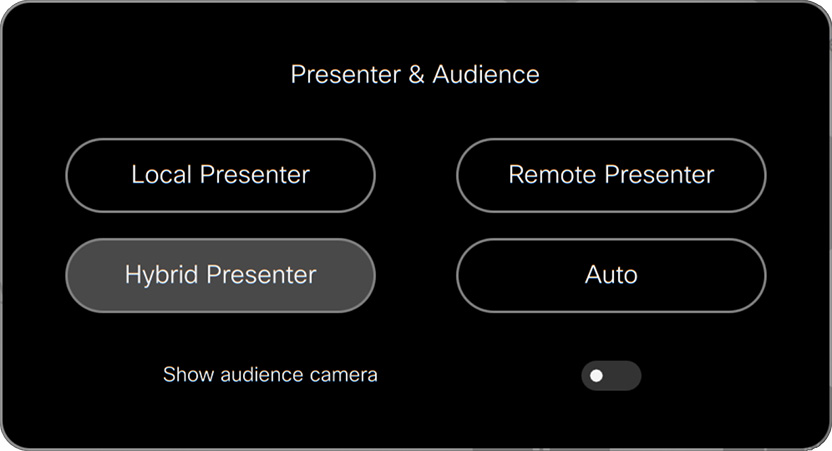
-
タッチコントローラーの「プレゼンターとオーディエンス」をタップします。
-
使用したいモード(ローカルプレゼンター、リモートプレゼンター、ハイブリッドプレゼンター、自動)をタップします。
現在のモードが強調表示されます。
聴衆の中の人々:レイアウト、2つの画面
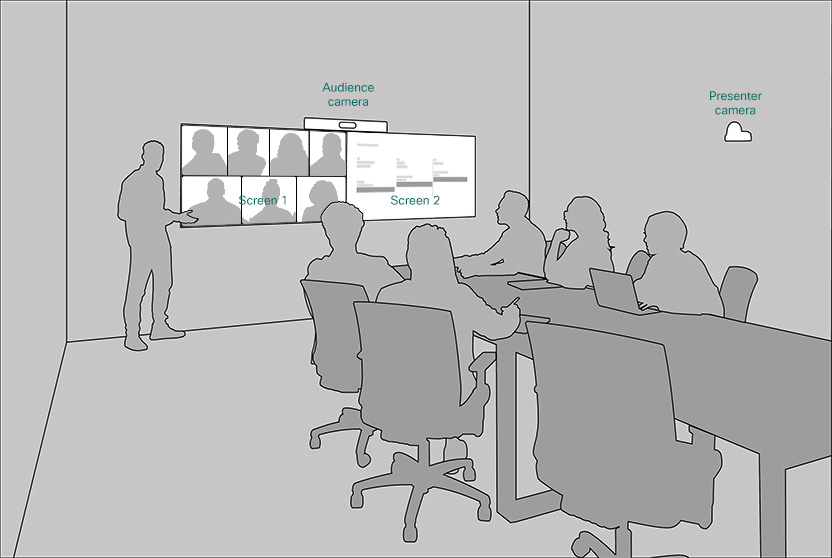
ローカルプレゼンターモード
-
画面1:リモート参加者(グリッドレイアウト)
-
画面2:プレゼンテーション(該当する場合)、それ以外は使用されていません
リモートプレゼンターモード
-
画面1:リモート参加者(フォーカスレイアウト)
-
画面2:プレゼンテーション(該当する場合)、それ以外は使用されていません
ハイブリッドプレゼンターモード
-
画面1:リモート参加者(フォーカスレイアウト)
-
画面2:プレゼンテーション(該当する場合)、それ以外は使用されていません
聴衆の中の人々:レイアウト、3つの画面
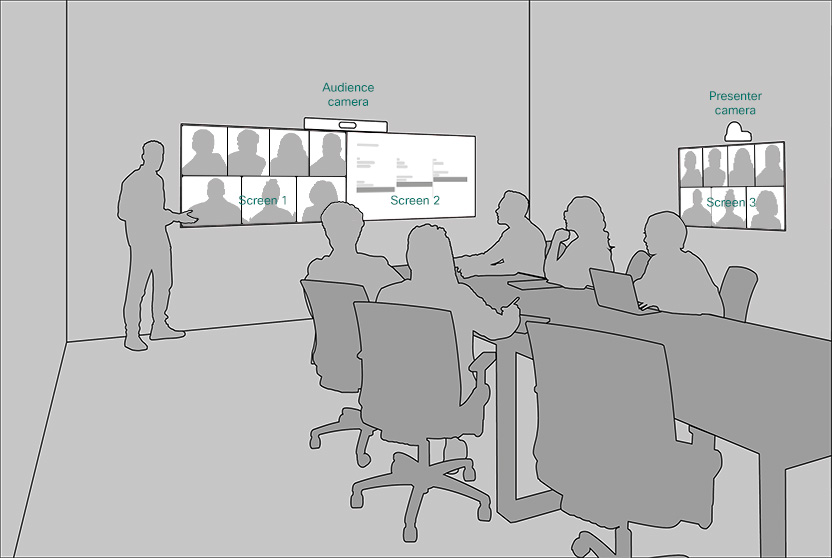
ローカルプレゼンターモード
-
画面1:プレゼンテーションか未使用
-
画面2: プレゼンテーションか未使用
-
画面3:リモート参加者
リモートプレゼンターモード
-
画面1:リモートプレゼンター(フルスクリーンで表示)
-
画面2:プレゼンテーションか未使用
-
画面3:リモート参加者
ハイブリッドプレゼンターモード
-
画面1:リモートプレゼンター(フルスクリーンで表示)
-
画面2:プレゼンテーションか未使用
-
画面3:リモート参加者
会議にリモート参加者が2人しかいない場合、アクティブなスピーカーはフロントスクリーンに表示されません。 2人の参加者はそれぞれ1つの画面でロックされています。
リモート参加者:レイアウトと画面の動作
リモート参加者の視聴体験は、接続したデバイスと、デバイスで選択したレイアウトの両方によって異なります。
デフォルトでは、リモート参加者は選択したレイアウトによって決まる表示モードで、会議室からのストリームを視聴します。
標準のグリッドレイアウトでは、参加者全員が同じサイズです。
プレゼンテーションを共有するときは、フィルムストリップレイアウトが採用され、参加者のサイズが(できるだけ多く収まる限り)プレゼンテーションの上で均等に保たれます。プレゼンテーションは画面のかなりの部分を占めます。
聴衆の誰かが話していると、オーディエンスカメラ(スピーカートラック)がアクティブスピーカーを拡大し、ステージと聴衆の両方の合成画像を統合します。 このコンポジットビューは、会議室からのプライマリビデオストリームに表示されます。
ローカルプレゼンターモード
プレゼンテーション時:プレゼンテーションは画面に表示され、すべてのリモート参加者とローカルのプレゼンターがプレゼンテーションの上部に表示されます。
プレゼンテーションをしていないとき:リモート参加者とローカルプレゼンターは、画面上に同じサイズのウィンドウに表示されます。
リモートプレゼンターモード
プレゼンテーション時:プレゼンテーションは画面に表示され、すべてのリモート参加者とリモートプレゼンターがプレゼンテーションの上部に表示されます。
プレゼンテーションをしていないとき:すべてのリモート参加者とリモートプレゼンターは、画面上に同じサイズのウィンドウに表示されます。
ハイブリッドプレゼンターモード
ローカルとリモートのプレゼンターが、リモートの参加者/聴衆と同じサイズのウィンドウにいて、大きなウィンドウでプレゼンテーションを行います。


