- Start
- /
- Artikel

Hartelijk dank voor uw feedback

 In dit artikel
 Feedback?
Dankzij de opstelling van de presentator en het publiek kunnen presentatoren hun publiek betrekken en inspireren in grote ruimtes, en kunnen ze een naadloze ervaring bieden, ongeacht van waar u lid wordt. Dit is het nieuwe tijdperk van hybride evenementen op kantoor.
Ondersteunde apparaten:
-
Board Pro G2
-
Board Pro G3
-
Kamer 55, tweepersoons
-
Kamer 70
-
Kamer 70 G2
-
Room Bar Pro
-
Room Kit EQ (Codec EQ)
-
Kamerkit EQX
-
Roomkit Plus (Codec Plus)
-
Room Kit Pro (Codec Pro)
-
Roomkit Pro G2 (Codec Pro G2)
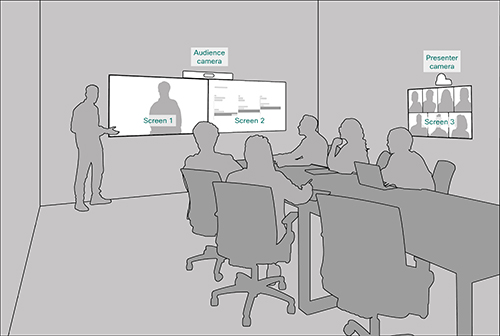
De modus Presenter en Audience room is de modus Briefing Room en Classroom van de volgende generatie. In de modus Presenter en Audience hebt u de mogelijkheid om de ruimtemodi handmatig te selecteren die het beste passen bij uw favoriete schermgedrag voor de vergadering.
Wanneer u een van de modi selecteert in het menu Presenter en Publiek op het aanraakscherm, blijft het systeem in die modus totdat het gesprek is afgelopen of tot u besluit een wijziging aan te brengen. Nadat het gesprek is afgelopen, keert het systeem terug naar de automatische modus.
Het systeem wijzigt de schermindeling automatisch, afhankelijk van het aantal schermen in uw opstelling (twee of drie) en de modus die u selecteert voor uw vergadering.
Voor de deelnemers aan de vergadering op afstand is de schermindeling identiek voor beide soorten instellingen (twee of drie schermen).
Modi voor vergaderingen met de presentator en het publiek
Er zijn drie handmatige modi en één automatische modus om uit te kiezen:
Als u een handmatige modus selecteert, blijft die gedurende de vergadering in die modus staan, of totdat u besluit een wijziging aan te brengen. Als de vergadering voorbij is, keert het systeem terug naar de automatische modus.
-
Plaatselijke presentator
Maakt het mogelijk dat een lokale presentator op het podium staat en continu door de camera wordt gevolgd. Het lokale publiek, of er nu content wordt gedeeld of niet, zal een beeld hebben van de presentator op het podium. Het publiek op afstand ziet uitsluitend de presentator in de vergaderruimte.
-
Presentator op afstand
Hiermee kan een presentator op afstand virtueel aanwezig zijn 'op het podium' in de vergaderruimte. Vanuit het perspectief van het publiek op afstand zullen ze uitsluitend het publiek in de vergaderruimte observeren. Ondertussen heeft het lokale publiek de mogelijkheid om de presentator op afstand te bekijken, ongeacht of er inhoud wordt gedeeld of niet.
-
Hybride presentator
Maakt de gelijktijdige aanwezigheid mogelijk van zowel een presentator op afstand als een lokale presentator op het podium - de ene fysiek op het podium en de andere omdat de actieve spreker prominent op het scherm wordt weergegeven. Het lokale publiek zal beide presentatoren op het podium kunnen zien, ongeacht of er inhoud wordt gedeeld of niet. Het publiek op afstand ziet de lokale presentator vanuit de vergaderruimte en de presentator op afstand.
-
Auto
Wanneer de lokale presentator het podium betreedt, wordt automatisch overgeschakeld naar de weergave van de lokale presentator, en wanneer iemand in het publiek spreekt, wordt een samengesteld beeld gegenereerd waarin zowel het podium als het publiek worden weergegeven (met behulp van een luidsprekerspoor). Deze instelling is identiek aan Auto voor Briefing Room en Classroom.
U kunt er ook voor kiezen om het publiek handmatig te laten zien aan de deelnemers op afstand:
-
Camera voor het publiek tonen (aan/uit)
Als u deze instelling inschakelt, wordt een samengesteld beeld gegenereerd dat de camerafeed van het publiek combineert met de camerafeed op het podium, zodat deelnemers op afstand zowel het publiek als het podium kunnen zien.
De modus voor de presentator en de publieksruimte wijzigen
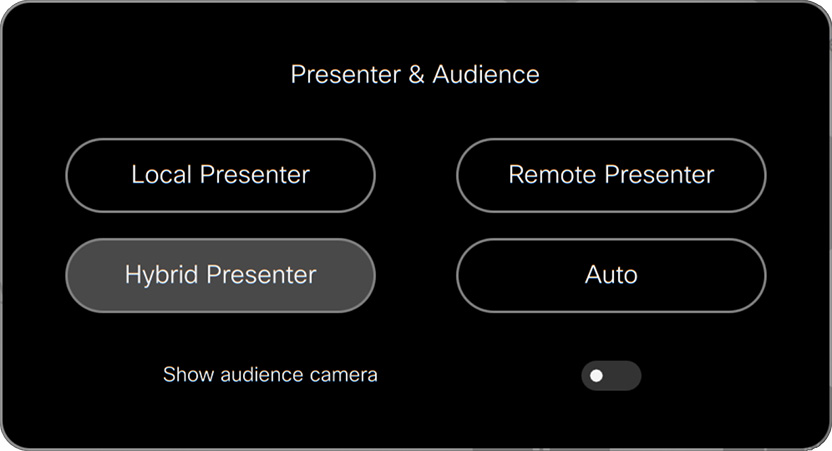
-
Tik op Presenter & Audience op de aanraakcontroller.
-
Tik op de modus die u wilt gebruiken: Local Presenter, Remote Presenter, Hybrid Presenter of Auto.
De huidige modus is gemarkeerd.
Mensen in het publiek: indeling, twee schermen
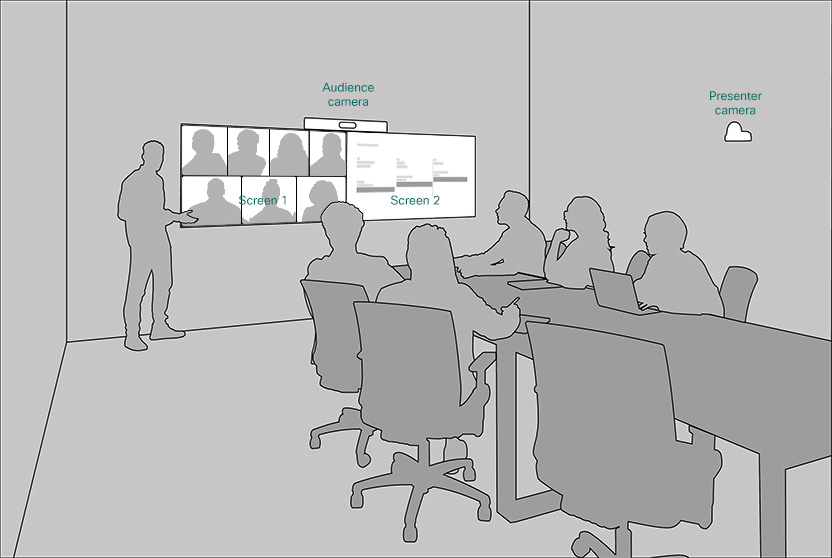
Modus voor lokale presentatoren
-
Scherm 1: Deelnemers op afstand (rasterindeling)
-
Scherm 2: Presentatie (indien van toepassing), anders niet in gebruik
Presentatormodus op afstand
-
Scherm 1: Deelnemers op afstand (scherpstelling)
-
Scherm 2: Presentatie (indien van toepassing), anders niet in gebruik
Hybride presentatormodus
-
Scherm 1: Deelnemers op afstand (scherpstelling)
-
Scherm 2: Presentatie (indien van toepassing), anders niet in gebruik
Mensen in het publiek: indeling, drie schermen
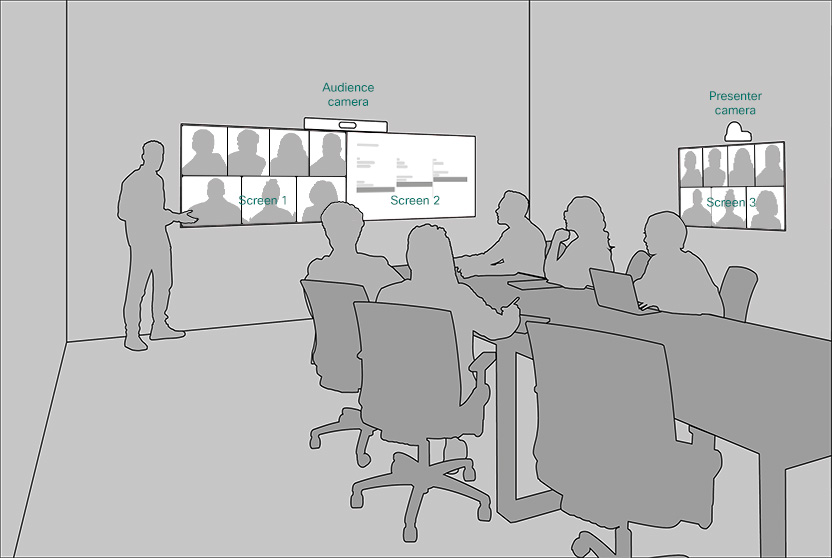
Modus voor lokale presentatoren
-
Scherm 1: Presentatie of niet in gebruik
-
Scherm 2: Presentatie of niet in gebruik
-
Scherm 3: Deelnemers op afstand
Presentatormodus op afstand
-
Scherm 1: Presentator op afstand (neemt het volledige scherm op)
-
Scherm 2: Presentatie of niet in gebruik
-
Scherm 3: Deelnemers op afstand
Hybride presentatormodus
-
Scherm 1: Presentator op afstand (neemt het volledige scherm op)
-
Scherm 2: Presentatie of niet in gebruik
-
Scherm 3: Deelnemers op afstand
Als er slechts twee deelnemers op afstand aan de vergadering zijn, wordt de actieve luidspreker niet weergegeven op het voorscherm. De twee deelnemers zijn elk op één scherm vergrendeld.
Deelnemers op afstand: indeling en schermgedrag
De kijkervaring van de deelnemer op afstand hangt af van zowel het apparaat waarmee ze verbinding hebben gemaakt als de indeling die ze op hun apparaat hebben gekozen.
Deelnemers op afstand bekijken de stream standaard vanuit de vergaderruimte, waarbij de weergavemodus wordt bepaald door de geselecteerde indeling.
In de standaard rasterindeling zijn alle deelnemers even groot.
Wanneer een presentatie wordt gedeeld, wordt de indeling van de filmstrip gebruikt, waarbij de deelnemers even groot blijven (zoveel als er passen) boven de presentatie, die een aanzienlijk deel van het scherm in beslag neemt.
Als iemand in het publiek aan het woord is, zoomt de publiekscamera (Speaker Track) in op de actieve luidspreker en voegt een samengesteld beeld samen van zowel het podium als het publiek. Deze samengestelde weergave verschijnt dan in de primaire videostream van de vergaderruimte.
Modus voor lokale presentatoren
Tijdens de presentatie: De presentatie wordt op het scherm weergegeven met alle deelnemers op afstand en de lokale presentator wordt bovenaan de presentatie weergegeven.
Als er geen presentatie is: Alle deelnemers op afstand en de lokale presentator worden weergegeven met vensters van gelijke grootte op het scherm.
Presentatormodus op afstand
Tijdens de presentatie: De presentatie wordt op het scherm weergegeven met alle deelnemers op afstand en de presentator op afstand wordt bovenaan de presentatie weergegeven.
Als er geen presentatie is: Alle deelnemers op afstand en de presentator op afstand worden weergegeven met vensters van gelijke grootte op het scherm.
Hybride presentatormodus
De lokale en externe presentator in vensters die even groot zijn als deelnemers/publiek op afstand, met de presentatie in een groot venster.


