- 主页
- /
- 文章

感谢您的反馈。

 在此文章中
在此文章中 反馈?
反馈?演讲者和观众设置使演讲者能够在大型会议室中与观众互动并激励他们,同时无论您从哪里加入,都能提供无缝体验。这是办公室混合式活动的新时代。
支持的设备:
-
Board Pro G2
-
Board Pro G3
-
55 号会议室双人间
-
70 号会议室
-
70 号会议室 G2
-
Room Bar Pro
-
房间套件均衡器(编解码器均衡器)
-
Room Kit EQX
-
Room Kit Plus(Codec Plus)
-
Room Kit Pro(Codec Pro)
-
Room Kit Pro G2(Codec Pro G2)
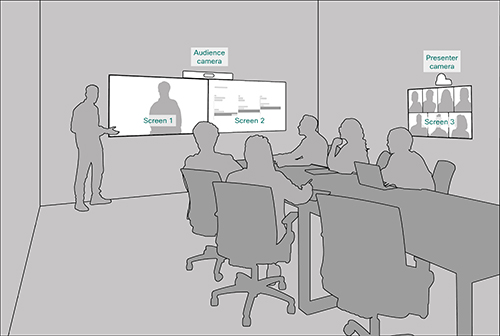
演讲者和观众室模式是新一代的简报室和教室模式。在演示者和观众模式下,您可以手动选择会议室模式,以更好地适应您会议中偏好的屏幕显示方式。
当您在触摸面板上的“演讲者和观众”菜单中选择一种模式时,系统将保持该模式,直到通话结束或您决定进行更改为止。通话结束后,系统将恢复自动模式。
系统会根据您的设置中屏幕的数量(两个或三个)以及您为会议选择的模式自动更改屏幕布局。
对于远程会议参与者而言,两种设置类型(两屏或三屏)的屏幕布局是相同的。
演讲者和听众会议模式
共有三种手动模式和一种自动模式可供选择:
选择手动模式后,会议期间将保持该模式,直到您决定进行更改为止。会议结束后,系统将恢复到 自动 模式。
-
本地主持人
使本地主持人能够在台上并被摄像机持续跟踪。无论是否分享内容,当地观众都能看到台上的主持人。远程观众将只能看到会议室里的主持人。
-
远程演示者
允许远程演示者以虚拟方式“出现在”会议室的“舞台”上。从远程观众的角度来看,他们只能看到会议室里的观众。与此同时,无论是否共享内容,本地观众都可以选择观看远程主持人。
-
混合型主持人
允许远程演讲者和本地演讲者同时出现在舞台上——一个实际在舞台上,另一个作为活跃演讲者显著地显示在屏幕上。无论是否分享内容,当地观众都将能够看到台上的两位演讲者。远程观众将看到会议室里的本地主持人以及远程主持人。
-
自动
当本地主持人上台时,画面会自动切换到本地主持人的视图;当观众席有人发言时,画面会生成一个合成图像,同时显示舞台和观众席(利用发言者轨道)。此设置与简报室和教室的自动设置相同。
您还可以选择手动向远程参与者显示观众席:
-
向观众展示摄像机 (On/Off)
开启此设置 后,将生成一个合成图像,该图像将观众席摄像机画面与舞台摄像机画面相结合,使远程参与者能够同时看到观众席和舞台。
更改演讲者和观众席模式
-
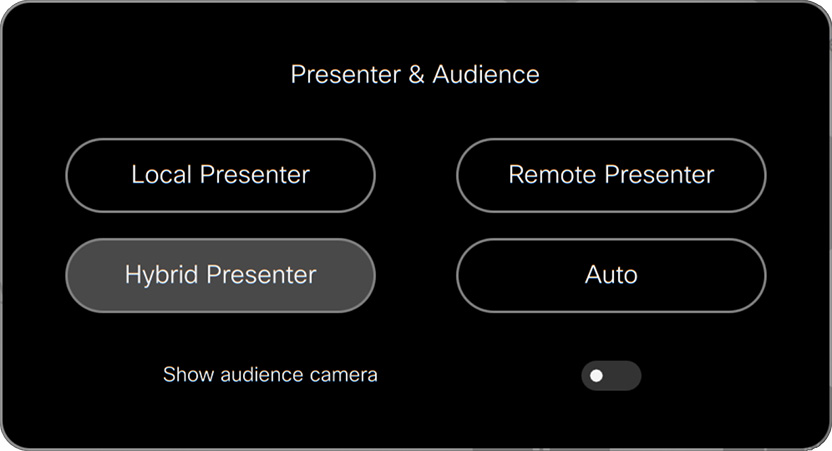
点击 主持人 & 观众 在触摸控制器上。
-
点击您想要使用的模式:本地演示者、 远程演示者、 混合演示者或 自动。
当前模式将会突出显示。
观众席上的人们:布局,双屏
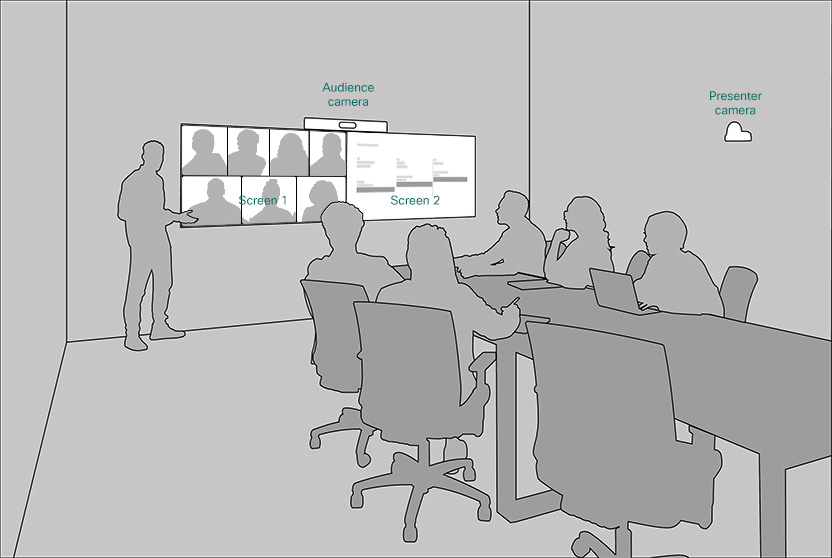
本地演示模式
-
屏幕 1: 远程参与者(网格布局)
-
屏幕 2: 演示文稿(如适用),否则不使用
远程演示模式
-
屏幕 1: 远程参与者(焦点布局)
-
屏幕 2: 演示文稿(如适用),否则不使用
混合演示模式
-
屏幕 1: 远程参与者(焦点布局)
-
屏幕 2: 演示文稿(如适用),否则不使用
观众席上的人们:布局,三屏
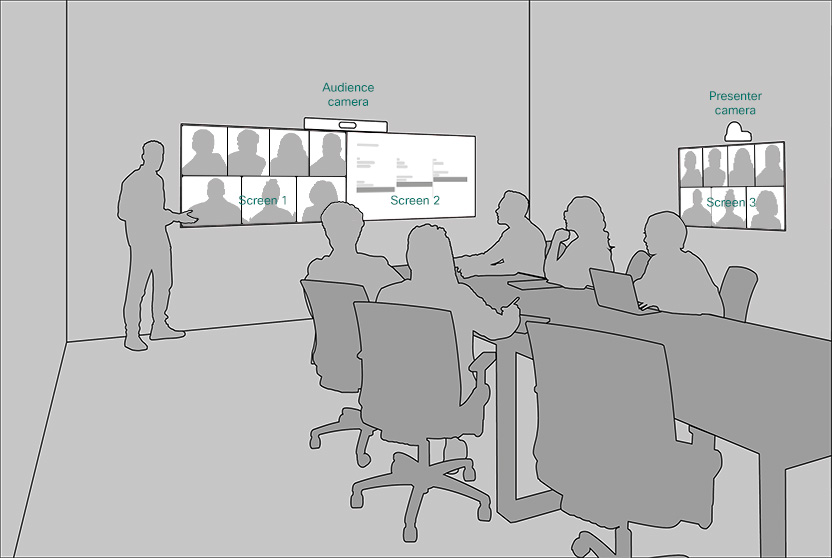
本地演示模式
-
屏幕 1: 演示或不使用
-
屏幕 2: 演示或不使用
-
屏幕 3: 远程参与者
远程演示模式
-
屏幕 1: 远程演示者(全屏显示)
-
屏幕 2: 演示或未使用
-
屏幕 3: 远程参与者
混合演示模式
-
屏幕 1: 远程演示者(全屏显示)
-
屏幕 2: 演示或未使用
-
屏幕 3: 远程参与者
如果会议中只有两名远程参会者,则当前发言者不会显示在主屏幕上。两名参与者各自锁定在一个屏幕上。
远程参与者:布局和屏幕行为
远程参与者的观看体验取决于他们连接的设备以及他们在设备上选择的布局。
默认情况下,远程参与者将观看会议室的直播流,观看模式由他们选择的布局决定。
在标准网格布局中,所有参与者的大小都相同。
当进行演示时,采用胶片布局,使参与者大小相同(尽可能多的人)位于演示文稿上方,演示文稿占据屏幕的很大一部分。
当观众席上有人发言时,观众席摄像机(发言者轨道)会放大到正在发言的观众身上,并将舞台和观众席的合成图像合并在一起。随后,该合成画面将出现在会议室的主视频流中。
本地演示模式
演讲时:演示文稿会显示在屏幕上,所有远程参与者和本地演示者都会显示在演示文稿上方。
不进行演讲时:所有远程参与者和本地演示者都会在屏幕上以相同大小的窗口显示。
远程演示模式
演讲时:演示文稿会显示在屏幕上,所有远程参与者和远程演示者都会显示在演示文稿上方。
不进行演讲时:所有远程参与者和远程演示者都会在屏幕上以相同大小的窗口显示。
混合演示模式
本地和远程演示者在大小相同的窗口中显示远程演示者。 participants/audience, 演示文稿在一个大窗口中播放。


