- Главная
- /
- Статья

Благодарим вас за обратную связь.

 В этой статье
 Отправить обратную связь?
Настройка «Докладчик и аудитория» позволяет докладчикам привлекать и вдохновлять аудиторию в больших залах, а также обеспечивать бесперебойную работу независимо от того, откуда вы присоединяетесь. Наступила новая эра гибридных мероприятий в офисе.
Поддерживаемые устройства:
-
Board Pro G2
-
Плата Pro G3
-
Двухместный номер 55
-
Зал 70
-
Номер 70 G2
-
Бар «Рум Про»
-
Комплект эквалайзеров Room Kit (кодек EQ)
-
Комнатный комплект EQX
-
Комплект «Комната Плюс» («Кодек Плюс»)
-
Комплект «Комната Про» («Кодек Про»)
-
Комплект для комнат Pro G2 (кодек Pro G2)
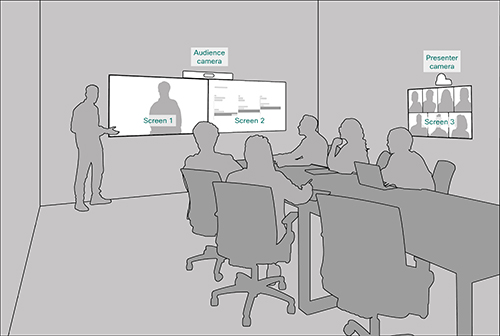
Режим «Комната для докладчиков и аудиторий» — это режим «Комната для брифингов и аудитория» нового поколения. В режиме «Докладчик и аудитория» вы можете вручную выбирать режимы комнаты в соответствии с предпочтениями пользователя на экране.
Когда вы выбираете один из режимов в меню «Докладчик и аудитория» на сенсорной панели, система остается в этом режиме до завершения разговора или до тех пор, пока вы не решите внести изменения. После завершения разговора система вернется в автоматический режим.
Система автоматически меняет расположение экрана в зависимости от количества экранов в вашей настройке (два или три) и режима, выбранного вами для совещания.
Для участников удаленного совещания компоновка экрана одинакова для обоих типов настроек (два или три экрана).
Режимы встречи с докладчиком и аудиторией
На выбор предлагаются три ручных режима и один автоматический режим:
Если вы выберете ручной режим, он останется в этом режиме на протяжении всего совещания или до тех пор, пока вы не решите внести изменения. По окончании совещания система вернется в автоматический режим.
-
Местный докладчик
Позволяет местному ведущему находиться на сцене и постоянно следить за ним с помощью камеры. Местная аудитория, независимо от того, публикуется ли контент или нет, будет видеть ведущего на сцене. Дистанционная аудитория будет видеть ведущего исключительно в конференц-зале.
-
Удаленный докладчик
Позволяет удаленному докладчику виртуально присутствовать «на сцене» в конференц-зале. С точки зрения удаленной аудитории, они будут наблюдать только за аудиторией в конференц-зале. В то же время местная аудитория сможет просматривать удаленного докладчика независимо от того, публикуется ли контент или нет.
-
Гибридный презентер
Обеспечивает одновременное присутствие на сцене как удаленного докладчика, так и местного ведущего: одного из них физически на сцене, а другого — в роли активного спикера на видном месте на экране. Местная аудитория сможет видеть обоих выступающих на сцене независимо от того, публикуется ли контент или нет. Удаленная аудитория увидит местного ведущего из конференц-зала и удаленного докладчика.
-
Авто
Когда местный ведущий выйдет на сцену, он автоматически переключится в режим локального докладчика, а когда кто-то из присутствующих выступит, будет создано композитное изображение, отображающее сцену и аудиторию (с использованием трека динамика). Эта настройка идентична настройке «Автоматически» в зале для брифингов и в классе.
Вы также можете вручную показать аудиторию удаленным участникам:
-
Показать зрителям камеру (включение/выключение)
При включении этого параметра создается композитное изображение, объединяющее видео с камеры зрителя и видео со сценической камеры, что позволяет удаленным участникам видеть как аудиторию, так и сцену.
Измените режим докладчика и комнаты для зрителей
-
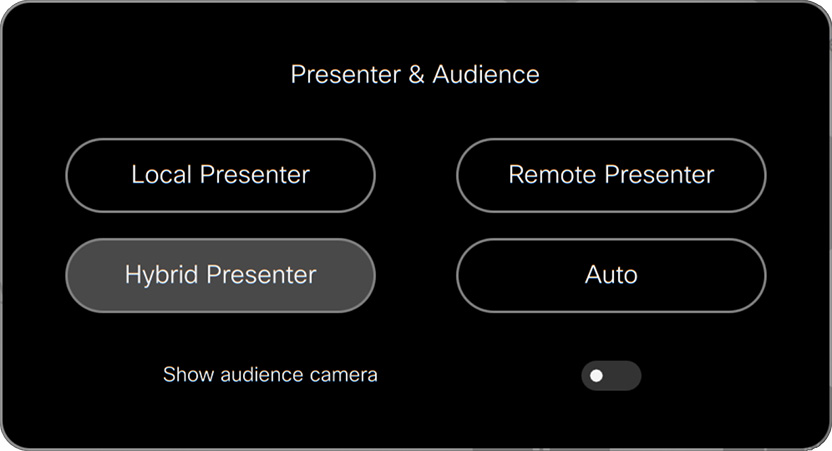
Нажмите «Докладчик и аудитория» на сенсорном контроллере.
-
Выберите режим, который хотите использовать: «Локальный докладчик», «Удаленный докладчик», «Гибридный презентер» или «Автоматический презентер».
Текущий режим выделен.
Люди в аудитории: макет, два экрана
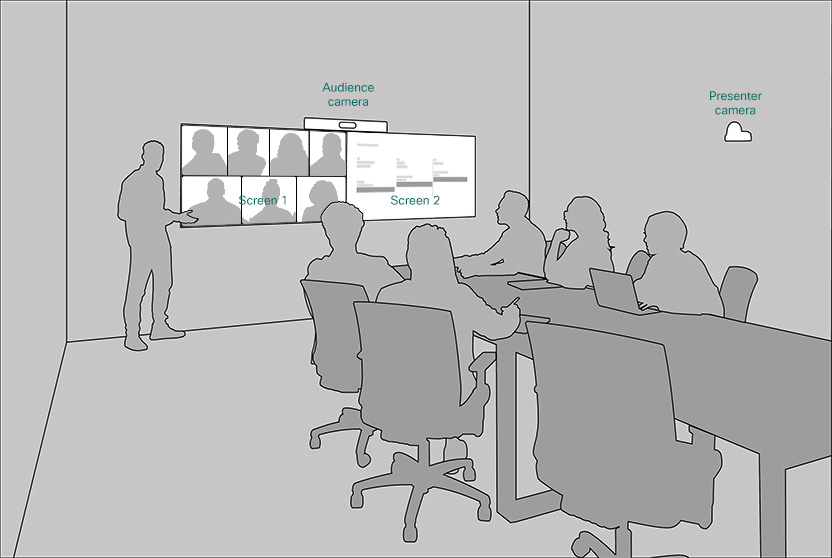
Режим локального докладчика
-
Экран 1: удаленные участники (макет сетки)
-
Экран 2: презентация (если применимо) в противном случае не используется
Режим удаленного докладчика
-
Экран 1: удаленные участники (расположение фокуса)
-
Экран 2: презентация (если применимо) в противном случае не используется
Режим гибридного докладчика
-
Экран 1: удаленные участники (расположение фокуса)
-
Экран 2: презентация (если применимо) в противном случае не используется
Люди в аудитории: макет, три экрана
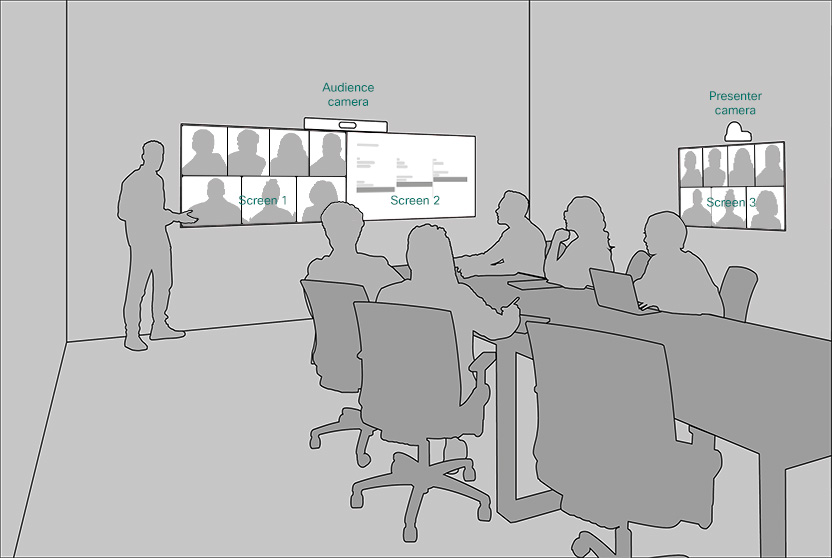
Режим локального докладчика
-
Экран 1: презентация или неиспользуемый
-
Экран 2: презентация или неиспользование
-
Экран 3: удаленные участники
Режим удаленного докладчика
-
Экран 1: удаленный докладчик (в полноэкранном режиме)
-
Экран 2: презентация или не используется
-
Экран 3: удаленные участники
Режим гибридного докладчика
-
Экран 1: удаленный докладчик (в полноэкранном режиме)
-
Экран 2: презентация или не используется
-
Экран 3: удаленные участники
Если в совещании участвуют только два удаленных участника, активный спикер не будет отображаться на переднем экране. Каждый из двух участников заблокирован на одном экране.
Удаленные участники: макет и поведение экрана
Опыт просмотра удаленным участником зависит как от устройства, к которому они подключились, так и от макета, который они выбрали на своем устройстве.
По умолчанию удаленные участники будут наблюдать за трансляцией из конференц-зала, а режим просмотра определяется выбранной планировкой.
В стандартной сетке размер всех участников одинаковый.
При совместном использовании презентации используется формат кинофильма, при котором размер участников должен быть одинаковым (столько, сколько может поместиться) над презентацией, которая занимает значительную часть экрана.
Когда кто-то из присутствующих выступает, зрительская камера (Speaker Track) увеличивает изображение активного спикера и объединяет композитное изображение сцены и зрителей. Затем это комбинированное изображение появится в основном видеопотоке из конференц-зала.
Режим локального докладчика
Во время презентации: презентация отображается на экране, а все удаленные участники и местный докладчик отображаются поверх презентации.
Когда вы не выступаете: все удаленные участники и местный докладчик отображаются на экране в окнах одинакового размера.
Режим удаленного докладчика
Во время презентации: презентация отображается на экране, все удаленные участники, а удаленный докладчик — поверх презентации.
Когда вы не выступаете: все удаленные участники и удаленный докладчик отображаются на экране в окнах одинакового размера.
Режим гибридного докладчика
Местный и удаленный ведущий в окнах того же размера, что и удаленные участники/аудитория, а презентация — в большом окне.


