- Home
- /
- Articolo

Grazie per il feedback.

 In questo articolo
 Feedback?
La configurazione per relatori e spettatori consente ai relatori di coinvolgere e ispirare il pubblico in sale ampie, oltre a fornire un'esperienza senza interruzioni indipendentemente da dove Lei si unisce. Questa è la nuova era degli eventi ibridi in ufficio.
Dispositivi supportati:
-
Scheda Pro G2
-
Scheda Pro G3
-
Camera 55 doppia
-
Camera 70
-
Camera 70 G2
-
Room Bar Pro
-
Room Kit EQ (Codec EQ)
-
Kit camera EQX
-
Room Kit Plus (Codec Plus)
-
Room Kit Pro (Codec Pro)
-
Room Kit Pro G2 (Codec Pro G2)
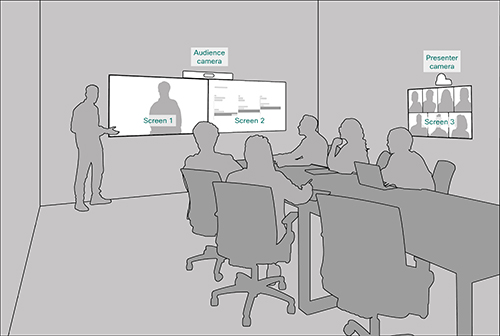
La modalità sala relatori e pubblico è la modalità sala riunioni e aula di nuova generazione. In modalità Presentatore e Pubblico, ha la possibilità di selezionare manualmente le modalità sala per adattarle al meglio al comportamento dello schermo che preferisce durante la riunione.
Quando seleziona una delle modalità nel menu Relatore e pubblico sul pannello a sfioramento, il sistema rimane in quella modalità fino al termine della chiamata o fino a quando Lei non decide di apportare una modifica. Al termine della chiamata, il sistema tornerà alla modalità automatica.
Il sistema modifica automaticamente il layout dello schermo, in base al numero di schermate configurate (due o tre) e alla modalità selezionata per la riunione.
Per i partecipanti alla riunione remota, il layout dello schermo è identico per entrambi i tipi di configurazione (due o tre schermi).
Modalità di riunione del relatore e del pubblico
È possibile scegliere tra tre modalità manuali e una modalità automatica:
Quando seleziona una modalità manuale, rimarrà in tale modalità per tutta la durata della riunione o finché non deciderà di apportare una modifica. Al termine della riunione, il sistema tornerà alla modalità Auto.
-
Presentatore locale
Consente a un presentatore locale di salire sul palco e di essere seguito continuamente dalla telecamera. Il pubblico locale, indipendentemente dal fatto che i contenuti vengano condivisi o meno, avrà una visione del presentatore sul palco. Il pubblico remoto vedrà il relatore esclusivamente nella sala riunioni.
-
Presentatore remoto
Consente a un relatore remoto di prendere una presenza virtuale «sul palco» all'interno della sala riunioni. Dal punto di vista del pubblico remoto, osserveranno solo il pubblico nella sala riunioni. Nel frattempo, il pubblico locale avrà la possibilità di visualizzare il relatore remoto, indipendentemente dal fatto che i contenuti vengano condivisi o meno.
-
Presentatore ibrido
Consente la presenza simultanea di un presentatore remoto e di un presentatore locale sul palco, uno fisicamente sul palco e l'altro come oratore attivo visualizzato in modo ben visibile sullo schermo. Il pubblico locale avrà la possibilità di vedere entrambi i relatori sul palco, indipendentemente dal fatto che i contenuti vengano condivisi o meno. Il pubblico remoto vedrà il relatore locale dalla sala riunioni e il relatore remoto.
-
Automatico
Quando il presentatore locale sale sul palco, passerà automaticamente alla visualizzazione del relatore locale e quando qualcuno tra il pubblico parla, verrà generata un'immagine composita per mostrare sia il palco che il pubblico (utilizzando la traccia del relatore). Questa impostazione è identica a Auto per Briefing Room e Classroom.
Può anche decidere di mostrare manualmente al pubblico per i partecipanti remoti:
-
Mostra telecamera al pubblico (on/off)
Attivando questa impostazione si genera un'immagine composita che combina il feed della telecamera del pubblico con il feed della telecamera del palco, fornendo ai partecipanti remoti una visione sia del pubblico che del palco.
Modificare la modalità relatore e sala pubblico
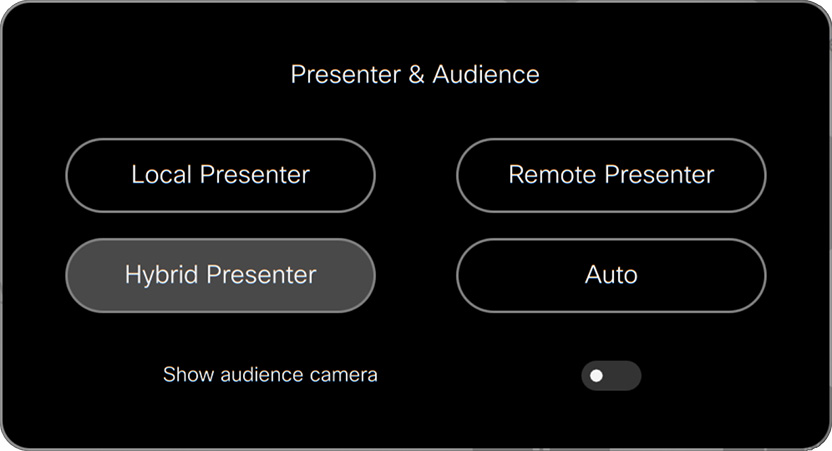
-
Tocca Presenter & Audience sul controller touch.
-
Tocchi la modalità che desidera utilizzare: Local Presenter, Remote Presenter, Hybrid Presenter o Auto.
La modalità attuale è evidenziata.
Persone tra il pubblico: layout, due schermi
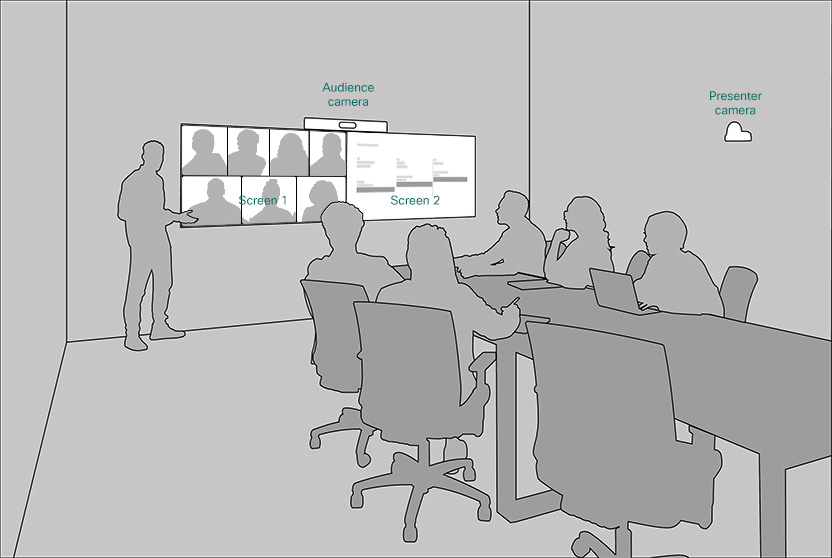
modalità presentatore locale
-
Schermata 1: partecipanti remoti (layout a griglia)
-
Schermata 2: Presentazione (se applicabile) altrimenti non in uso
modalità presentatore remoto
-
Schermata 1: partecipanti remoti (layout di messa a fuoco)
-
Schermata 2: Presentazione (se applicabile) altrimenti non in uso
Modalità presentatore ibrida
-
Schermata 1: partecipanti remoti (layout di messa a fuoco)
-
Schermata 2: Presentazione (se applicabile) altrimenti non in uso
Persone tra il pubblico: layout, tre schermi
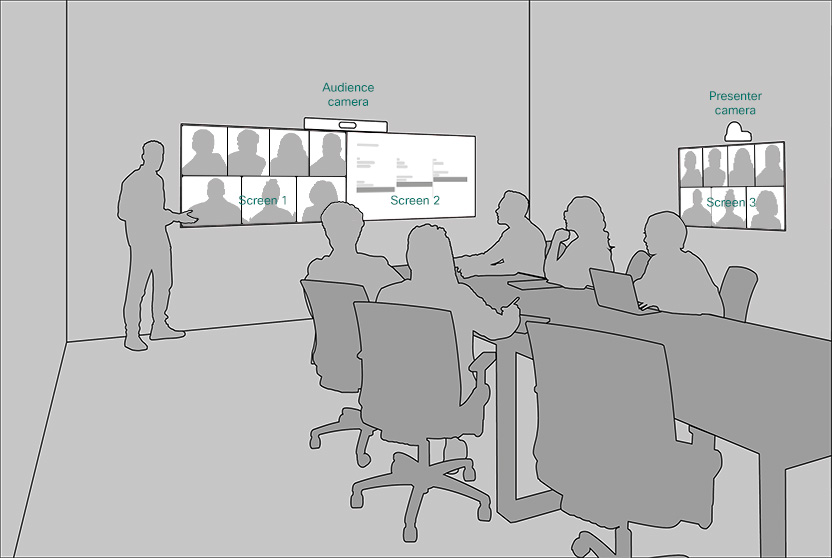
modalità presentatore locale
-
Schermata 1: presentazione o non in uso
-
Schermata 2: presentazione o non in uso
-
Schermata 3: partecipanti remoti
modalità presentatore remoto
-
Schermata 1: presentatore remoto (passa a schermo intero)
-
Schermata 2: Presentazione o Non in uso
-
Schermata 3: partecipanti remoti
Modalità presentatore ibrida
-
Schermata 1: presentatore remoto (passa a schermo intero)
-
Schermata 2: Presentazione o Non in uso
-
Schermata 3: partecipanti remoti
Se ci sono solo due partecipanti remoti alla riunione, l'oratore attivo non verrà mostrato sullo schermo anteriore. I due partecipanti sono bloccati su una schermata ciascuno.
Partecipanti remoti: layout e comportamento dello schermo
L'esperienza di visualizzazione del partecipante remoto dipende sia dal dispositivo a cui si è connesso sia dal layout che ha scelto sul proprio dispositivo.
Per impostazione predefinita, i partecipanti remoti osserveranno lo streaming dalla sala riunioni, con la modalità di visualizzazione determinata dal layout selezionato.
Nel layout a griglia standard, tutti i partecipanti hanno le stesse dimensioni.
Quando una presentazione viene condivisa, viene utilizzato il layout della pellicola, che mantiene i partecipanti di dimensioni uguali (quante ne possono entrare) rispetto alla presentazione, che occupa una parte sostanziale dello schermo.
Quando qualcuno tra il pubblico parla, la telecamera del pubblico (Speaker Track) ingrandisce l'oratore attivo e unisce un'immagine composta sia del palco che del pubblico. Questa visualizzazione composita verrà quindi visualizzata nel flusso video principale della sala riunioni.
modalità presentatore locale
Durante la presentazione: la presentazione viene mostrata sullo schermo con tutti i partecipanti remoti e il relatore locale è mostrato sopra la presentazione.
Quando non si presenta: tutti i partecipanti remoti e il relatore locale vengono mostrati con finestre di uguali dimensioni sullo schermo.
modalità presentatore remoto
Durante la presentazione: la presentazione viene mostrata sullo schermo con tutti i partecipanti remoti e il relatore remoto è mostrato nella parte superiore della presentazione.
Quando non si presenta: tutti i partecipanti remoti e il relatore remoto vengono mostrati con finestre di uguali dimensioni sullo schermo.
Modalità presentatore ibrida
Il relatore locale e remoto in finestre di dimensioni uguali ai partecipanti/pubblico remoti, con la presentazione in una grande finestra.


