- Startseite
- /
- Artikel

Danke für Ihr Feedback.

 In diesem Artikel
 Feedback?
Die Einrichtung von Moderator und Publikum ermöglicht es Moderatoren, ihr Publikum in großen Räumen anzusprechen und zu inspirieren, und bietet ein nahtloses Erlebnis, unabhängig davon, von wo aus Sie teilnehmen. Das ist die neue Ära hybrider Events im Büro.
Unterstützte Geräte:
-
Board Pro G2
-
Vorstand Pro G3
-
Room 55 Dual
-
Raum 70
-
Room 70 G2
-
Room Bar Pro
-
Raum-Kit EQ (Codec EQ)
-
Room Kit EQX
-
Zimmer-Kit Plus (Codec Plus)
-
Raumkit Pro (Codec Pro)
-
Raumkit Pro G2 (Codec Pro G2)
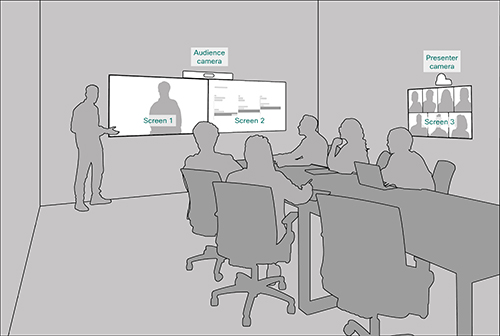
Der Moderator- und Audienzraummodus ist der Besprechungsraum- und Klassenraummodus der nächsten Generation. Im Moderator- und Publikumsmodus haben Sie die Möglichkeit, die Raummodi manuell so auszuwählen, dass sie Ihrem bevorzugten Bildschirmverhalten für das Meeting am besten entsprechen.
Wenn Sie einen der Modi im Moderator- und Publikumsmenü auf dem Touchpanel auswählen, bleibt das System in diesem Modus, bis der Anruf beendet ist oder bis Sie sich entscheiden, eine Änderung vorzunehmen. Nach Abschluss des Anrufs kehrt das System in den Automatikmodus zurück.
Das System ändert das Bildschirmlayout automatisch, abhängig von der Anzahl der Bildschirme in Ihrem Setup (zwei oder drei) und dem Modus, den Sie für Ihr Meeting wählen.
Für die Teilnehmer der Fernbesprechung ist das Bildschirmlayout für beide Einrichtungsarten identisch (zwei oder drei Bildschirme).
Modi für Moderatoren- und Publikumssitzungen
Es stehen drei manuelle Modi und ein Automatikmodus zur Auswahl:
Wenn Sie einen manuellen Modus wählen, bleibt es für die Dauer des Meetings in diesem Modus oder bis Sie sich entscheiden, eine Änderung vorzunehmen. Wenn das Meeting vorbei ist, kehrt das System in den Auto-Modus zurück.
-
Lokaler Moderator
Ermöglicht es einem lokalen Moderator, auf der Bühne zu sein und kontinuierlich von der Kamera verfolgt zu werden. Das lokale Publikum, unabhängig davon, ob Inhalte geteilt werden oder nicht, wird den Moderator auf der Bühne sehen. Das Remote-Publikum wird den Moderator exklusiv im Besprechungsraum sehen.
-
Ferngesteuerter Moderator
Ermöglicht es einem Remote-Moderator, eine virtuelle Präsenz „auf der Bühne“ im Besprechungsraum wahrzunehmen. Aus der Perspektive des entfernten Publikums werden sie ausschließlich das Publikum im Besprechungsraum beobachten. In der Zwischenzeit wird das lokale Publikum die Möglichkeit haben, den Remote-Moderator anzusehen, unabhängig davon, ob der Inhalt geteilt wird oder nicht.
-
Hybrider Moderator
Ermöglicht die gleichzeitige Anwesenheit eines Remote-Moderators und eines lokalen Moderators auf der Bühne — einer physisch auf der Bühne und der andere, da der aktive Sprecher gut sichtbar auf dem Bildschirm angezeigt wird. Das lokale Publikum wird die Möglichkeit haben, beide Moderatoren auf der Bühne zu sehen, unabhängig davon, ob Inhalte geteilt werden oder nicht. Das Remote-Publikum sieht den lokalen Moderator aus dem Besprechungsraum und den Remote-Moderator.
-
Automatisch
Wenn der lokale Moderator die Bühne betritt, wechselt er automatisch zur lokalen Moderatoransicht, und wenn jemand aus dem Publikum spricht, wird ein zusammengesetztes Bild generiert, das sowohl die Bühne als auch das Publikum zeigt (unter Verwendung der Lautsprecherspur). Diese Einstellung ist identisch mit Auto für Briefing Room und Classroom.
Sie können auch entscheiden, das Publikum für die Remote-Teilnehmer manuell anzuzeigen:
-
Publikumskamera zeigen (Ein/Aus)
Wenn Sie diese Einstellung einschalten, wird ein zusammengesetztes Bild generiert, das den Zuschauerkamera-Feed mit dem Bühnenkamera-Feed kombiniert, sodass entfernte Teilnehmer einen Blick sowohl auf das Publikum als auch auf die Bühne haben.
Moderator- und Zuschauerraummodus ändern
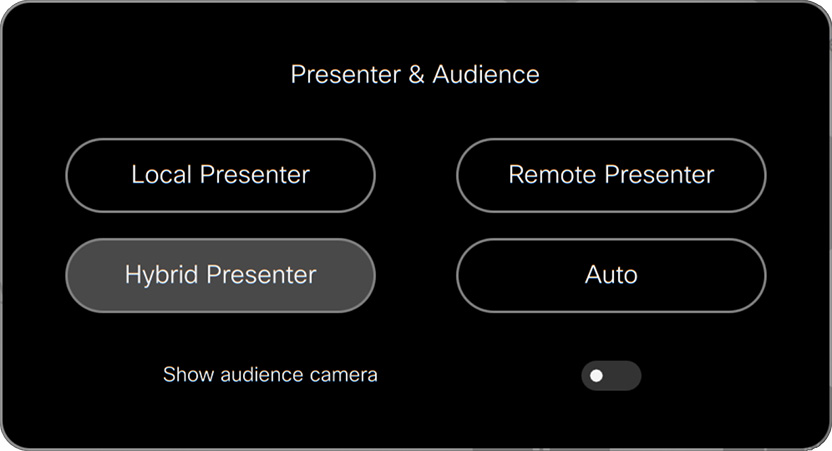
-
Tippen Sie auf dem Touch-Controller auf Moderator und Publikum.
-
Tippen Sie auf den Modus, den Sie verwenden möchten: Local Presenter, Remote Presenter, Hybrid Presenter oder Auto.
Der aktuelle Modus wird hervorgehoben.
Leute im Publikum: Layout, zwei Bildschirme
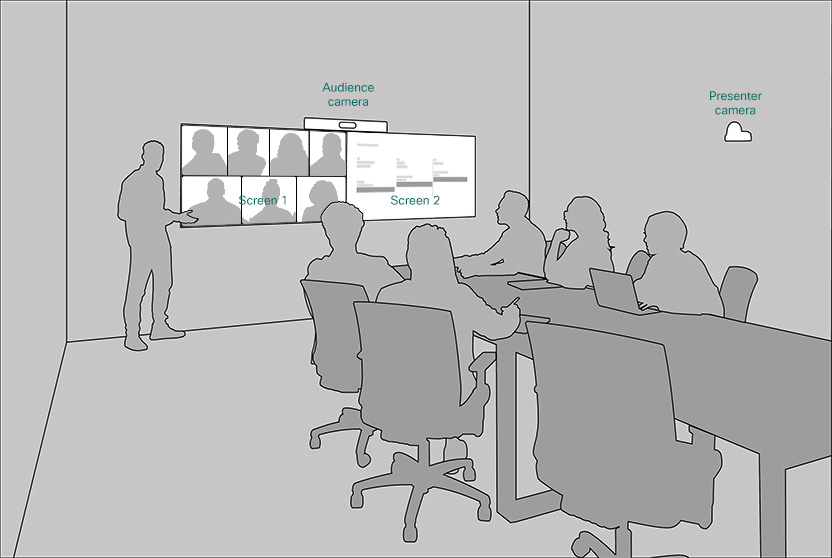
Lokaler Moderatorenmodus
-
Bildschirm 1: Entfernte Teilnehmer (Rasterlayout)
-
Bildschirm 2: Präsentation (falls zutreffend), sonst nicht verwendet
Moderatormodus per Fernzugriff
-
Bildschirm 1: Remote-Teilnehmer (Fokus-Layout)
-
Bildschirm 2: Präsentation (falls zutreffend), sonst nicht verwendet
Hybrider Moderatormodus
-
Bildschirm 1: Remote-Teilnehmer (Fokus-Layout)
-
Bildschirm 2: Präsentation (falls zutreffend), sonst nicht verwendet
Leute im Publikum: Layout, drei Bildschirme
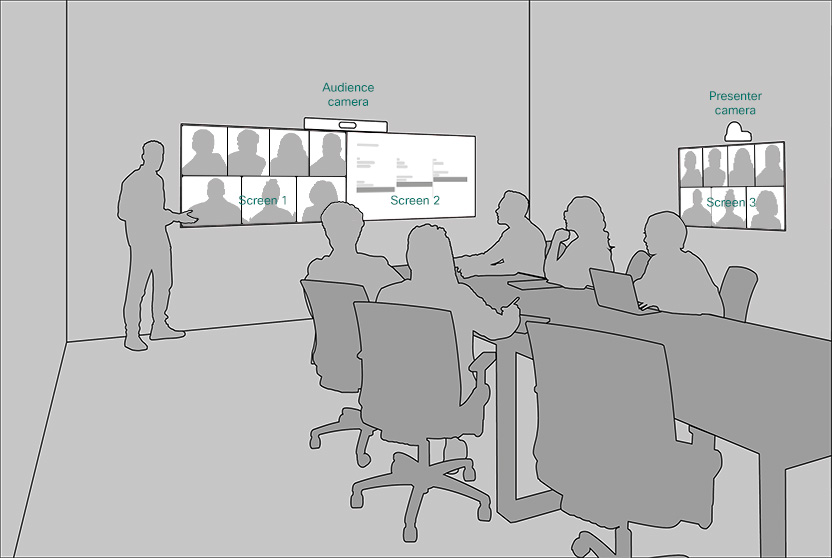
Lokaler Moderatorenmodus
-
Bildschirm 1: Präsentation oder nicht verwendet
-
Bildschirm 2: Präsentation oder nicht verwendet
-
Bildschirm 3: Entfernte Teilnehmer
Moderatormodus per Fernzugriff
-
Bildschirm 1: Remote Presenter (nimmt den Vollbildmodus auf)
-
Bildschirm 2: Präsentation oder Wird nicht verwendet
-
Bildschirm 3: Entfernte Teilnehmer
Hybrider Moderatormodus
-
Bildschirm 1: Remote Presenter (nimmt den Vollbildmodus auf)
-
Bildschirm 2: Präsentation oder Wird nicht verwendet
-
Bildschirm 3: Entfernte Teilnehmer
Wenn nur zwei Remote-Teilnehmer an der Besprechung teilnehmen, wird der aktive Sprecher nicht auf dem Frontbildschirm angezeigt. Die beiden Teilnehmer sind auf jeweils einem Bildschirm gesperrt.
Entfernte Teilnehmer: Layout und Bildschirmverhalten
Das Fernseherlebnis des Fernteilnehmers hängt sowohl von dem Gerät ab, mit dem er eine Verbindung hergestellt hat, als auch von dem Layout, das er auf seinem Gerät ausgewählt hat.
Standardmäßig verfolgen Remote-Teilnehmer den Stream vom Besprechungsraum aus, wobei der Anzeigemodus durch ihr ausgewähltes Layout bestimmt wird.
Im Standard-Rasterlayout sind alle Teilnehmer gleich groß.
Wenn eine Präsentation geteilt wird, wird das Filmstreifenlayout verwendet, sodass die Teilnehmer gleich groß sind (so viele wie möglich hineinpassen) über der Präsentation, die einen beträchtlichen Teil der Leinwand einnimmt.
Wenn jemand aus dem Publikum spricht, zoomt die Publikumskamera (Speaker Track) auf den aktiven Lautsprecher heran und fügt ein komponiertes Bild sowohl der Bühne als auch des Publikums zusammen. Diese zusammengesetzte Ansicht wird dann im Hauptvideostream aus dem Besprechungsraum erscheinen.
Lokaler Moderatorenmodus
Bei der Präsentation: Die Präsentation wird auf dem Bildschirm mit allen Remote-Teilnehmern und dem lokalen Moderator über der Präsentation gezeigt.
Wenn nicht präsentiert wird: Alle Remote-Teilnehmer und der lokale Moderator werden mit gleich großen Fenstern auf dem Bildschirm angezeigt.
Moderatormodus per Fernzugriff
Bei der Präsentation: Die Präsentation wird auf dem Bildschirm mit allen Remote-Teilnehmern und dem Remote-Moderator über der Präsentation gezeigt.
Wenn nicht präsentiert wird: Alle Remote-Teilnehmer und der Remote-Moderator werden mit gleich großen Fenstern auf dem Bildschirm angezeigt.
Hybrider Moderatormodus
Der lokale und der Remote-Moderator in gleich großen Fenstern als entfernte Teilnehmer/Zuschauer, mit der Präsentation in einem großen Fenster.


