
Obrigado pelos seus comentários.
Configurar o Expressway para autenticação TLS mútua
 Comentários?
Para hospedar Webex Meetings sem um PIN em dispositivos locais, seu Cisco Expressway -E deve oferecer certificados assinados por uma Autoridade de Certificação Raiz (RCA) confiável para conexões TLS mútuas (mTLS). Você pode encontrar a lista de CAs raiz nas quais a Cisco confia neste artigo. Só permitimos conexões que tenham certificados assinados válidos.
| 1 |
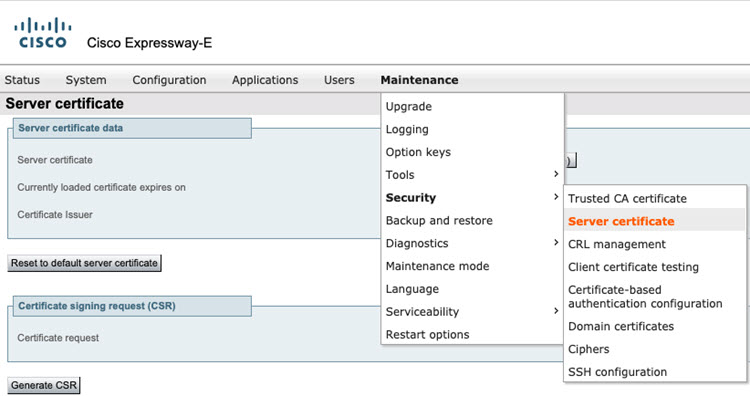
Vá para .
 |
| 2 |
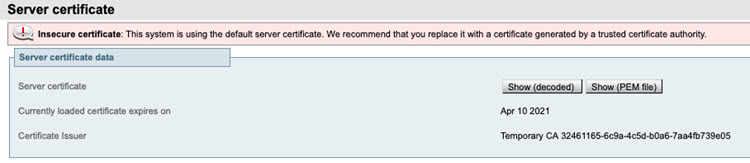
Verifique se o certificado atual do Expressway existe e está correto.
 |
| 3 |
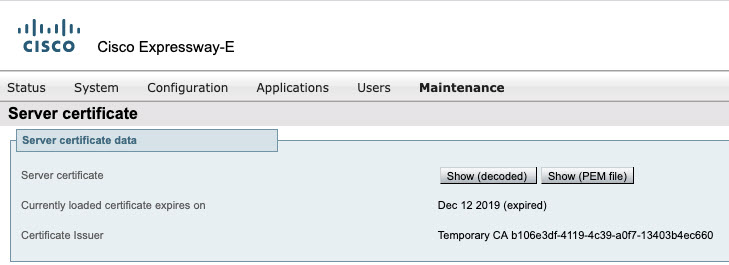
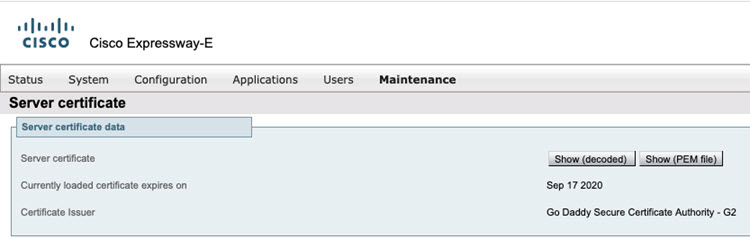
Se o certificado estiver instalado, verifique a data de validade do certificado para ver se é válido ou não e substitua-o por um certificado válido.
 |
| 4 |
Verifique qual CA raiz assinou esse certificado e certifique-se de que o nome esteja listado no Guia de Implantação Corporativa. 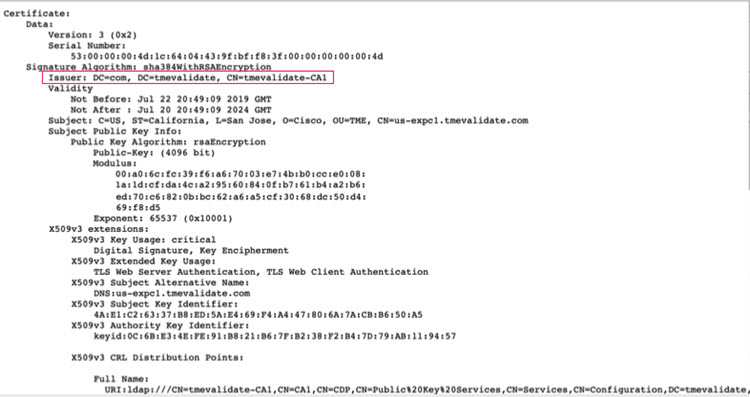
Para obter mais informações, consulte Quais autoridades de certificação raiz são suportadas para chamadas para plataformas Cisco Webex de áudio e vídeo. |
| 5 |
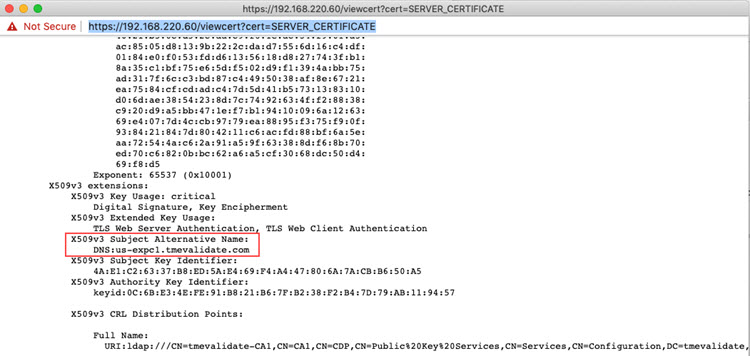
Verifique se o certificado tem o SAN (Nome alternativo do assunto) adequado configurado que corresponda às configurações da organização.
 |
| 6 |
Usando um dispositivo de vídeo, ligue para sua sala pessoal. Se você conseguir se conectar, a conexão será bem-sucedida. |
| 7 |
Depois de concluir as configurações, vá para a próxima seção. |
Se alguma das afirmações a seguir for verdadeira, gere uma CSR.
-
Se você não tiver um certificado de servidor Expressway
-
Se o certificado tiver expirado
-
Se a SAN precisar ser atualizada, ou seja, o nome da SAN não corresponde ao nome de usuário SIP
| 1 |
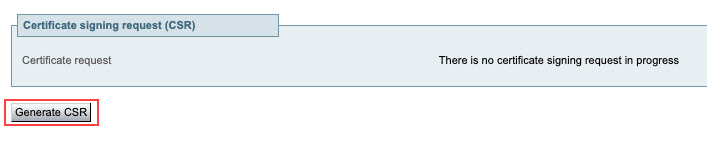
Gere o processo CSR (solicitação de assinatura de certificado).
 |
| 2 |
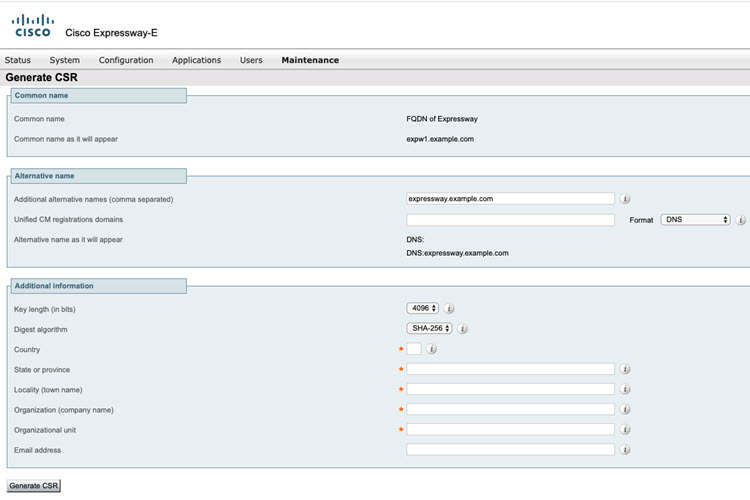
Certifique-se de que a SAN que você precisa no certificado esteja listada no campo Nome alternativo adicional.
 |
| 3 |
Envie sua CSR para a CA raiz de sua escolha. Escolha uma CA na lista suportada. Consulte a seção Gerar solicitação de assinatura de certificado no Guia de implantação Webex Meetings empresarial da Cisco para reuniões habilitadas para dispositivos de vídeo. |
| 4 |
Obtenha o certificado assinado pela CA raiz. |
| 5 |
Se você usou um sistema externo para gerar a CSR, você também deve carregar o arquivo PEM da chave privada do servidor que foi usado para criptografar o certificado do servidor. (O arquivo de chave privada terá sido automaticamente gerado e armazenado anteriormente se o Expressway tiver sido usado para produzir a CSR para esse certificado de servidor.)
|
| 6 |
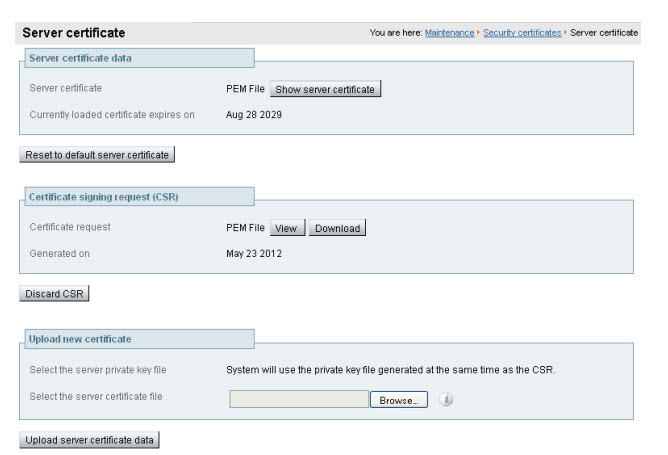
Clique em Carregar dados do certificado do servidor.
 |
| 7 |
Depois de concluir as configurações, vá para a próxima seção. |
| 1 |
Baixe o IdenTrust Commercial Root CA
1 |
| 2 |
Em todas as vias expressas usadas para serviços híbridos, navegue até . |
| 3 |
Vá para Procurar, faça upload do arquivo |
| 4 |
Verifique se o certificado foi carregado com sucesso e está presente no Expressway Trust Store. |
-
Verifique se você tem uma zona do Sistema de Nomes de Domínio (DNS) configurada no Expressway.
-
Dois tipos de chamadas que usam DNS são chamadas B2B (existentes) e Webex. Se as chamadas B2B já estiverem configuradas, recomendamos uma zona DNS exclusiva para chamadas Webex que a forcem a usar mTLS.
Nas versões X8.10 e superiores do Expressway, use as etapas para modificar e criar uma zona DNS.
Antes de prosseguir com as configurações da via expressa, faça um backup das configurações existentes para que você possa sempre revertê-las e voltar ao estado operacional.
| 1 |
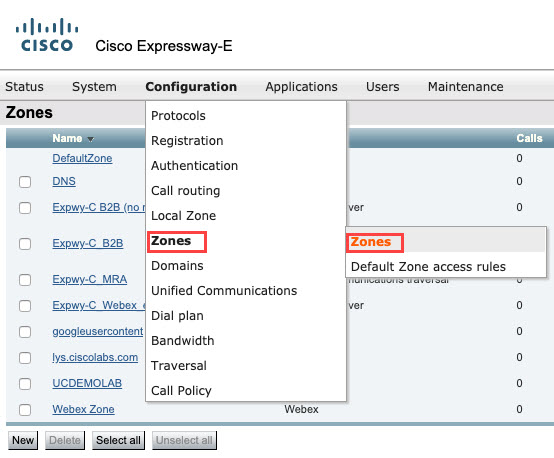
Vá para
 |
| 2 |
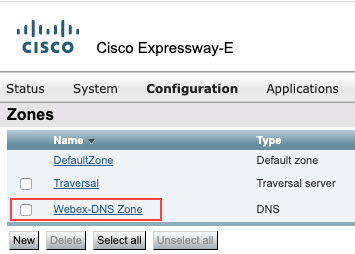
Se você tiver uma zona DNS existente, selecione a zona e edite-a.
 |
| 3 |
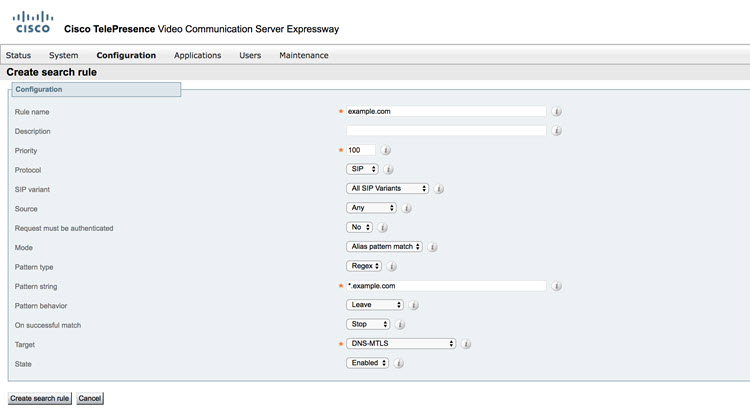
Se não existir uma zona DNS, execute as etapas abaixo:
|
| 4 |
Certifique-se de que as chamadas sejam validadas e que as chamadas B2B não sejam afetadas. Para evitar problemas de resolução de DNS, clique aqui. |
| 5 |
Depois de concluir as configurações, vá para a próxima seção. |
Configure o firewall para seus componentes de rede para que você obtenha a experiência Webex da mais alta qualidade em seus computadores, dispositivos móveis e dispositivos de vídeo.
-
Verifique os intervalos de portas de mídia usados pelos dispositivos de vídeo.
Essas portas são fornecidas como referência. Consulte o guia de implantação e a recomendação do fabricante para obter detalhes completos.
Tabela 1. Portas padrão usadas por dispositivos de colaboração de vídeo Protocolo
Número (s) da porta
Direção
Tipo de acesso
Comentários
TCP
5060-5070
Saída
Sinalização SIP
O Webex Media Edge escuta em 5060 - 5070. Para obter mais informações, consulte o guia de configuração do serviço específico usado: Guia de implantação Webex Meetings empresarial da Cisco para reuniões habilitadas por dispositivos de vídeo.
TCP
5060, 5061 e 5062
Entrada
Sinalização SIP
Tráfego de sinalização SIP de entrada da nuvem Cisco Webex
TCP / UDP
Portas efêmeras 36000-59999
Entrada e saída
Portas de mídia
Se você estiver usando umCisco Expressway, os intervalos de mídia precisam ser definidos como 36000-59999. Se você estiver usando um dispositivo de vídeo ou controle de chamadas de terceiros, eles precisam ser configurados para usar esse intervalo.
Para obter mais informações sobre as configurações do Firewall, consulte Como faço para permitir Webex Meetings tráfego na minha rede.


