
Mulțumim pentru feedback.
Configurați Expressway pentru autentificarea reciprocă TLS
 Feedback?
Pentru a găzdui Webex Meetings fără un cod PIN pe dispozitivele locale, Cisco Expressway -E trebuie să ofere certificate semnate de la o autoritate de certificare rădăcină (RCA) de încredere pentru conexiunile TLS mutuale (MTL). Puteți găsi lista de CA-uri rădăcină în care Cisco are încredere în acest articol. Permitem numai conexiunile care au certificate semnate valide.
| 1 |
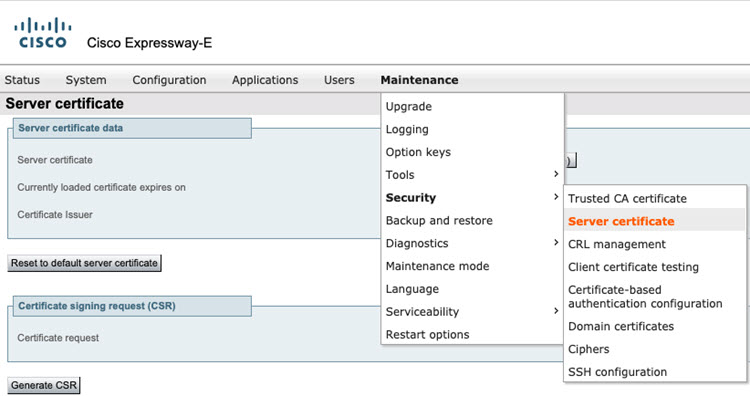
Accesați Între .
 |
| 2 |
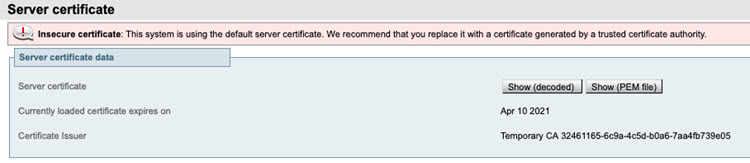
Verificați dacă certificatul actual de autostradă există și este corect.
 |
| 3 |
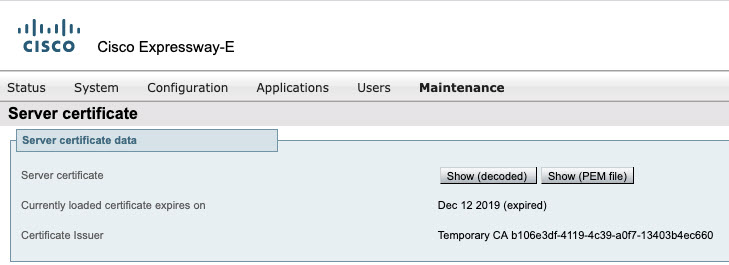
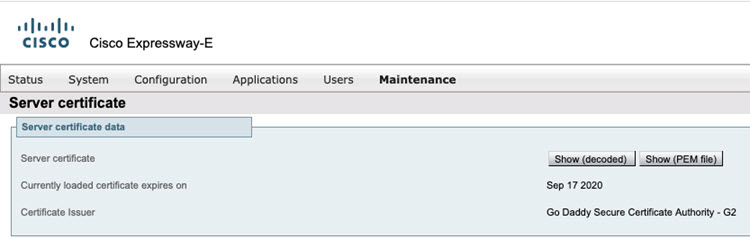
Dacă certificatul este instalat, verificați data de expirare a certificatului pentru a vedea dacă este valabil sau nu și înlocuiți-l cu un certificat valid.
 |
| 4 |
Verificați ce CA rădăcină a semnat acest certificat și asigurați-vă că numele este listat în Ghidul de implementare pentru întreprinderi. 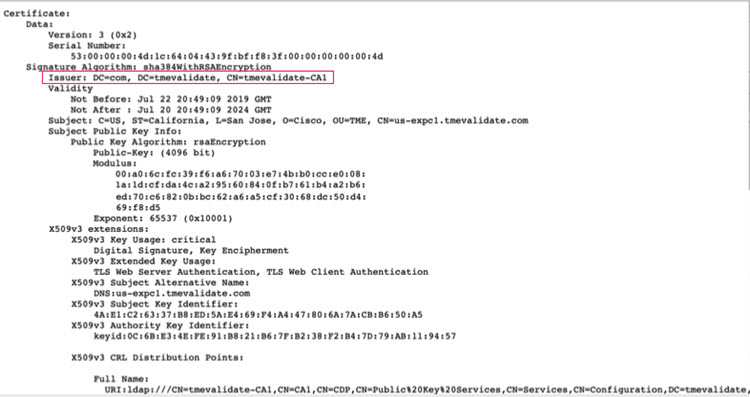
Pentru mai multe informații, consultați Ce autorități de certificare rădăcină sunt acceptate pentru apelurile către platforme Cisco Webex audio și video. |
| 5 |
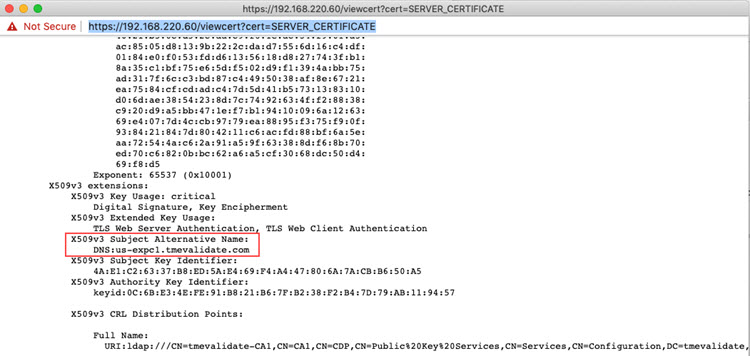
Verificați dacă certificatul are configurat SAN (Nume alternativ subiect) corespunzător care se potrivește cu setările organizației.
 |
| 6 |
Folosind un dispozitiv video, apelați în camera dvs. personală. Dacă vă puteți conecta, atunci conexi unea are succes. |
| 7 |
După ce finalizați configurațiile, treceți la secțiunea următoare. |
Dacă oricare dintre următoarele sunt adevărate, atunci generați un CSR.
-
Dacă nu aveți un certificat de server Expressway
-
Dacă certificatul a expirat
-
Dacă rețeaua SAN trebuie actualizată, numele SAN nu se potrivește cu numele de utilizator SIP
| 1 |
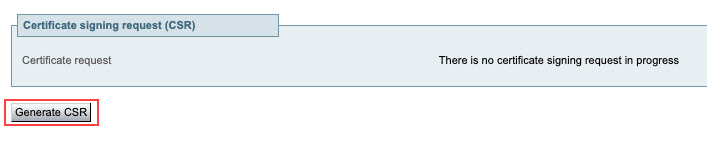
Generați procesul CSR (Cerere de semnare a certificatului).
 |
| 2 |
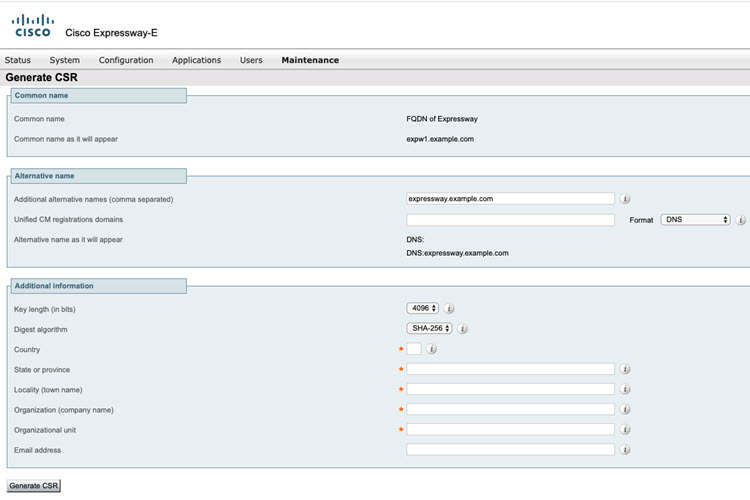
Asigurați-vă că rețeaua SAN de care aveți nevoie în certificat este listată în câmp ul Nume alternativ suplimentar.
 |
| 3 |
Trimiteți CSR la CA rădăcină la alegere. Alegeți un CA din lista acceptată. Consultați secțiunea Generare cerere de semnare a certific atelor din Ghi dul de implement Webex Meetings are Cisco Enterprise pentru întâlniri compatibile cu dispozitive video. |
| 4 |
Obțineți certificatul semnat de la CA rădăcină. |
| 5 |
Dacă ați utilizat un sistem extern pentru a genera CSR, trebuie să încărcați și fișierul PEM cu cheie privată a serverului care a fost utilizat pentru criptarea certificatului de server. (Fișierul cheie privată va fi generat automat și stocat mai devreme dacă Expressway a fost utilizat pentru a produce CSR pentru acest certificat de server.)
|
| 6 |
Faceți clic pe Încărcați datele certificatului serverului.
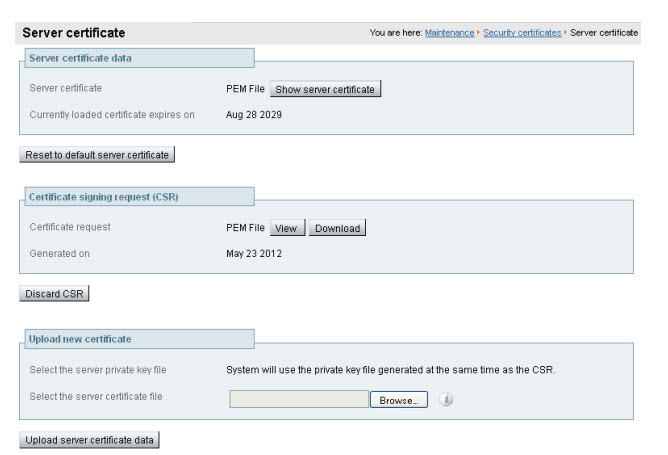 |
| 7 |
După ce finalizați configurațiile, treceți la secțiunea următoare. |
| 1 |
Descărcați IdenTrust Commercial Root CA
1 și salvați-l local cu numele fișierului
|
| 2 |
Pe toate autostrăzile rapide utilizate pentru servicii hibride, navigați la Între . |
| 3 |
Mergeți la Răsfo ire, încărcați
fișierul |
| 4 |
Verificați dacă certificatul încărcat cu succes și este prezent în Magazinul de încredere Expressway. |
-
Verificați dacă aveți configurată o zonă DNS (Domain Name System) pe Expressway.
-
Două tipuri de apeluri care utilizează DNS sunt apelurile B2B (existente) și apelurile Webex. Dacă apelurile B2B sunt deja configurate, vă recomandăm o zonă DNS unică pentru apelurile Webex care o obligă să utilizeze MTL-uri.
În versiunile Expressway X8.10 și versiuni ulterioare, utilizați pașii pentru a modifica și a crea zona DNS.
Înainte de a continua configurațiile autostrăzii, faceți o copie de rezervă a setărilor existente, astfel încât să puteți oricând să vă reîntoarceți setările și să reveniți la o stare operațională.
| 1 |
Accesați
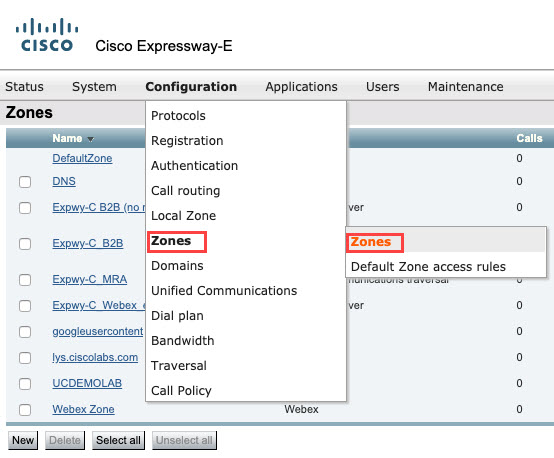 |
| 2 |
Dacă aveți o zonă DNS existentă, selectați zona și editați-o.
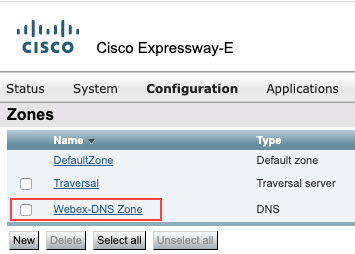 |
| 3 |
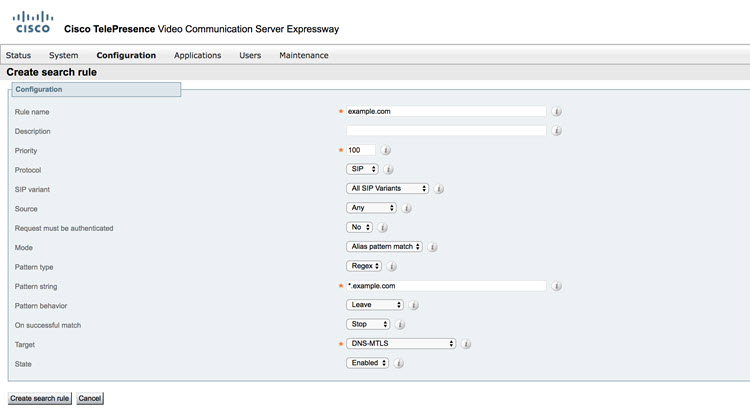
Dacă nu există o zonă DNS, efectuați pașii de mai jos:
|
| 4 |
Asigurați-vă că apelurile sunt validate și apelurile B2B nu sunt afectate. Pentru a evita problemele de rezolvare DNS, faceți clic aici. |
| 5 |
După ce finalizați configurațiile, treceți la secțiunea următoare. |
Configurați firewall-ul pentru componentele rețelei, astfel încât să obțineți experiența Webex de cea mai înaltă calitate pe computere, dispozitive mobile și dispozitive video.
-
Verificați intervalele de porturi media utilizate de dispozitivele video.
Aceste porturi sunt furnizate ca referință. Consultați ghidul de implementare și recomandarea producătorului pentru detalii complete.
Tabelul 1. Porturi implicite utilizate de dispozitivele de colaborare video Protocolul
Număr port (e)
Direcție
Tip de acces
Comentarii
TCP
5060-5070
Ieșire
Semnalizare SIP
Media Edge Webex ascultă pe 5060 - 5070. Pentru mai multe informații, consultați ghidul de configurare pentru serviciul specific utilizat: Ghid de implementare Cisco Webex Meetings Enterprise pentru întâlniri compatibile cu dispozitive video.
TCP
5060, 5061 și 5062
Intrare
Semnalizare SIP
Semnalizarea traficului SIP de intrare din cloud Cisco Webex
TCP / UDP
Porturi efemere 36000-59999
Intrare și ieșire
Porturi media
Dacă utilizați aCisco Expressway, intervalele media trebuie să fie setate la 36000-59999. Dacă utilizați un dispozitiv video terț sau un control al apelurilor, acestea trebuie să fie configurate pentru a utiliza acest interval.
Pentru mai multe informații despre setările Firewall, consultați Cum permit Webex Meetings traficul în rețeaua mea.


