
Geri bildiriminiz için teşekkürler.
Karşılıklı TLS kimlik doğrulaması için Expressway'i yapılandırın
 Geri Bildirim?
Şirket içi cihazlarda PIN Webex Meetings olmadan barındırmak için -E'nizin Cisco Expressway Karşılıklı TLS (mTLS ) bağlantıları için güvenilir bir Kök Sertifika Yetkililerinden (RCA) imzalı sertifikalar sunması gerekir. Cisco'nun güvendiği kök CA'ların listesini bu makalede bulabilirsiniz. Yalnızca geçerli imzalı sertifikalara sahip bağlantılara izin veriyoruz.
| 1 |
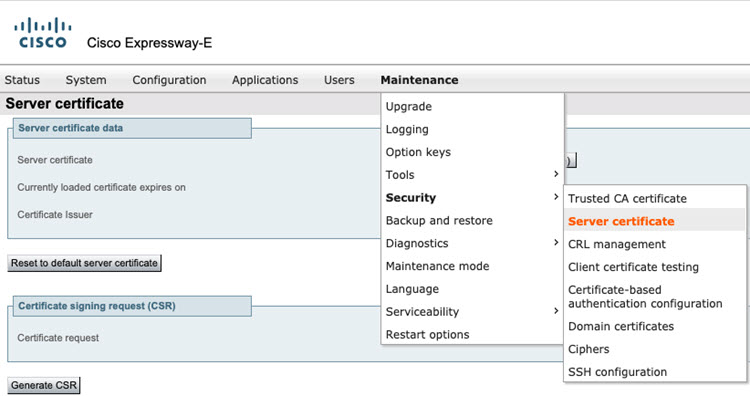
Bakım .
 |
| 2 |
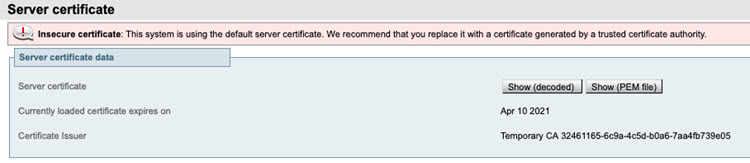
Mevcut Otoyol sertifikasının mevcut olup olmadığını ve doğru olup olmadığını kontrol edin.
 |
| 3 |
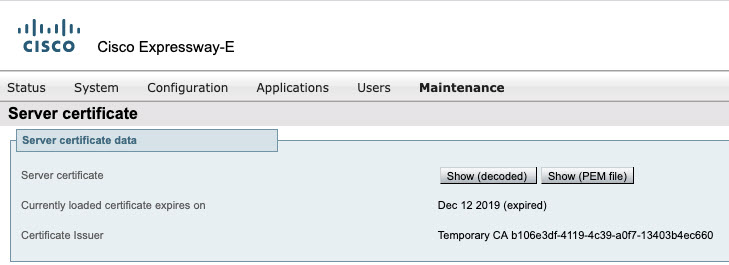
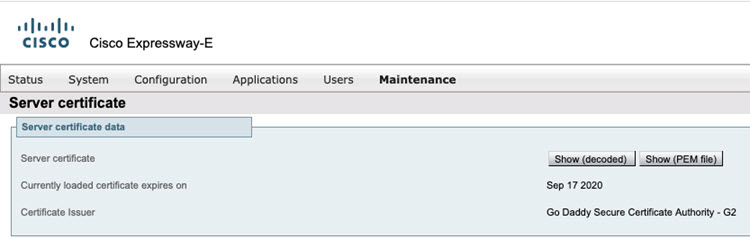
Sertifika yüklüyse, geçerli olup olmadığını görmek için sertifikanın son kullanma tarihini kontrol edin ve geçerli bir sertifika ile değiştirin.
 |
| 4 |
Hangi kök CA'nın bu sertifikayı imzaladığını kontrol edin ve adın Kurumsal Dağıtım Kılavuzu'n da listelendiğinden emin olun. 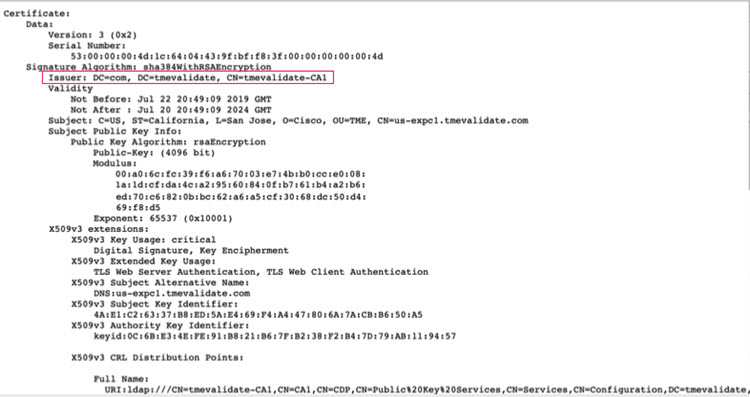
Daha fazla bilgi için, bkz. Cisco WebexSes ve Görüntü Platformlarına Yönelik Çağrılar için Hangi Kök Sertifika Yetkililerinin Desteklendiği. |
| 5 |
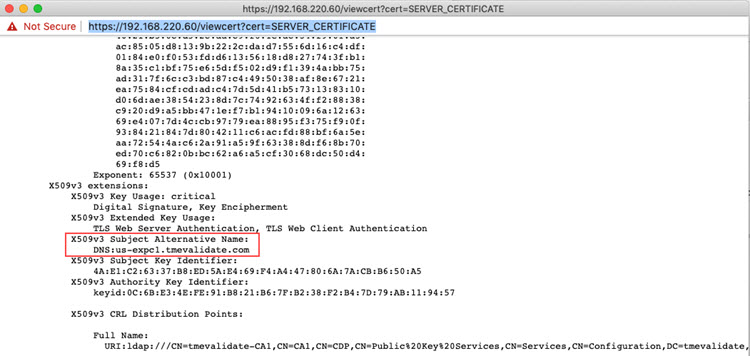
Sertifikanın kuruluş ayarlarıyla eşleşen uygun SAN (Konu Alternatif Adı) yapılandırılmış olup olmadığını kontrol edin.
 |
| 6 |
Bir video cihazı kullanarak kişisel odanızı arayın. Bağlanabiliyorsanız , bağlantı başarılı olur. |
| 7 |
Yapılandırmaları tamamladıktan sonra bir sonraki bölüme geçin. |
Aşağıdakilerden herhangi biri doğruysa, bir CSR oluşturun.
-
Expressway sunucu sertifikanız yoksa
-
Sertifikanın süresi dolmuşsa
-
SAN'ın güncellenmesi gerekiyorsa, bu, SAN adı SIP kullanıcı adıyla eşleşmiyor demektir
| 1 |
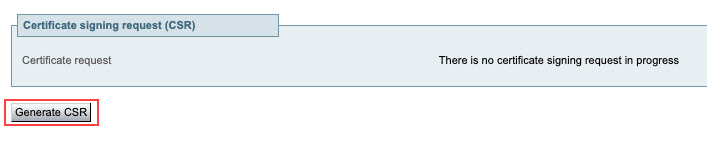
CSR (Sertifika imzalama isteği) sürecini oluşturun.
 |
| 2 |
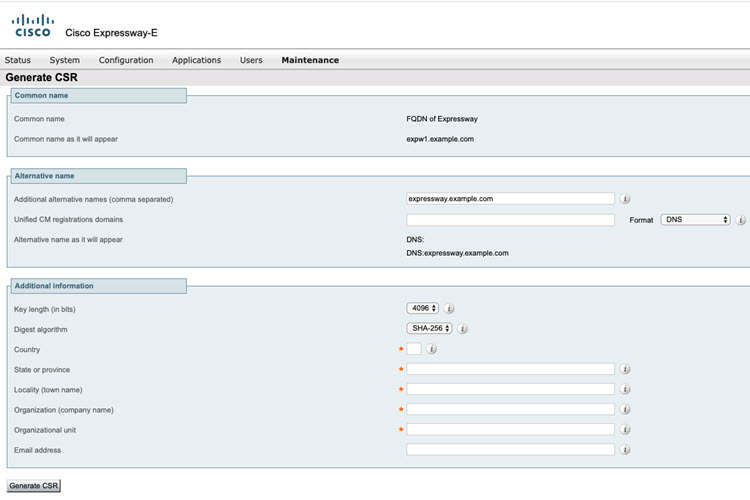
Sertifikada ihtiyacınız olan SAN'ın Ek alternatif ad alanında listelendiğinden emin olun.
 |
| 3 |
KSR'nizi seçtiğiniz kök CA'ya gönderin. Desteklenen listeden bir CA seçin. Video Aygıtı Etkin Toplantılar için Cisco Kur umsal Dağıtım Kılavuzu'ndaki Webex Meetings Sertifika İmzalama İsteği Oluştur bölümüne bakın. |
| 4 |
Sertifikayı kök CA'dan imzalayın. |
| 5 |
CSR oluşturmak için harici bir sistem kullandıysanız, sunucu sertifikasını şifrelemek için kullanılan sunucu özel anahtar PEM dosyasını da yüklemeniz gerekir. (Bu sunucu sertifikası için CSR oluşturmak için Expressway kullanılmışsa, özel anahtar dosyası daha önce otomatik olarak oluşturulmuş ve saklanmış olacaktır.)
|
| 6 |
Sunucu sertifika verilerini yükle'yi tıklatın.
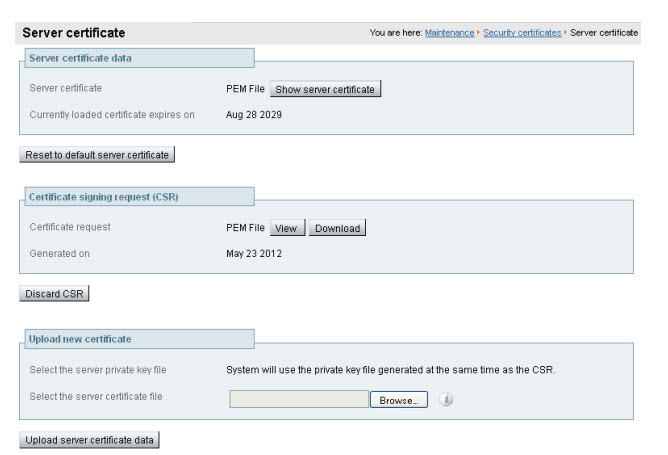 |
| 7 |
Yapılandırmaları tamamladıktan sonra bir sonraki bölüme geçin. |
| 1 |
|
| 2 |
Hibrit hizmetler için kullanılan tüm Otoyollarınızda Bakım bölümüne gidin. |
| 3 |
Gözat'a gidin, |
| 4 |
Sertifikanın başarıyla yüklendiğini ve Expressway Trust Store'da bulunduğunu doğrulayın. |
-
Expressway'inizde yapılandırılmış bir Etki Alanı Adı Sistemi (DNS) bölgeniz olup olmadığını kontrol edin.
-
DNS kullanan iki tür çağrı B2B (mevcut) ve Webex çağrılarıdır. B2B çağrıları zaten ayarlanmışsa, Webex çağrıları için MTL'leri kullanmaya zorlayan benzersiz bir DNS bölgesi öneririz.
Expressway X8.10 ve üzeri sürümlerinde, DNS Bölgesini değiştirmek ve oluşturmak için adımları kullanın.
Otoyol konfigürasyonlarına devam etmeden önce, mevcut ayarlarınızı yedekleyin, böylece ayarlarınızı her zaman geri alabilir ve çalışma durumuna geri dönebilirsiniz.
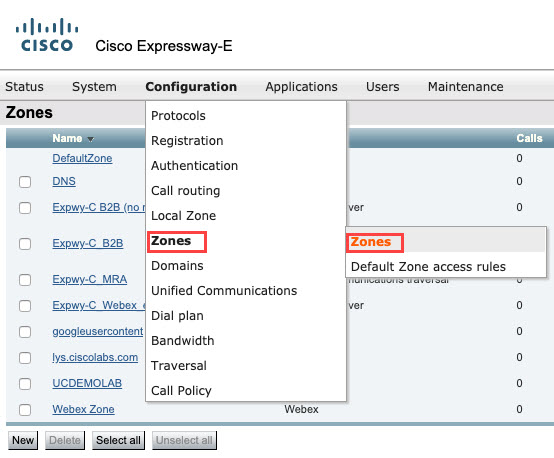
| 1 |
Yapıl
 |
| 2 |
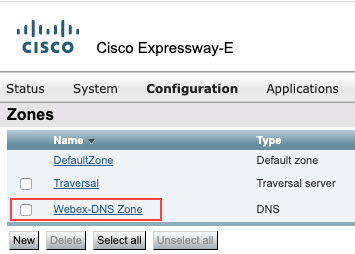
Mevcut bir DNS Bölgeniz varsa, bölgeyi seçin ve düzenleyin.
 |
| 3 |
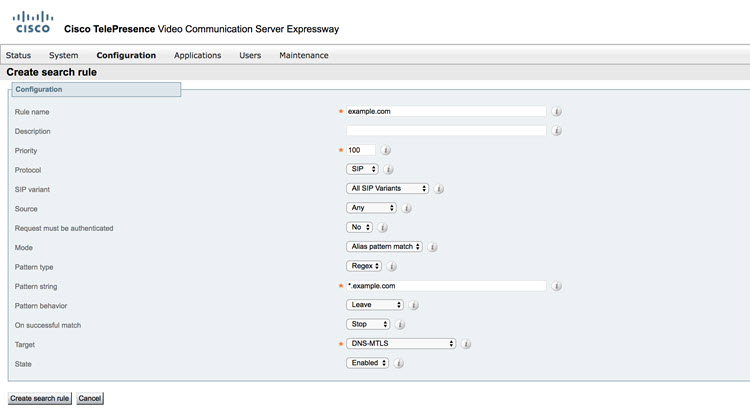
DNS bölgesi yoksa aşağıdaki adımları uygulayın:
|
| 4 |
Aramaların doğrulandığından ve B2B aramalarının etkilenmediğinden emin olun. DNS çözümleme sorunlarından kaçınmak için buraya tıklayın. |
| 5 |
Yapılandırmaları tamamladıktan sonra bir sonraki bölüme geçin. |
Bilgisayarlarınızda, mobil cihazlarınızda ve video cihazlarınızda en yüksek kalitede Webex deneyimini elde etmek için ağ bileşenleriniz için güvenlik duvarını yapılandırın.
-
Video aygıtları tarafından kullanılan Medya bağlantı noktası aralıklarını kontrol edin.
Bu bağlantı noktaları referans olarak verilmiştir. Tüm ayrıntılar için dağıtım kılavuzuna ve üretici önerisine bakın.
Tablo 1. Video İşbirliği Aygıtları tarafından kullanılan Varsayılan Bağlantı Noktaları Protokol
Bağlantı Noktası Numarası
Yön
Erişim Türü
Yorumlar
TCP
5060-5070
Giden
SIP sinyalizasyonu
Webex medya kenarı 5060 - 5070 üzerinde dinler. Daha fazla bilgi için, lütfen kullanılan belirli hizmetle ilgili yapılandırma kılavuzuna bakın: Video Cihazı Etkin To Webex Meetings plantılar için Cisco Kurumsal Dağıtım Kılavuzu.
TCP
5060, 5061 ve 5062
Gelen
SIP sinyalizasyonu
Buluttan gelen SIP trafiği sinyalleme Cisco Webex
TCP / UDP
Geçici Bağlantı Noktaları 36000-59999
Gelen ve Giden
Medya bağlantı noktaları
A kullanıyorsanızCisco Expressway, ortam aralıklarının 36000-59999 olarak ayarlanması gerekir. Üçüncü taraf bir video cihazı veya çağrı kontrolü kullanıyorsanız, bu aralığı kullanacak şekilde yapılandırılması gerekir.
Güvenlik Duvarı ayarları hakkında daha fazla bilgi için, bk z. Ağımda Webex Meetings Trafiğe Nasıl İzin Veririm?


