
Obrigado pelos seus comentários.
Crie horários para configurações de chamadas
 Comentários?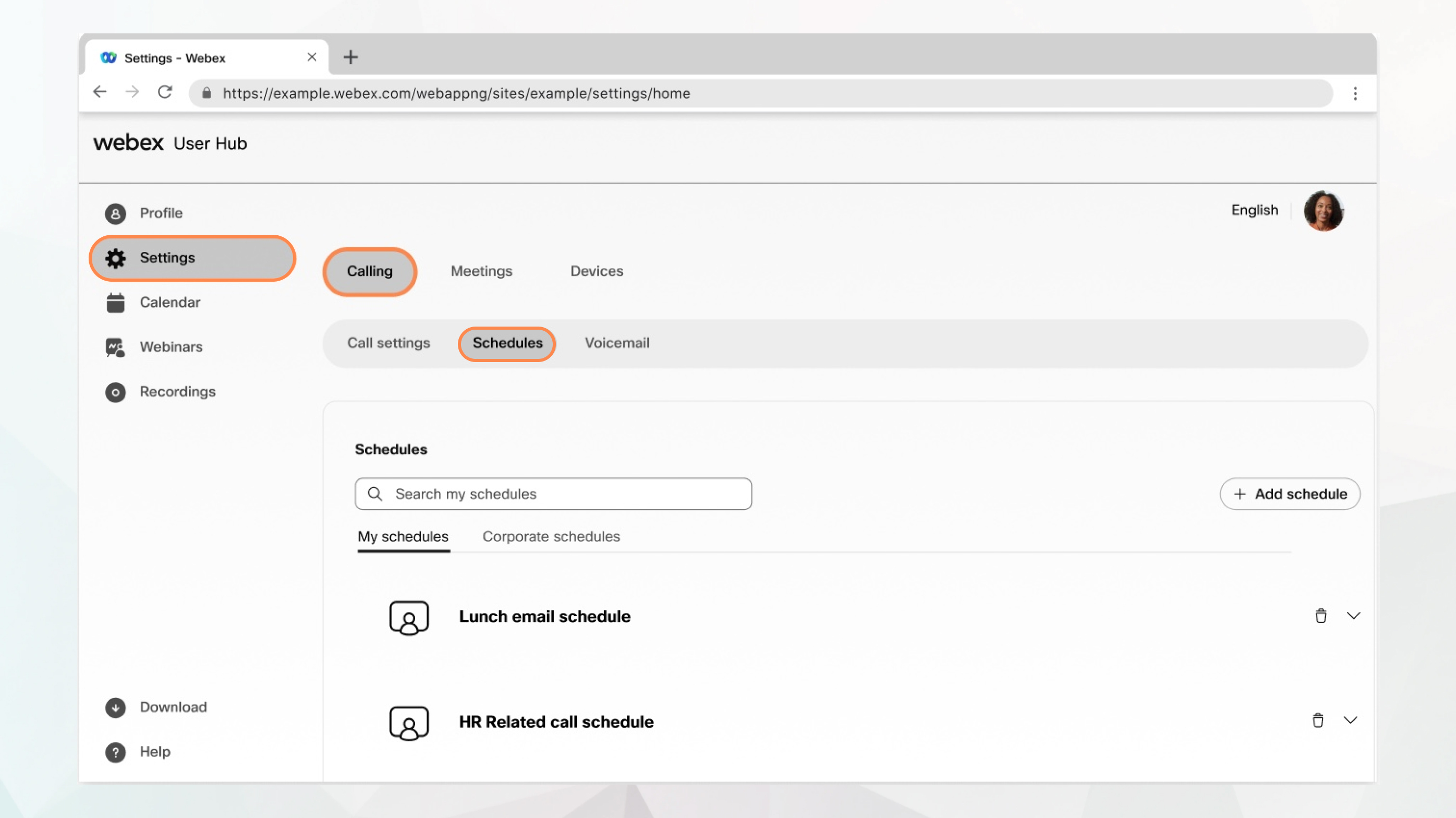
Antes de começar
-
Seu administrador deve ter ativado esse recurso para que você possa acessá-lo e configurá-lo. Se você não vê essa configuração, verifique com seu administrador.
-
Você pode definir todas as configurações de chamada no User Hub navegando até .
A opção Chamada está disponível somente para usuários com a Webex Calling licença. Se você não vê a opção Chamada, significa que você não tem a Webex Calling licença.
Se você quiser descobrir com qual serviço de chamada está configurado, verifique no aplicativo Webex. Para obter mais detalhes, consulte Descubra qual serviço de chamadas você tem.
| 1 |
Faça login no User Hub. |
| 2 |
Vá para . Os dois tipos de agendamento a seguir são exibidos:
|
| 3 |
Acesse Minhas agendas e clique em Adicionar agenda para criar sua agenda. |
| 4 |
Insira um nome de agendamento. |
| 5 |
Selecione a data/hora de início e a data/hora de término apropriadas. |
| 6 |
Marque Eventos de um dia inteiro ou repetições, se necessário. |
| 7 |
Clique em Salvar. A agenda criada aparece em Minhas agendas. Você pode expandir a agenda criada e clicar em Adicionar evento para adicionar mais eventos a ela. |
O que fazer a seguir
Agora que sua programação foi criada, você pode aplicá-la às suas configurações de chamada seletiva, como toque sequencial, alertas prioritários e toque simultâneo.


