
Obrigado pelos seus comentários.
Use o aplicativo de desktop Webex Meetings
 Comentários?
Saiba como iniciar e participar de reuniões, visualizar suas próximas reuniões, conectar-se a um dispositivo e alterar suas preferências. Você também pode aprender como começar se for organizar uma reunião.
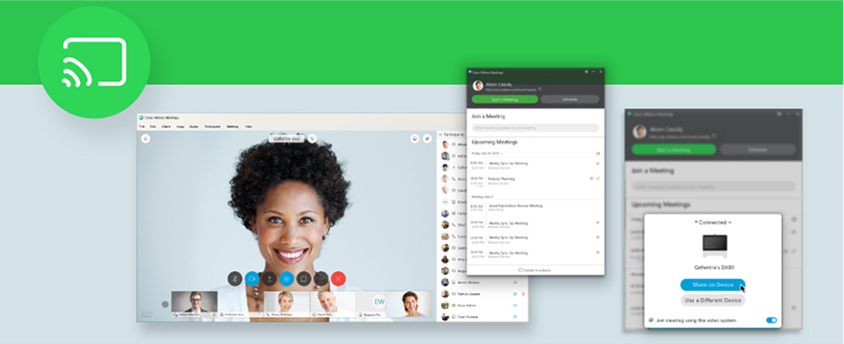
Há mais de uma maneira de iniciar uma reunião usando o aplicativo Meetings para desktop. No painel, você pode optar por  iniciar uma reunião em sua sala pessoal.
Para iniciar uma reunião que você agendou, selecione o botão Iniciar ao lado do nome da reunião em Próximas reuniões.
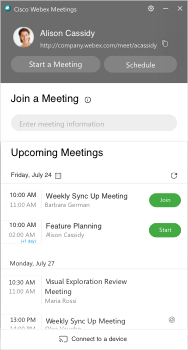
O botão Iniciar aparece até 5 minutos antes das reuniões agendadas.
Se você já estiver conectado a um dispositivo de vídeo, inicie a reunião automaticamente nesse dispositivo ao clicar em Iniciar.
No campo Ingressar em uma reunião, você pode inserir um número de reunião, um link de reunião, um endereço de vídeo ou o ID da sala pessoal do anfitrião e pressionar Enter para entrar.
Você pode encontrar a ID do anfitrião da sala pessoal do anfitrião no link da sala pessoal. Por exemplo, se o link da sala pessoal for example.webex.com/meet/ jparker, a ID da sala pessoal do anfitrião será jparker.
Você também pode selecionar o botão Participar ao lado do nome da reunião na lista Próximas reuniões.
O botão de entrada aparece até 15 minutos antes de uma reunião agendada, dependendo das preferências do anfitrião.
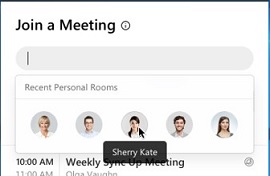
Clique no campo Entrar em uma reunião e selecione uma das fotos do perfil  na lista Salas pessoais recentes para entrar em uma sala pessoal recém-ingressada. Se quiser ver outras salas às quais ingressou recentemente, selecione o
  ícone Mais.
Se você já estiver conectado a um dispositivo de vídeo, participará da reunião automaticamente nesse dispositivo ao clicar em Entrar.
Em Próximas reuniões, você pode ver uma lista de suas reuniões agendadas. Você pode  optar por agendar uma reunião no seu site Webex ou. Microsoft Outlook
Se você quiser ativar ou alterar a forma como você agenda suas reuniões a partir do seu calendário, acesse Preferências. Para obter mais informações, consulte Definir suas preferências.
Em Próximas reuniões, selecione  ao lado da data e, em seguida, visualize sua lista de reuniões para qualquer data do calendário.
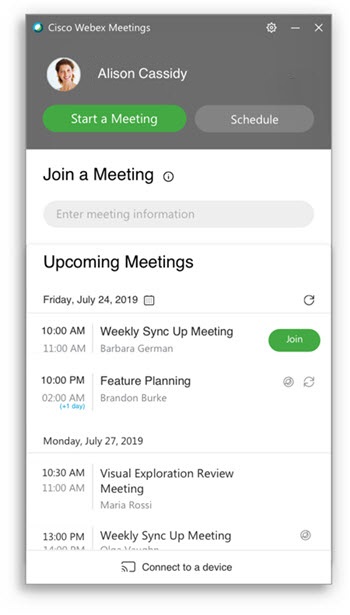
Use o  Conecte-se a uma opção de dispositivo para procurar dispositivos de vídeo compatíveis
para emparelhar com o aplicativo de desktop Meetings. Você pode se conectar a dispositivos de vídeo locais ou registrados na nuvem usando as
mesmas etapas.
Conecte-se a uma opção de dispositivo para procurar dispositivos de vídeo compatíveis
para emparelhar com o aplicativo de desktop Meetings. Você pode se conectar a dispositivos de vídeo locais ou registrados na nuvem usando as
mesmas etapas.
O aplicativo de desktop Meetings escuta os sinais de ultrassom dos dispositivos Webex usando o microfone do seu computador para fazer a conexão. Nenhum áudio é armazenado ou enviado para a Cisco.
Quando o aplicativo Meetings para desktop detecta um dispositivo de vídeo próximo, você pode optar por se conectar a ele e participar de uma reunião usando esse dispositivo. Se você estiver emparelhado com um dispositivo, o dispositivo entrará na reunião automaticamente quando você clicar em Entrar.
Para entrar na sua próxima reunião com o dispositivo de vídeo, você pode selecionar Entrar na reunião usando este sistema de vídeo.
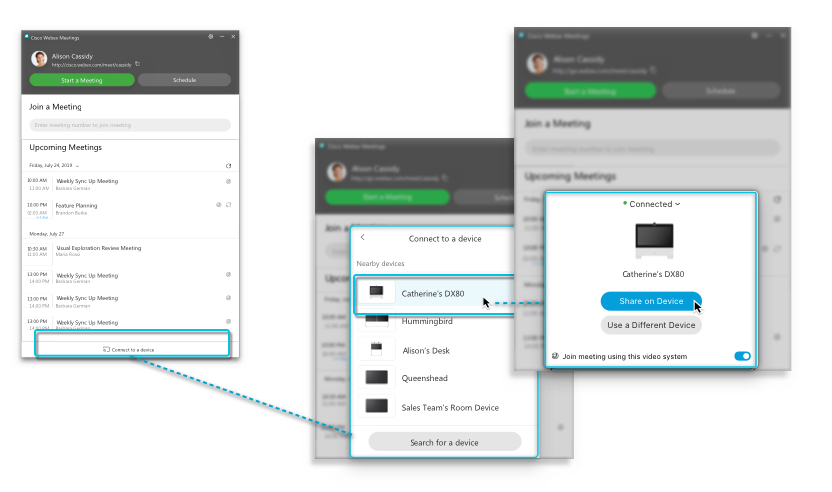
Se você estiver emparelhado com um dispositivo, também poderá compartilhar conteúdo localmente usando um dispositivo de compartilhamento Webex ou um dispositivo de vídeo .
Esse recurso só está disponível para sites gerenciados pelo Control Hub ou para sites gerenciados pelo Webex Site Administration que estão vinculados ao Control Hub. Entre em contato com o administrador do site para descobrir onde seu site é gerenciado.
Em suas preferências, você pode verificar as configurações da sua conta, escolher suas notificações de reunião, ativar os plug-ins que deseja usar com o aplicativo Meetings para desktop e muito mais.
Para acessar suas preferências, faça o seguinte:
-
Abra o aplicativo Meetings para desktop e faça login.
-
No Windows, selecione o
 ícone de engrenagem. Em seguida, na lista suspensa, selecione Preferências.
No Mac, selecione Cisco Webex Meetings no menu do aplicativo. Em seguida, na lista suspensa, selecione Preferências.
-
Para cada preferência definida, clique em Salvar.
-
Você pode alterar o seguinte:
-
Geral — defina a forma como você deseja que seu aplicativo seja aberto ao ligar o computador.
-
Conta —Visualize seu nome de usuário, endereço de e-mail e URL do site Webex. Selecione Alterar se quiser usar um URL de site Webex diferente.
-
Reuniões — Escolha as configurações do Calendário e do Meet Now. Defina as opções padrão para reuniões instantâneas que você inicia com o Meet Now. Dependendo das configurações do seu site, você também pode selecionar se suas reuniões instantâneas serão realizadas na sua sala pessoal. O link da sua sala pessoal e o endereço do vídeo também estão disponíveis aqui se você quiser copiá-los para compartilhar com outras pessoas.
Windows: se você quiser usar a integração de reuniões paraMicrosoft Outlook, ela deve estar ativada em suas preferências. Para habilitá-lo, acesse
-
Notificação — Use a opção suspensa para selecionar quanto tempo antes de uma reunião você deseja receber um lembrete.
-
Dispositivos de vídeo —Conecte seu computador a um dispositivo de vídeo. Alterne o controle deslizante para descobrir automaticamente os dispositivos próximos.
-
Integrações — Conecte o aplicativo de desktop Meetings ao calendário, ao Microsoft Office e aos navegadores.
-


