
Mulțumim pentru feedback.
Testați-vă difuzorul și microfonul în Webex Meetings
 Feedback?
Testați-vă difuzorul și microfonul în Webex Meetings
Pentru site-urile 41.10 și versiuni ulterioare, consultați Selectarea setărilor audio pentru Webex Meetings și Webex Events (nou).
Pentru a vedea ce versiune folosești, consultă Găsirea numărului de Webex Meetings versiune.
| 1 |
Pentru a testa în timp ce vă alăturați întâlnirii pe site-urile WBS40.8 și versiuni ulterioare, faceți clic pe Setări în colțul din dreapta jos al ferestrei de previzualizare și treceți la Pasul 3. |
| 2 |
Pentru a testa în timpul întâlnirii, accesați Mai multe opțiuni
|
| 3 |
În meniul D ifuzor, faceți clic pe Test. Dacă nu auziți nimic, încercați să schimbați dispozitivul difuzorului din lista derulantă sau să reglați glisorul Volum de ieșire. 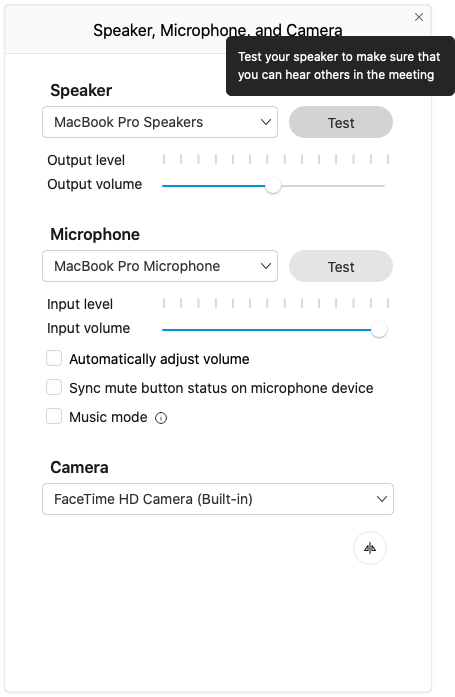
|
| 4 |
În meniul Microfon, faceți clic pe Test, apoi vorbiți în microfon. După un moment, o înregistrare a testului dvs. vă va reda automat. Dacă nu auziți redarea audio, încercați să selectați un alt microfon din lista derulantă sau să reglați glisorul Volum de intrare. |
 , și selectați D


