
Děkujeme za vaši zpětnou vazbu.
Otestujte svůj reproduktor a mikrofon v Webex Meetings
 Zpětná vazba?
Otestujte svůj reproduktor a mikrofon v Webex Meetings
U webů 41.10 a novějších najdete v tématu Výběr nastavení zvuku pro Webex Meetings události Webex (nové).
Chcete-li zjistit, jakou verzi používáte, přečtěte si článek Vyhledání Webex Meetings čísla verze.
| 1 |
Chcete-li otestovat při připojení ke schůzce na webech WBS40.8 a novějších, klikněte na Nastavení v pravém dolním rohu okna náhledu a přeskočte na krok 3. |
| 2 |
Chcete-li otestovat během schůzky, přejděte na Další možnosti
|
| 3 |
V nabídce Reproduktor klikněte na Test. Pokud nic neslyšíte, zkuste změnit reproduktorové zařízení v rozevíracím seznamu nebo upravit posuvník hlasitosti výstup u. 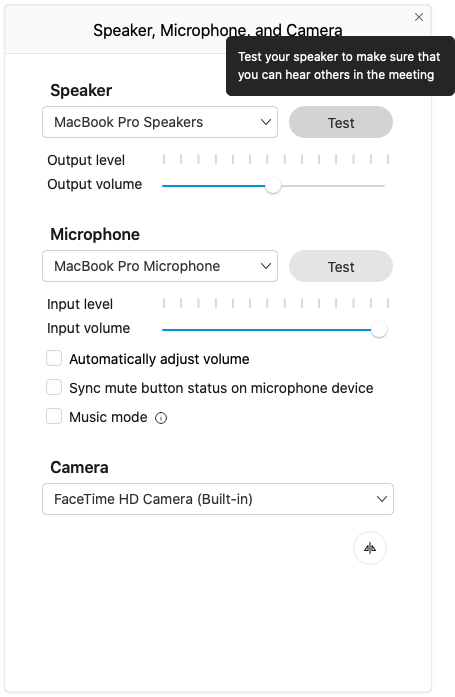
|
| 4 |
V nabídce Mikrofon klikněte na Testovat a potom promluvte do mikrofonu. Po chvíli se vám automaticky přehraje záznam vašeho testu. Pokud neslyšíte přehrávání zvuku, zkuste z rozevíracího seznamu vybrat jiný mikrofon nebo upravit posuvník V stupní hlasit ost. |
 a vyberte Re


