
Mulțumim pentru feedback.
Gestionarea conținutului furnizării
 Feedback?
Când configurați setările de gestionare a conținutului în Control Hub, puteți controla setările de stocare Webex, Google Drive, Microsoft și Box într-un singur loc. Pentru opțiunile de gestionare a conținutului terță parte, puteți selecta comportamentul implicit de partajare. Există, de asemenea, un control care permite utilizatorilor să modifice valoarea implicită sau să le împiedice să o modifice.
În mod implicit, fișierele locale și capturile de ecran pe care utilizatorii le partajează în aplicația Webex App sunt stocate în spațiul de stocare al aplicației Webex. Când achiziționați Pro Pack pentru Cisco Webex Control Hub, puteți dezactiva această opțiune pentru a împiedica utilizatorii să încarce fișiere locale, iar conținutul nu mai este stocat în spațiul de stocare al aplicației Webex. De asemenea, puteți dezactiva opțiunea de captare a ecranului în aplicația Webex, iar conținutul capturii de ecran nu este stocat în spațiul de stocare al aplicației Webex.
Tablele albe și adnotările sunt întotdeauna stocate în spațiul de stocare al aplicației Webex.
Susținem următoarele platforme de gestionare a conținutului pentru întreprinderi:
-
Microsoft — OneDrive, SharePoint Online
Puteți permite utilizatorilor accesul la conținut din platforma de gestionare a conținutului întreprinderii.
Opțional, puteți alege un anumit chiriaș Azure Active Directory (AD), iar utilizatorii dvs. pot utiliza un cont de serviciu sau școală de la acest chiriaș Azure AD specificat numai atunci când se conectează la platforma dvs. de gestionare a conținutului.
Pentru informații mai detaliate despre chiriaș Active Directory ul Azure (AD), consultați https://docs.microsoft.com/en-us/azure/active-directory/develop/active-directory-v2-protocols#endpoints
-
Cutie
Puteți permite utilizatorilor accesul la conținut din platforma de gestionare a conținutului întreprinderii.
-
Google Drive
Puteți permite utilizatorilor aplicației Webex să partajeze, să previzualizeze și să colaboreze la fișierele Google Drive direct într-un spațiu.
IMPORTANT: Cisco utilizează API-urile Google Workspace pentru a activa această funcționalitate, dar nu folosim aceste API-uri pentru a dezvolta, instrui sau îmbunătăți AI generalizate sau modele de limbi mari (LLM).
Considerații privind accesul
Următoarele sunt cerințele de acces care trebuie luate în considerare pentru utilizatorii care accesează platforma de gestionare a conținutului întreprinderii:
-
Acces în afara rețelei corporative
Atunci când administratorul chiriașului Azure AD configurează accesul condiționat, permițând utilizatorilor să acceseze conținutul din rețeaua corporativă sau să se conecteze la rețeaua corporativă prin VPN, utilizatorii primesc următorul mesaj de eroare: Conectarea dvs. a avut succes, dar nu îndeplinește criteriile pentru a accesa această resursă.
Pentru mai multe informații, consultați https://docs.microsoft.com/en-us/azure/active-directory/conditional-access/.
-
Suport de acces condiționat pentru semnalele dispozitivului
Deoarece Webex Teams acceptă semnale de dispozitiv pentru acces condiționat, administratorul dvs. Azure poate aplica politici pentru a se asigura că utilizatorii se conectează la sistemul de gestionare a conținutului întreprinderii de la Webex Teams pe anumite dispozitive care sunt activate pentru acces condiționat. Acest lucru este acceptat pe Webex Teams pentru Windows și Mac.
Pentru mai multe informații, consultați https://docs.microsoft.com/en-us/azure/active-directory/conditional-access/.
-
Suport proxy pentru gestionarea conținutului de întreprindere
Când utilizați un proxy pentru a vă conecta la aplicația Webex, trebuie să contactați Asistența pentru clienți pentru a activa asistența proxy pentru gestionarea conținutului de întreprindere pentru organizația dvs.
-
Permisiuni pentru aplicații terțe
-
Permisiuni pentru Microsoft — OneDrive, SharePoint Online
În mod implicit, chiriașii Azure AD sunt configurați pentru a permite utilizatorilor să ofere consimțământul aplicațiilor terță parte cu mai mulți chiriași. Cu toate acestea, dacă administratorul chiriașului alege să restricționeze consimțământul, atunci un utilizator final nu se poate conecta la contul său Azure AD în aplicația Webex și primește următorul mesaj de eroare:
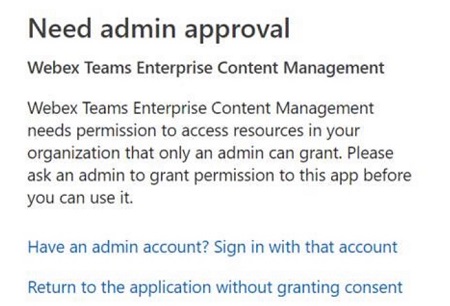
Acest consimțământ nu autorizează aplicația Webex să acceseze datele oricui în mod explicit. Aplicația Webex solicită permisiunea delegată în numele utilizatorului conectat.
Alegeți una dintre următoarele moduri de a oferi consimțământul administratorului:
-
Într-un browser, puteți introduce:
https://login.microsoftonline.com/common/adminconsent?client_id=40830e92-8323-4b43-abd5-ca6b81d39b75&state=12345&redirect_uri=https%3A%2F%2Fbinaries.webex.com%2Fstatic-content-pipeline%2Fenterprise-content-management%2Fproduction%2Fmicrosoft%2Fwxt-ecm.htmlPentru mai multe informații, consultați Permisi uni și consimțământ în punctul final Azure Active Directory v2.0
Când se acordă permisiunea, câmpul URL al browserului dvs. afișează:
https://login.microsoftonline.com/common/oauth2/nativeclient?admin_consent=True&tenant=fc7e9060-290c-4c4d-923c-da313cfbb318&state=12345 -
-
ID-ul aplicației (client) —
40830e92-8323-4b43-abd5-ca6b81d39b75 -
Nume —Gestionarea conținutului pentru întreprinderi Webex Teams
-
-
-
Permisiuni pentru Box
Dacă utilizatorii primesc un mesaj de eroare conform căruia aplicația este dezactivată de administrator, administr atorul casetei organizațiilor trebuie să activeze aplicația în consola de administrator Box. Pentru mai multe informații, consultați Cas eta Comunitate - Dezactivat de administrator: Aplicația nu se poate utiliza.
-
ID-ul aplicației —
edlb17wq7wf72rokk81e6lz2wt2pay8k -
Nume —WebExTeam sBox
-
-
Înainte de a începe
Orice modificare adusă acestor setări poate dura până la 24 de ore pentru a apărea în aplicații sau se aplică atunci când utilizatorii repornesc aplicația sau se deconectează și se conectează din nou.
| 1 |
Conectați-vă la Control Hub. |
| 2 |
În meniu, selectați . |
| 3 |
Derulați la Gestionarea conținutului. 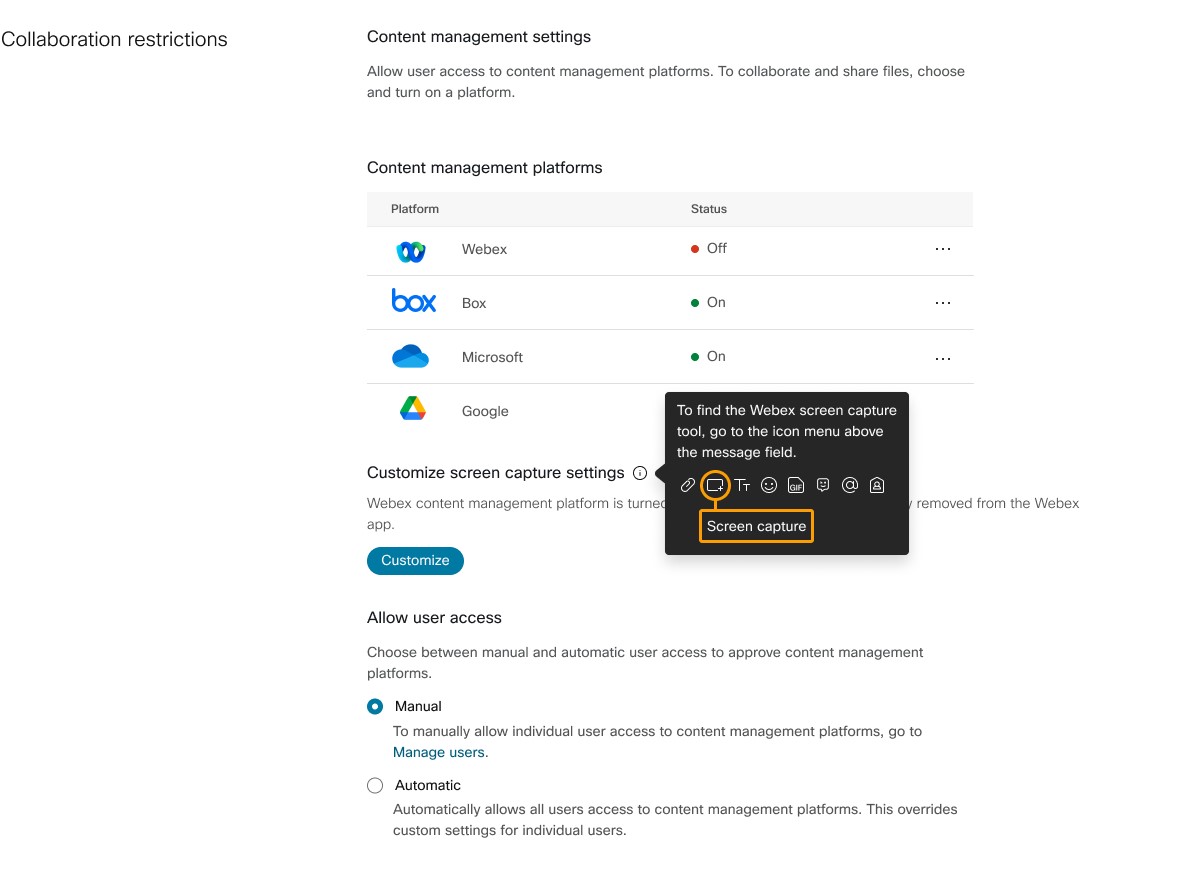
|
| 4 |
Găsiți platforma de gestionare a conținutului, faceți clic pe... și selectați Editare setări: |
| 5 |
Captura de ecran poate fi personalizată numai atunci când Webex Native Storage este dezactivat. În plus, Webex Native Storage poate fi dezactivată numai în timp ce este activată o platformă alternativă de gestionare a conținutului (de exemplu, Box). Pentru a configura setările de captură de ecran, faceți clic pe Personalizare.
Alege din:
|
| 6 |
Pentru a configura accesul utilizatorului, selectați din următoarele opțiuni sub Per miteți accesul utilizatorului:
|
| 7 |
Faceți clic pe Sal vare. |
Limitări comune cunoscute cu gestionarea conținutului
-
Când utilizatorii fac clic pe A tașare pentru a partaja din contul lor ECM, li se poate solicita să aleagă un cont înainte de a putea continua să aleagă un fișier.
-
Când cineva partajează un fișier și utilizatorii fac clic pe Re împrospă tare, uneori este posibil să nu vadă o previzualizare a miniaturii. Când utilizatorii au permisiunea, ei pot face clic pe fișier pentru a-l vizualiza sau edita.
-
Când cineva redenumește un fișier după ce este partajat într-un spațiu al aplicației Webex și utilizatorii fac clic pe Re împrospă tare, miniatura poate dispărea. Când utilizatorii au permisiunea, ei pot face clic pe fișier pentru a-l vizualiza sau edita.
-
Suportul DPI ridicat pe mai multe monitoare nu este acceptat.
-
Acceptăm doar autentificarea bazată pe web.
-
Autentificările care nu sunt bazate pe web nu sunt acceptate, de exemplu Kerberos.
-
Autentificările integrate cu Mobile Device Management nu sunt acceptate, de exemplu Microsoft Intune.
-
Autentificarea SSO care împiedică autentificarea browserului încorporat nu este acceptată.
-
-
Accesul complet la setările de administrare necesită clientul Webex 42.4 sau o versiune ulterioară.
Limitări ale fișierelor online Microsoft OneDrive sau SharePoint
-
Acceptăm toate planurile Microsoft OneDrive și SharePoint Online, cu excepția Office 365 GCC High și DoD, Office 365 Germany și Office 365 operate de 21Vianet în China.
-
Pe macOS, unii utilizatori ai aplicației Webex nu pot edita fișiere OneDrive/SharePoint Online (.docx) în aplicația Webex.
Limitări ale casetei
-
Utilizatorii pot utiliza instrumentele Box pentru a edita fișierele partajate în aplicația Webex pe Windows, dar utilizatorii nu pot utiliza instrumentele Box pentru a edita fișierele partajate în aplicația Webex pentru Mac.
-
În macOS, dacă organizația utilizatorului a activat politica de verificare a încrederii dispozitivului Box, utilizatorul Webex nu poate interacționa cu fișierele Box din aplicația Webex.
- Deoarece utilizatorii pot încărca sau descărca fișiere către și de la BOX prin Webex, dacă aveți nevoie de protecție avansată împotriva malware-ului, consultați Box Shield Malware Deep Scan în consola de administrare BOX.


