- Главная
- /
- Статья

Благодарим вас за обратную связь.

Включите цифровые вывески на устройствах серии Board, Desk и Room
 В этой статье
 Отправить обратную связь?
Цифровые вывески позволяют отображать персонализированный контент на устройствах серии Board, Desk и Room, когда они находятся в состоянии полубодрствования. Цифровые вывески — отличный способ отображать рекламный контент и продвигать свой бренд, а также отображать информацию о посетителях и внутренних сотрудниках, информационные панели или календари.
Цифровые вывески доступны для устройств серии «Board», «Desk» и «Room».
Чтобы избежать риска преждевременного износа экрана, мы рекомендуем использовать цифровые вывески не более 12 часов в день.
Ознакомьтесь с рекомендациями по использованию веб-движка, чтобы узнать больше о поддерживаемых функциях и ограничениях веб-движка. Если у вас возникли проблемы с веб-страницей, ознакомьтесь с разделом «Устранение неполадок».
Настройка из Control Hub
Веб-контент можно отображать в полноэкранном режиме на настольном устройстве, настольном компьютере или устройстве серии Room. Цифровые вывески позволяют отображать веб-страницы на экране, когда устройство находится в состоянии полубодрствования.
| 1 |
В окне просмотра информации о клиенте на сайте https://admin.webex.com перейдите на страницу Устройства и выберите свое устройство из списка. Выберите несколько устройств, если вы хотите настроить цифровые вывески на нескольких устройствах, и нажмите «Изменить конфигурации» на панели инструментов. |
| 2 |
Перейдите в раздел «Конфигурации» и нажмите «Цифровые вывески». |
| 3 |
Включите опцию «Включить цифровые вывески» и выберите, хотите ли вы включить интерактивность. 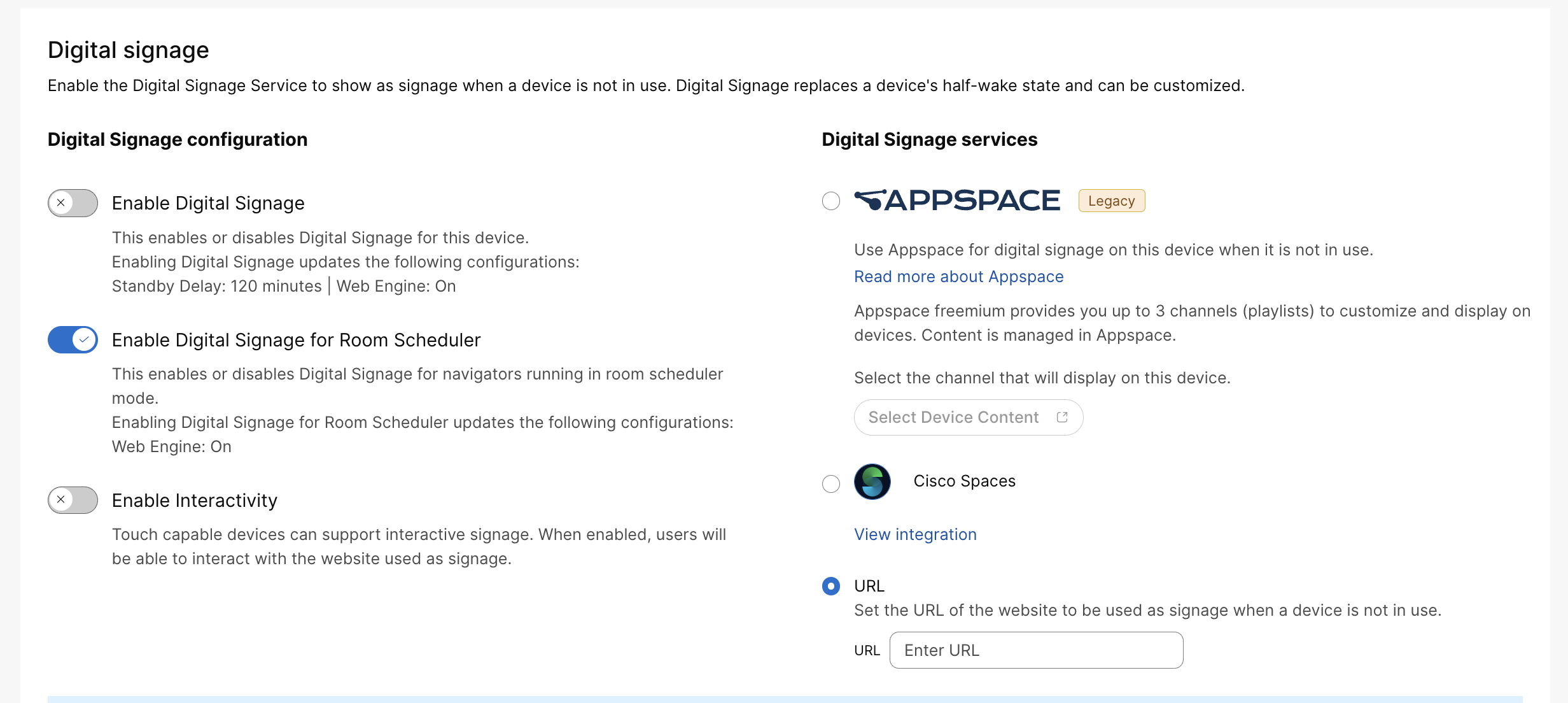
|
| 4 |
Введите URL-адрес веб-страницы, которую вы хотите отобразить. Если в вашей организации есть активная интеграция Custom, которая предоставляет цифровые вывески, вы можете использовать ее для вывесок. Узнайте больше об интеграции Workspace. |
| 5 |
Выберите «Сохранить». По умолчанию веб-страница отображается в течение 120 минут, прежде чем устройство перейдет в режим ожидания. |
Настройка из веб-интерфейса устройства
Цифровые вывески также можно включить на веб-портале устройства, где можно настроить дополнительные конфигурации. Прочтите статью «Дополнительные настройки» для получения дополнительной информации о том, как получить к ней доступ.
Сначала выберите Настройки в меню слева. В разделе «Конфигурации» выберите следующее:
-
: выберите «Вкл.», чтобы включить веб-движок.
-
: удаленная отладка позволяет запустить консоль разработчика Chrome на ноутбуке. Обязательно отключите удаленную отладку после использования. Дополнительные сведения см. в статье «Устранение неполадок».
Затем используйте следующие конфигурации для настройки цифровых вывесок:
-
: по умолчанию звук выключен, но его можно включить, используя следующую конфигурацию. Громкость соответствует настройке громкости видеосистемы.
-
: выберите «Интерактивный режим», чтобы включить возможность взаимодействия с веб-страницей. При выборе опции NonInteractive пользователи будут возвращаться на главный экран при нажатии на что-то на веб-странице.
-
Режим : включите его, чтобы включить просмотр в Интернете.
-
: веб-окно обновляется каждые N секунд. Этот параметр полезен для веб-страниц, которые не могут обновляться самостоятельно. Не рекомендуется использовать эту настройку в интерактивном режиме.
-
: введите URL-адрес веб-страницы, которую вы хотите отобразить на экране.
Поскольку веб-страница появляется на экране до перехода устройства в режим ожидания, рекомендуется настроить следующие конфигурации в режиме ожидания:
-
: включите его, чтобы устройство перешло в режим ожидания по истечении времени ожидания. В выключенном состоянии устройство не перейдет в режим ожидания.
-
: укажите, как долго (в минутах) устройство ожидает перехода в режим ожидания. Мы рекомендуем установить таймер на 120.
-
отключена. Если включено, система автоматически выходит из режима ожидания, когда люди входят в комнату.
Отображение цифровых вывесок на планировщике помещений
Цифровые вывески можно активировать в планировщиках номеров, если они не забронированы активно. Эта функция поддерживает режимы бронирования номеров Cisco и панели Microsoft Teams. URL-адрес цифровых вывесок, настроенный для комнаты, повторно используется для планировщиков помещений и сопряженных навигаторов; для этих устройств отдельный URL-адрес вывесок не требуется.
Цифровые вывески для планировщиков помещений можно включить или отключить с помощью Control Hub или с помощью следующей настройки:
xConfiguration Standby Signage RoomScheduler Mode: <On, Off>Чтобы включить цифровые вывески в Control Hub, выполните действия, описанные в разделе Настройка из Control Hub, и выберите опцию Включить цифровые вывески для планировщика помещений.
Другие настройки цифровых вывесок, такие как интерактивность, используются совместно с существующей конфигурацией цифровых вывесок.
В отличие от обычных контроллеров, планировщики помещений спроектированы таким образом, чтобы они оставались видимыми большую часть времени, кроме как в нерабочее время. Поэтому к планировщикам помещений применим только режим «полубодрствования» на вывесках, в отличие от обычного режима полупробуждения, работающего на контроллерах.


