
Благодарим вас за обратную связь.
Ваш комнатный телефон Cisco
 Отправить обратную связь?
Телефон Cisco Room Phone обеспечивает совместную работу в помещениях для собраний и конференц-залах. Телефон можно использовать для звонков, обмена информацией и совместной работы во время совещаний. Подключите экранный дисплей, и вы сможете сотрудничать со всеми в комнате.
Устройство находится в двух состояниях: «Пробуждение» и «Полубодрствование». Когда устройство находится в режиме ожидания в течение двух минут, оно переходит в состояние полупробуждения.
Вы пробуждаете устройство, касаясь ЖК-экрана или получая уведомление о звонке или встрече.
В телефоне есть одна линия, которая обрабатывает до 2 вызовов. Он оснащен четырьмя встроенными микрофонами с углом обзора 360 градусов, поэтому люди четко слышат вас на расстоянии до 10 футов (3 м).
Если вы используете телефон Cisco Room Phone в большой комнате, обратите внимание на два проводных расширительных микрофона. Эти аксессуары для микрофонов расширяют зону покрытия до 20 x 34 футов (6,1 м x 10 м) и позволяют разместить до 22 человек. Для достижения наилучших результатов размещайте микрофоны на расстоянии от 3 футов (0,91 м) до 7 футов (2,1 м) от телефона.
Мы рекомендуем подключить телефон к дисплею HDMI, чтобы воспользоваться всеми преимуществами устройства. Используйте прилагаемые кабели HDMI только при подключении к экрану HDMI или ноутбуку. Не используйте другие кабели или адаптеры.
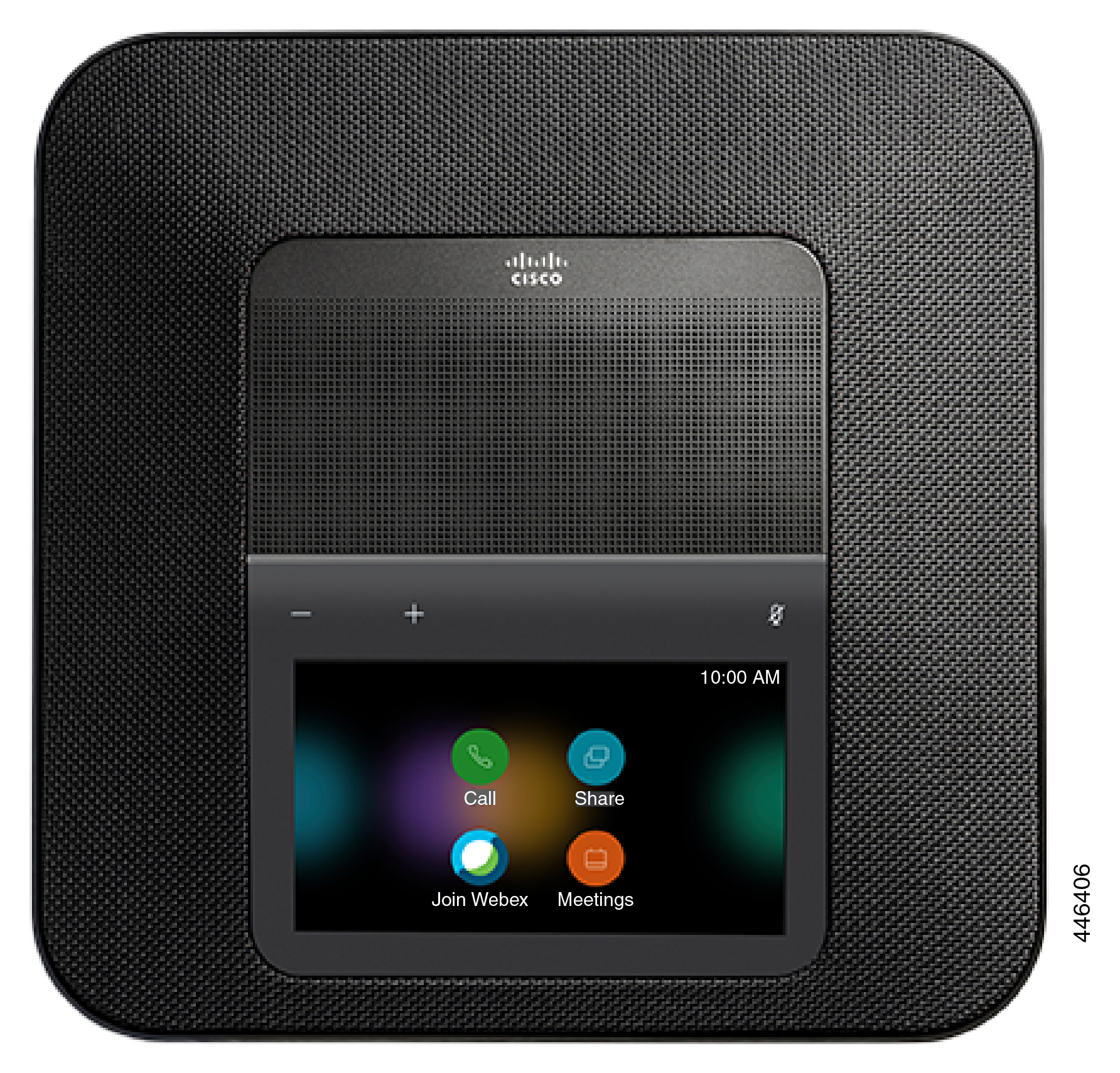
В телефоне Cisco Room Phone есть несколько кнопок и аппаратных функций, обеспечивающих доступ к функциям телефона.
Используйте следующие рисунки для идентификации кнопок телефона и аппаратных элементов.
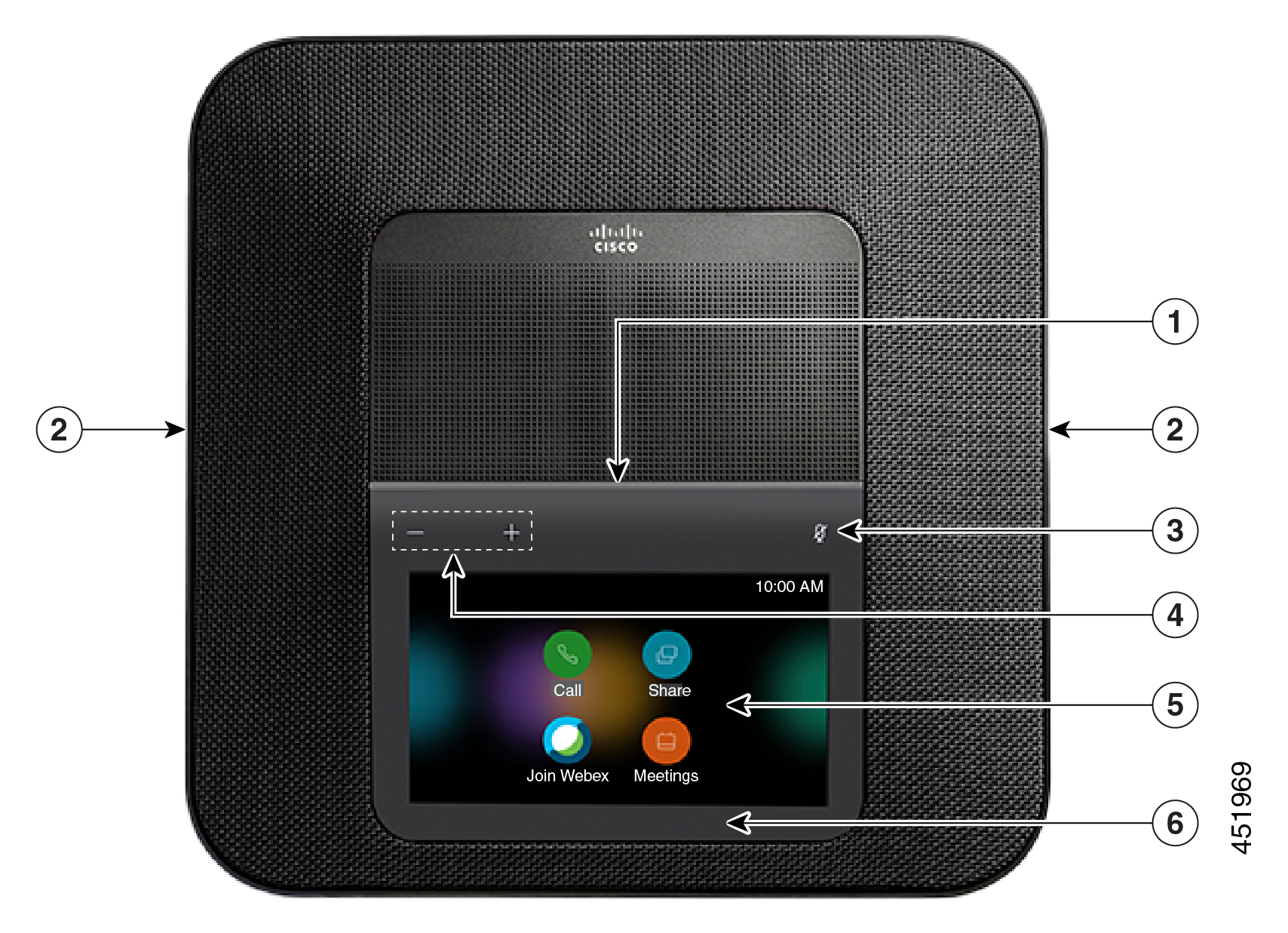
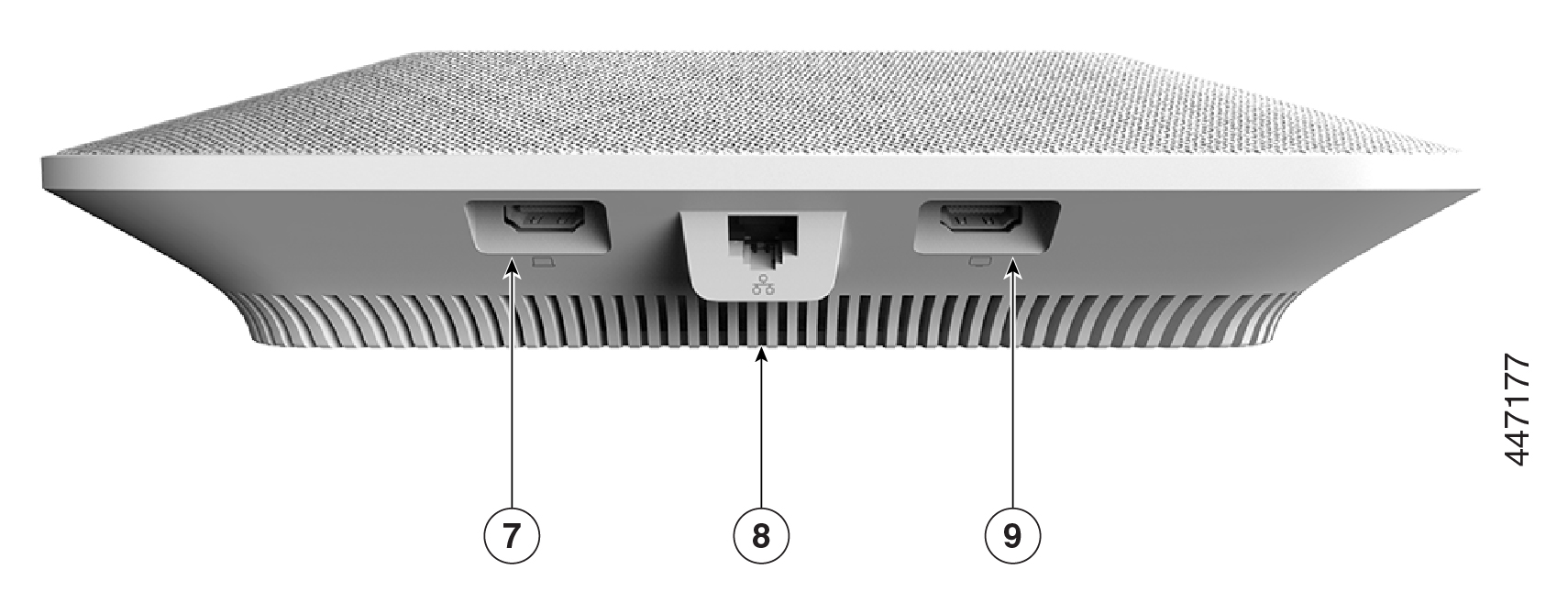
В следующей таблице описаны аппаратные функции телефона Cisco Room Phone.
|
Аппаратная функция |
Назначение |
|---|---|
|
1. Светодиодная панель |
Указывает состояния вызова:
|
|
2. Порт расширительного микрофона |
Проводной кабель расширительного микрофона подключается к порту. |
|
3. Отключить звук |  Включает или выключает микрофон. Когда вы отключаете микрофон, светодиодная полоса загорается красным цветом. Если вы отключите звук на телефоне, то проводные расширительные микрофоны также отключат звук. |
|
4. Объем |  Регулирует громкость громкой связи и отключает входящий звонок. |
|
5. Домашний экран |
Отображает значки Webex «Позвонить
|
|
6. Светодиодный индикатор режима ожидания |
Указывает, когда устройство находится в режиме ожидания. |
|
7. Входной порт HDMI |
Подключает телефон к компьютеру. |
|
8. Порт локальной сети |
Подключает телефон к сети. |
|
9. Выходной порт HDMI |
Подключает телефон к внешнему экрану HDMI. |
 »
»
 , «
, « , «
, « Присоединиться
Это зависит от настройки сети, но вы можете использовать Cisco Room Phone в одном из двух режимов:
-
Общий режим — для людей, которые используют одно рабочее место или комнату для переговоров. Название рабочего пространства отображается в верхнем левом углу телефона. В календаре совещаний отображаются совещания Webex для вашего рабочего пространства.
Режим совместного доступа используется по умолчанию и доступен для всех.
-
Персональный режим — для людей, у которых есть выделенное рабочее место и которым нужен персональный рабочий телефон. Вы видите свое имя в верхнем левом углу телефона. В календаре совещаний отображаются ваши личные совещания Webex.
Эта функция доступна только в том случае, если администратор настроит ее. Если доступен персональный режим, включите его в настройках Webex по адресу https://settings.webex.com/.
Домашний экран Cisco Room Phone обеспечивает легкий доступ к вашим функциям.
Доступность функций зависит от способа подключения телефона к сети. Если вы не видите значок на главном экране, значит, эта функция вам недоступна.
Используйте следующие рисунки для обозначения значков на главном экране.
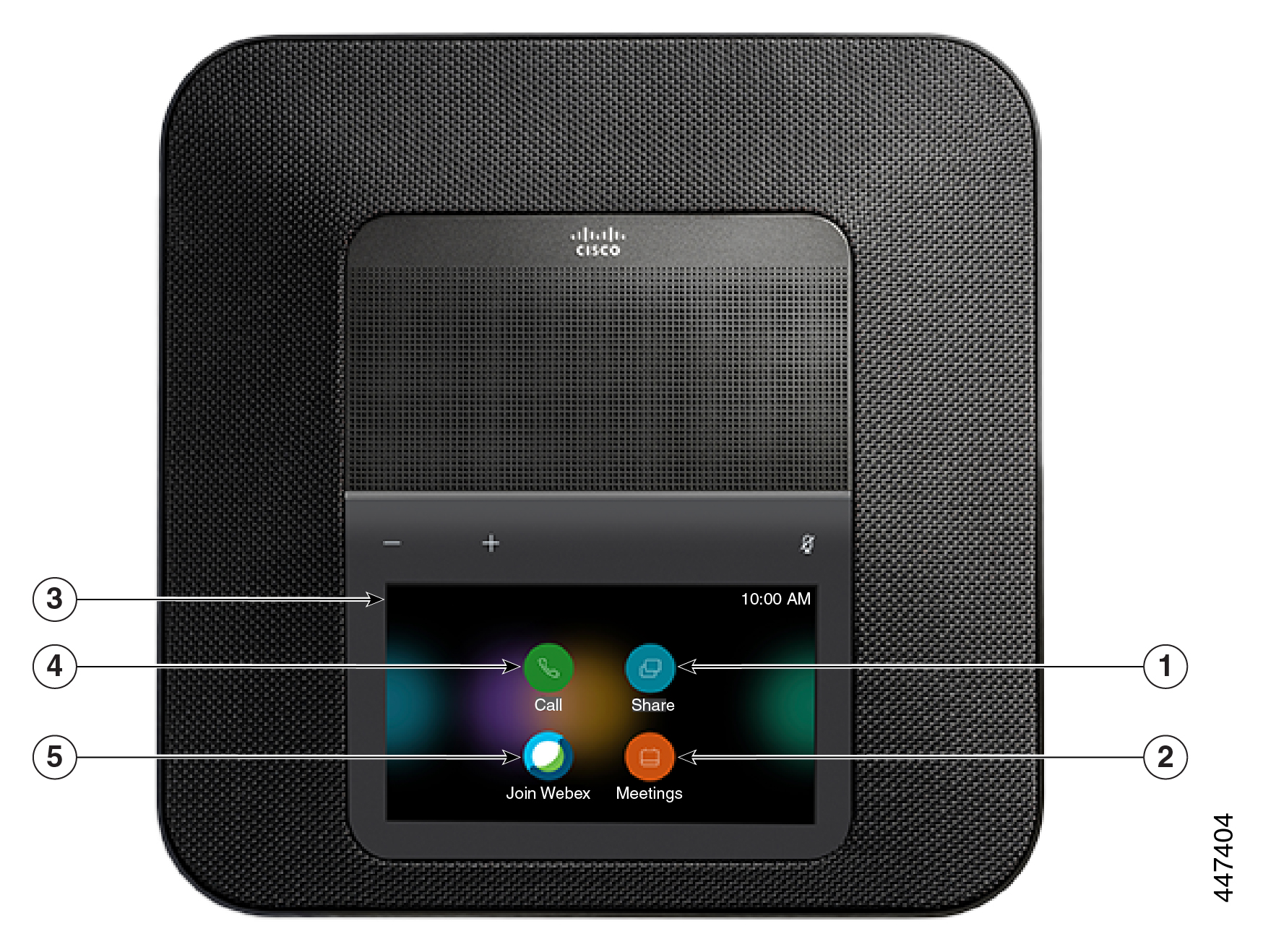
В следующей таблице описаны функции домашнего экрана.
|
Значок |
Назначение |
|---|---|
|
1. Поделиться |
Нажмите «Поделиться», чтобы поделиться информацией на экране дисплея HDMI. Выберите один из следующих вариантов:
|
|
2. Встречи
|
Нажмите «Совещания», чтобы просмотреть список запланированных совещаний Webex или присоединиться к совещанию из календаря. |
|
3. Левый верхний угол экрана телефона. |
Нажмите на левый верхний угол экрана телефона, чтобы настроить яркость экрана или открыть меню настроек телефона. Здесь также отображается состояние вашего телефона. Красная точка |
|
4. Позвонить |
Нажмите «Позвонить», чтобы позвонить, просмотреть список последних звонков. |
|
5. Присоединяйтесь к Webex
|
Нажмите Присоединиться к Webex, чтобы присоединиться к совещанию Webex. |
 означает, что телефон не работает и требует внимания администратора.
 Если вы не пользуетесь телефоном в течение нескольких минут, он переходит в режим ожидания для экономии энергии и продления срока службы устройства. И устройство, и экран HDMI переходят в этот режим.
Эта функция доступна только в том случае, если администратор настроит ее.
Режим ожидания состоит из трех этапов:
-
В режиме ожидания — телефон и экран дисплея не работают, но не используются.
-
В режиме полубодрствования. Если функция «Цифровые вывески» включена, на экране дисплея отображаются рекламные объявления или уведомления вашей компании . В противном случае вы увидите приглашение нажать на экран телефона или начать действие.
-
Сон — и телефон, и экран дисплея темные. Светодиодный индикатор режима ожидания горит белым светом.
В зависимости от конфигурации телефона он переходит в режим ожидания при возникновении одного из следующих условий:
-
В течение двух минут входящие звонки не поступают, или сенсорный ЖК-дисплей не нажимается в течение двух минут
-
В ближайшие 30 минут запланированных встреч нет
-
Нет сопряженных устройств
Для Cisco Unified Communications Manager (Unified CM) Вызов через Control Hub и Webex Calling Control Hub администраторы настраивают эту функцию из Control Hub с помощью параметра Standby.
Но для вызова функции Cisco Unified Communications Manager (Unified CM) Эта функция включена в микропрограмму телефона и не требует настройки.
Когда вы будете вдали от рабочего стола, переведите устройство в режим ожидания. Это поможет сэкономить энергию и продлить срок службы устройства.
Телефон выходит из спящего режима, когда вы получаете звонок или касаетесь светодиодного экрана. Вы не можете перевести устройство в спящий режим, если вы участвуете в активном звонке.
Эта функция доступна только в том случае, если администратор настроит ее.
| 1 |
Нажмите на верхний левый угол экрана телефона. |
| 2 |
Нажмите «Настройки». |
| 3 |
Выберите режим ожидания. |
Если телефон находится в спящем режиме, его необходимо разбудить, прежде чем позвонить или воспользоваться какой-либо функцией.
|
В зависимости от конфигурации устройства выполните одно из следующих действий:
|
По мере появления новых функций ваше устройство обновляется до новой прошивки. Это обновление происходит, когда вы впервые активируете устройство или когда обновление доступно, а устройство находится в режиме ожидания.
Когда придет время обновить устройство, на нем появится уведомление об обновлении и сработает таймер. Если вы ничего не сделаете, обновление будет продолжено. Но если вы заняты, вы можете отложить обновление на 6 часов.
Нельзя откладывать критические обновления.
Эта функция доступна только в том случае, если администратор настроит ее.
|
Нажмите «Отложить», чтобы отложить обновление. |
Если вы хотите установить текущую версию прошивки, обновите телефон в разделе « Об этом устройстве». Эта функция доступна только в том случае, если администратор настроит ее.
В этом меню также можно просмотреть текущую версию прошивки и другую информацию, связанную с прошивкой.
| 1 |
Нажмите на верхний левый угол экрана телефона. |
| 2 |
Выберите . |
| 3 |
Прокрутите вниз и нажмите Обновить сейчас. |
Телефон поддерживает дополнительный комплект с двумя проводными расширительными микрофонами. Микрофоны можно разместить на расстоянии до 7 футов (2,13 м) от телефона. Для достижения наилучших результатов размещайте микрофоны на расстоянии от 3 футов (0,91 м) до 7 футов (2,1 м) от телефона.
| 1 |
Подключите конец микрофонного кабеля к порту на боковой панели телефона. |
| 2 |
Удлините микрофонный кабель до нужного положения. На следующем рисунке показана установка проводного расширительного микрофона. 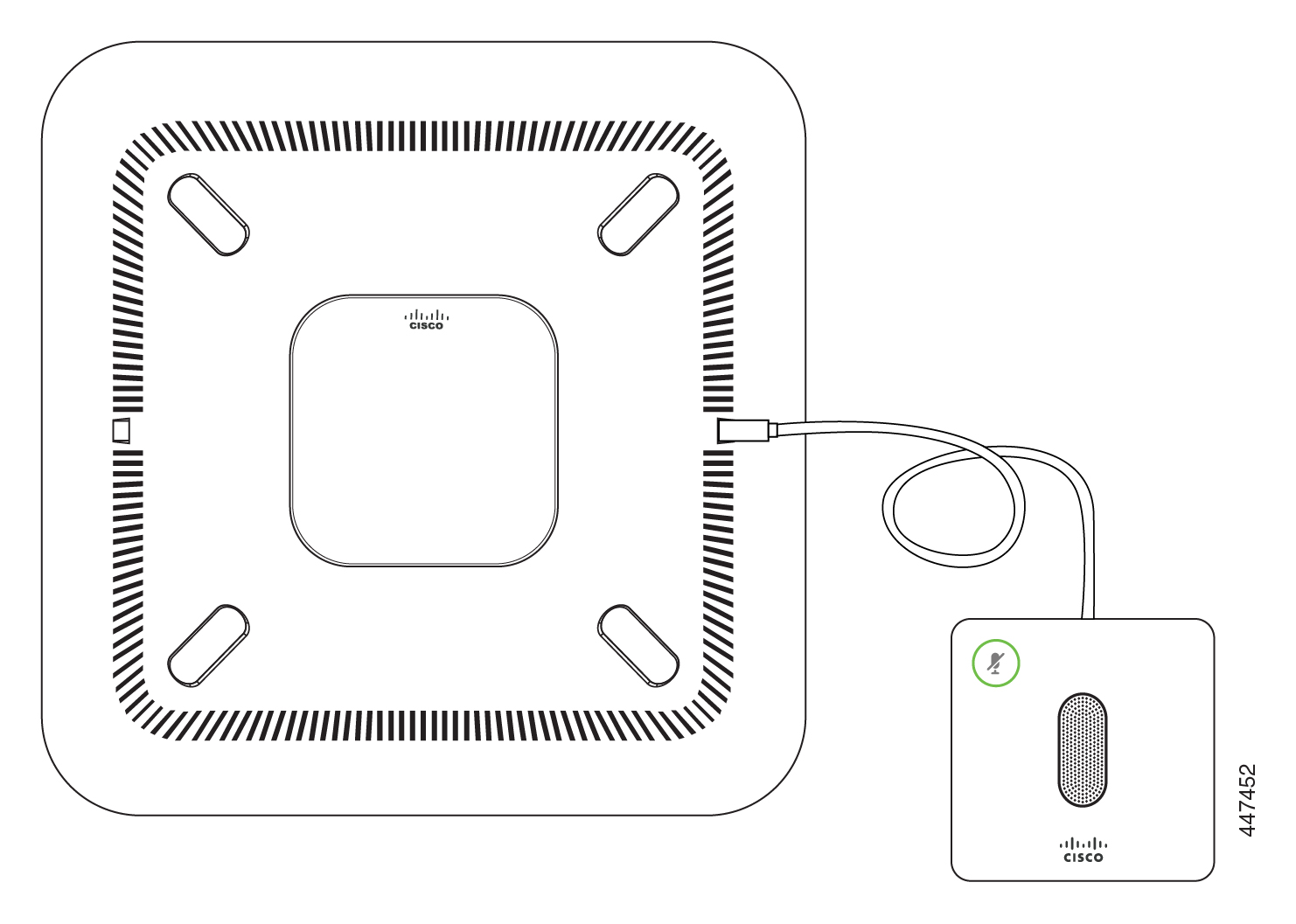 |
Чтобы максимально эффективно использовать телефон, используйте его вместе с приложением Webex. После подключения вы сможете сотрудничать со своими коллегами, обмениваясь идеями и проводя совещания.
Дополнительные сведения см. в разделах «Приложение Webex автоматически подключается к комнатным и настольным устройствам» (https://help.webex.com/en-us/nliifbo/Webex-Teams-App-Automatically-Connects-with-Room-and-Desk-Devices) или «Использование Webex Meetings настольного приложения» (https://help.webex.com/en-us/nqx2ohdb/Use-the-Cisco-Webex-Meetings-Desktop-App).
Для чистки используйте Webex Room Phone только сухую мягкую ткань, чтобы аккуратно протереть телефон и экран телефона. Не наносите жидкости или порошки непосредственно на телефон. Как и в случае с любой другой электроникой, не устойчивой к атмосферным воздействиям, жидкости и порошки могут повредить компоненты и вызвать поломки.
Особые условия распространяются на вашу гарантию на оборудование и услуги, которыми вы можете пользоваться в течение гарантийного срока.
Ваше официальное гарантийное заявление, включая гарантии и лицензионные соглашения, применимые к программному обеспечению Cisco, доступно по адресу: Гарантии на продукцию.


