- Главная
- /
- Статья

Благодарим вас за обратную связь.


 В этой статье
 Отправить обратную связь?
В качестве администратора включите ELIN (идентификационный номер экстренного местоположения) в Control Hub, чтобы предоставить пользователям точные номера обратных вызовов на основе местоположения для экстренных вызовов в Webex Calling. Это обеспечивает соответствие требованиям и прямое экстренное реагирование ваших пользователей.
Обзор
ELIN — это функция, которая динамически присваивает экстренным вызовам телефонный номер на основе местоположения. Это гарантирует, что службы экстренной помощи получают точную информацию о звонящих и могут отвечать на вызовы непосредственно пользователю или рабочему пространству, инициировавшему экстренный вызов, включая пользователей, пользующихся только добавочными номерами. ELIN помогает организациям соблюдать нормативные требования, повышать безопасность и обеспечивать бесперебойный обратный вызов в случае чрезвычайных ситуаций.
Доступность ELIN и автоматическое назначение
Экстренный вызов с помощью ELIN доступен по умолчанию как часть служб Webex Calling экстренной помощи. Вам не нужно включать ELIN как отдельную функцию.
- Когда пользователь набирает номер службы экстренной помощи, система использует адрес службы экстренной помощи (ESA), где находится звонящий, и применяет доступный ELIN для этого местоположения, если таковой имеется.
- Если ELIN недоступен, система использует маршрутизацию по резервному номеру экстренного вызова (ECBN).
- Присвоение ELIN происходит автоматически и динамично. Вы не назначаете eLINS отдельным пользователям или рабочим пространствам. Система автоматически назначает ELIN на месте, когда это необходимо для экстренного вызова, если ELIN включен для пользователя или рабочего пространства.
- Чтобы обеспечить правильную обработку экстренных вызовов, убедитесь, что в каждом отделении имеется достаточное количество электронных телефонных номеров , чтобы охватить всех пользователей и устройства в этом месте.
- ELIN, назначенный одному пользователю или устройству, нельзя использовать повторно до тех пор, пока он не будет автоматически высвобожден по истечении срока действия ELIN на уровне местоположения.
Как работает ELIN
Динамический отбор и назначение
При вызове службы экстренной помощи с Webex Calling устройства или приложения Webex система сначала проверяет, разрешено ли использование ELIN для этого вызывающего абонента и устройства. Если разрешено, система выбирает доступный ELIN из набора номеров, присвоенных местоположению звонящего. Этот ELIN временно присваивается экстренному событию. Он обеспечивает привязку уникального и отслеживаемого номера к звонящему. После этого службы экстренной помощи могут перезвонить нужному человеку.
Продолжительность задания ELIN
ELIN остается назначенным абоненту службы экстренной помощи в течение настраиваемого периода времени, называемого временем истечения срока действия ELIN. Вы можете установить эту продолжительность на уровне местоположения в диапазоне от 10 до 1440 минут (по умолчанию 60 минут).
Пока экстренный вызов активен, система перезагружает таймер истечения срока действия ELIN каждые 5 минут и снова по окончании вызова. Это означает, что продолжительность задания ELIN всегда начинается с момента последнего обновления, поэтому ELIN остается доступным для обратного вызова в течение всего настроенного периода после окончания экстренного вызова.
Поток экстренных вызовов с использованием ELIN
Webex Callingиспользует следующий процесс для назначения и маршрутизации экстренных вызовов с помощью eLINS, обеспечивая быстрые и точные обратные вызовы от служб экстренной помощи.
- Инициирование экстренного вызова — пользователь набирает номер службы экстренной помощи. Например, 911, 999 или 112.
- Валидация ELIN — система проверяет, разрешено ли пользователю или рабочему пространству использовать ELIN и доступно ли оно.
- Назначение ELIN. Если это разрешено и доступно, ELIN динамически присваивается звонящему на время чрезвычайного происшествия.
- Маршрутизация вызовов. Экстренный вызов отправляется на автоответчик общественной безопасности (PSAP) с присвоенным номером ELIN в качестве обратного номера и правильным ESA.
- Обработка обратных вызовов. Если PSAP перезванивает назначенный ELIN, пока он еще активен,
обратный вызов немедленно перенаправляется пользователю или рабочему пространству, назначенному ELIN.
- Webex Callingвременно отключает переадресацию вызовов, голосовую почту и аналогичные сервисы для экстренного обратного вызова, чтобы звонок дошел до адресата без переадресации.
- Если запись экстренных вызовов включена, она также относится к обратному вызову.
- Обратный вызов не влияет на продолжительность задания ELIN. ELIN остается назначенным до истечения срока его действия.
- Если обратный вызов поступил после истечения срока действия задания ELIN, см. раздел «Резервный механизм ELIN» в этой статье.
Резервный механизм ELIN
Webex Callingгарантирует, что номер для экстренного вызова всегда доступен, даже если ELIN недоступен или больше не назначен.
- ELIN не настроен и не доступен. Если ELIN недоступен, система использует настроенный ECBN для пользователя, рабочего пространства или местоположения.
- Использование ELIN запрещено. Если ELIN запрещен для звонящего абонента или устройства, система напрямую использует ECBN.
- Резервный вариант рабочего пространства — если рабочее пространство настроено на использование собственного номера в качестве обратного вызова
(номер рабочего пространства — ELIN) и ELIN недоступен, в качестве номера обратного вызова используется номер рабочей области.
Если в пуле локации есть номера eLIN, система использует ELIN из пула для экстренных вызовов. Номер рабочего пространства используется только в том случае, если электронные телефонные номера отсутствуют. Использование пула ELIN имеет приоритет по сравнению с использованием номера рабочего пространства в качестве ELIN.
- Обратный вызов на ELIN, срок действия которого истек. Если службы экстренной помощи перезванивают ELIN, срок действия которого больше не
назначен (истек), система проверяет наличие присвоенного номера ECBN по адресу:
- Если ECBN присвоен, обратный вызов перенаправляется указанному лицу (например, на стойку регистрации или в службу экстренной помощи). Если звонок помечен как экстренный обратный вызов, действуют запрет на обслуживание и запись экстренных вызовов.
- Если номер ECBN не присвоен или не настроен, вызов отклоняется с сообщением «Пользователь не найден».
- Внутренние вызовы или переадресация на ELINS — телефонные номера ELINS зарезервированы только для внешних обратных вызовов в экстренных ситуациях. Внутренние вызовы или перенаправления внутри организации на ELIN не поддерживаются и отклоняются сообщением «Пользователь не найден».
- Webex Meetingsи звонки по принципу «нажми и звони» — звонки, сделанные в режиме «нажми и Webex Meetings звони», не перенаправляются в ELIN-сети, включая любые резервные сценарии ECBN.
- Экстренные тестовые вызовы. Экстренные тестовые вызовы (933) используют ELIN, если таковой имеется, но не создают задания.
Опции и ограничения, поддерживаемые ELIN
Поддерживаемые опции PSTN
ELIN поддерживается всеми доступными опциями PSTN в следующих областях: Webex Calling
- Поставщик PSTN, подключенный к облаку (CCPP)
- Локальная сеть PSTN
- План звонков Cisco
Поддерживаемые устройства
- Стационарные устройства (настольные телефоны)
- Приложение Webex (при включенном для пользователя режиме «Разрешить ELIN для приложения Webex»).
Дополнительные сведения см. в разделе Включение ELIN для пользователей.
Неподдерживаемые устройства и сценарии
- Мобильные устройства Webex Go
- Вызовы, исходящие из сетевого интерфейса (например, звонок по одному номеру)
- Переводы вслепую в пункты экстренной помощи
Правила и сценарии использования ELIN
eLIN динамически используются для экстренных вызовов в зависимости от нескольких условий, связанных с устройством, местоположением и административными настройками вызывающего абонента. Мы рекомендуем рассмотреть следующие сценарии, чтобы понять, когда и как назначаются электронные телефонные номера.
Использование, не связанное с поддержкой HotDesking
Когда пользователь или рабочее пространство используют выделенное устройство (без использования горячих столов), экстренные вызовы осуществляются по линии, назначенной пользователю или рабочему пространству на устройстве. Это может быть основная или общая или виртуальная линия. Для этих вызовов можно использовать eLINS, если:
- Владелец устройства включил опцию Разрешить ELIN в Control Hub. Дополнительные сведения см. в разделе ELIN для пользователей.
- Владелец устройства использует ESA по умолчанию, указанное в местоположении, в качестве основного номера. Если задано настраиваемое ESA, то eLINS не используются.
- Владелец устройства и владелец линии (для общих или виртуальных линий) находятся в одном месте.
Использование горячих столов
Когда пользователь работает в режиме «горячего стола», экстренные вызовы всегда осуществляются по основной линии рабочего пространства хоста. Для этих вызовов можно использовать eLINS, если:
- В рабочем пространстве хоста в качестве основного номера используется ESA, заданное по умолчанию в местоположении.
- В рабочем пространстве хоста включена опция Разрешить ELIN в Control Hub. Дополнительные сведения см. в разделе ELIN для рабочих пространств.
- ELIN-номера присваиваются из пула местоположений рабочего пространства хоста и временно присваиваются гостевому пользователю для вызова экстренной помощи.
Интеграция RedSky или PIDF-LO
- Функция ELIN не влияет на интеграцию RedSky или PIDF-LO (формат данных о присутствии — объект местоположения). Экстренные вызовы по-прежнему направляются в RedSky или включают информацию PIDF-LO, если это применимо, независимо от того, используется ли ELIN или ECBN.
- Администраторы могут включить поддержку ELIN для пользователей или рабочих пространств, если их устройства/клиенты поддерживают HELD/HELD+ (для RedSky) или PIDF-LO.
Общее использование
- eLIN никогда не используются для слепых переводов в экстренные пункты назначения.
- Пользователю или рабочему пространству может быть назначено несколько заданий ELIN, если он сделает несколько экстренных вызовов в течение срока действия ELIN.
Предоставление и управление ELIN в Control Hub
В качестве eLIN можно указать стандартные или служебные номера. Вы также можете преобразовать eLINS обратно в стандартные или служебные номера в зависимости от возможностей вашего провайдера PSTN.
Правила преобразования чисел в eLIN
Изменить номер на ELIN можно только при соблюдении всех следующих условий:
- Этот номер не присваивается никакому Webex Calling объекту (пользователю, рабочему пространству, виртуальной линии или объекту), в том числе в качестве основного, дополнительного номера или номера факса.
- Номер активен.
-
Этот номер не является бесплатным, не привязан к географическим адресам и не является мобильным.
- Этот номер не является основным или платным номером населенного пункта.
- Этот номер не используется в качестве идентификатора вызывающего абонента ни с помощью внешнего идентификатора вызывающего Webex Calling абонента, ни с помощью дополнительных телефонных номеров с внешним идентификатором вызывающего абонента.
- На этот номер нельзя отправлять деловые текстовые сообщения.
Ограничения ELIN
- В филиалах Cisco Calling Plan в вашей подписке должны быть включены сервисные номера. Для этого может потребоваться изменение или модификация подписки в Cisco Commerce.
- В пробных организациях eLIN не поддерживаются, поскольку пробные версии пока не поддерживают сервисные номера.
- Если в ELIN есть активное (неистекшее) задание, полученное в результате вызова службы экстренной помощи, его нельзя изменить, удалить, отключить или переместить до истечения срока действия задания.
- ELIN нельзя назначать пользователям, рабочим пространствам, виртуальным линиям или функциям.
- eLIN не поддерживаются поставщиками PSTN, которым требуется внешнее управление номерами. Внешние API-интерфейсы управления номерами не усовершенствованы для поддержки изменения номеров в ELIN в рамках этой функции.
- API-интерфейсы на уровне партнеров недоступны для управления ELIN в оптовых сетях. Все управление ELIN должно осуществляться в Control Hub.
Если ваша организация использует Local Gateway с включенным сервисом Legacy behavior (в разделе локальным шлюзом), все входящие вызовы через локальный шлюз рассматриваются как внутренние (локальные) вызовы, а не вызовы PSTN. В результате обратные вызовы ELIN для входящих экстренных вызовов не будут работать. Это не повлияет на использование ELIN для исходящих экстренных вызовов.
Переадресация вызовов и аналогичные услуги переадресации не препятствуют назначению ELIN в качестве пункта назначения. Однако номера eLIN не отображаются в результатах поиска по этим сервисам, поскольку это неназначенные номера. Если ELIN задан в качестве места назначения для перенаправления, перенаправление завершится неудачно, поскольку внутренние вызовы ELIN-адресов не поддерживаются.
Цифровые фильтры и управление ELIN
Control Hub предоставляет фильтры, помогающие эффективно управлять номерами. Понимание этих фильтров упрощает выполнение таких действий, как изменение, перемещение или удаление номеров.
- Доступно — это неназначенные номера, которые можно использовать для новых назначений или модификаций. Сюда не входят электронные телефонные номера.
- Недоступно — это номера, которые нельзя присвоить, включая присвоенные номера, все электронные номера (независимо от того, есть ли у них активное назначение).
- Назначены — это номера, используемые в настоящее время пользователями, рабочими пространствами или функциями. Сюда также входят электронные сети с активным назначением.
- Неназначенные — это номера, которые не присвоены ни одному юридическому лицу. Сюда входят электронные номера без активного назначения.
Эти фильтры определяют, какие числа можно выбрать для различных действий. Например, номера eLIN с активным заданием отображаются как «Назначено», и их нельзя перемещать или удалять до окончания задания. Только номера, показанные как Доступные, могут быть присвоены пользователям, рабочим областям или изменены в eLINS.
Изменение номеров в eLIN в Control Hub
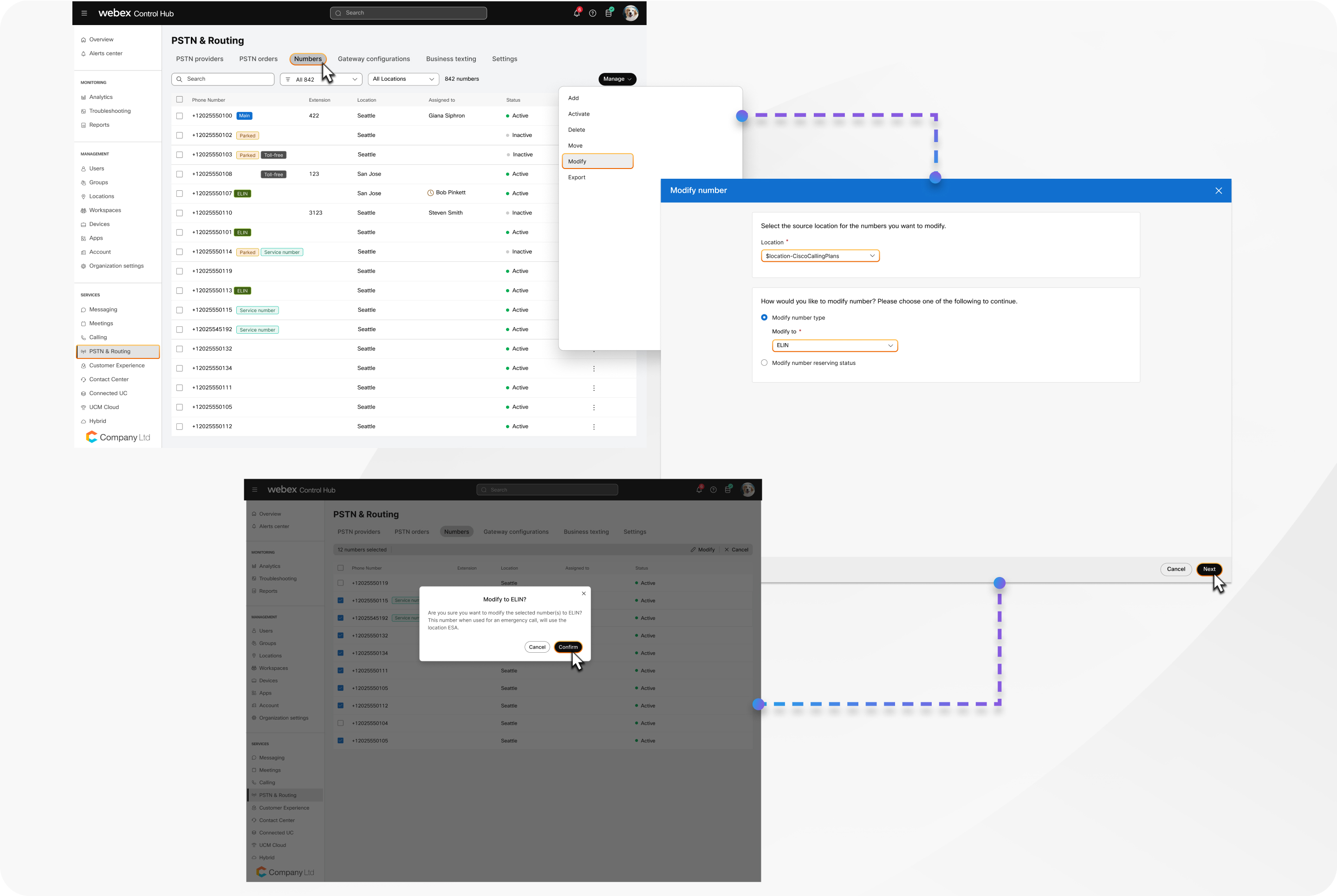
Измените номера на eLIN для определенного местоположения
Электронные сети не создаются напрямую. Вместо этого вы конвертируете существующие стандартные или служебные номера в eLIN в Control Hub. Как только номер обозначается как ELIN, он становится частью пула ELIN локации. При необходимости вы также можете вернуть ELIN на стандартный или сервисный номер.
| 1 |
Войдите в Control Hub. |
| 2 |
|
| 3 |
|
| 4 |
Выберите местоположение номеров, которые вы хотите изменить. |
| 5 |
Выберите Изменить тип номера на, а затем выберите ELIN из выпадающего списка. |
| 6 |
Нажмите кнопку «Далее». Отобразится список стандартных и сервисных номеров, которые можно изменить на ELIN. |
| 7 |
Выберите числа для конвертации и нажмите «Изменить». |
| 8 |
Нажмите «Подтвердить». После преобразования на измененных числах отображается значок ELIN. |
Что делать дальше
Сведения о подтверждении заказа можно посмотреть в разделе .
Измените выбранные номера на eLINS
В Control Hub можно преобразовать сразу несколько стандартных или служебных номеров в eLIN. Все выбранные номера должны находиться в одном и том же месте. При необходимости вы также можете изменить любой номер ELIN на стандартный или сервисный номер.
| 1 |
Войдите в Control Hub. |
| 2 |
|
| 3 |
Выберите числа, которые вы хотите преобразовать, и нажмите «Изменить». Опция Изменить появляется только в том случае, если все выбранные номера находятся в одном месте. |
| 4 |
Выберите Изменить тип номера на, затем выберите ELIN из выпадающего списка. Система проверяет, можно ли преобразовать выбранные числа в eLIN. Если какие-либо номера не соответствуют требованиям, они выделяются и отображается сообщение об ошибке. |
| 5 |
Нажмите Удалить недействительные номера, если применимо. |
| 6 |
Нажмите кнопку «Изменить». После преобразования на измененных числах отображается значок ELIN. |
Что делать дальше
Сведения о подтверждении заказа можно посмотреть в разделе .
Измените один номер на ELIN
Вы также можете преобразовать отдельный номер в ELIN прямо из списка чисел.
| 1 |
Войдите в Control Hub. |
| 2 |
|
| 3 |
Найдите число, которое хотите преобразовать, нажмите |
| 4 |
Выберите Изменить тип номера на, а затем выберите ELIN из выпадающего списка. |
| 5 |
Нажмите кнопку «Сохранить». После преобразования на измененном номере отображается значок ELIN. |
 рядом с ним и выберите «
Настройте срок действия ELIN
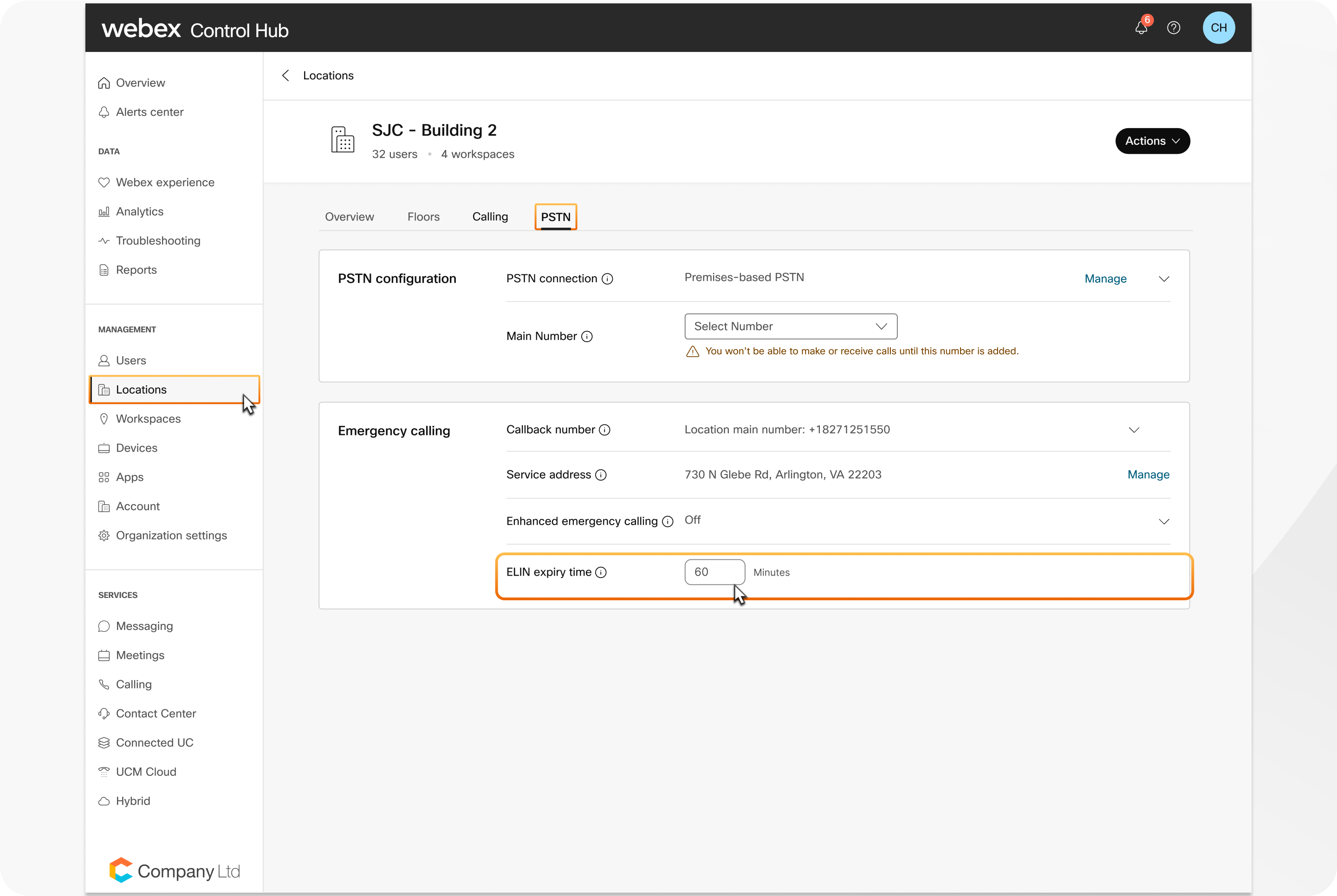
Вы можете указать, как долго ELIN остается назначенным звонящему после экстренного вызова на уровне местоположения. Этот параметр определяет, в течение какого времени ELIN доступен для обратных вызовов в экстренных ситуациях. Изменения срока действия влияют только на будущие задания ELIN и не влияют на текущие задания.
| 1 |
Войдите в Control Hub. |
| 2 |
|
| 3 |
Выберите место и перейдите на вкладку PSTN. |
| 4 |
Перейдите в раздел «Экстренные вызовы» и установите срок действия ELIN. Вы можете установить продолжительность от 10 до 1440 минут. По умолчанию это 60 минут как для новых, так
и для существующих локаций.
|
| 5 |
Сохраните изменения. Если ELIN назначен пользователю или рабочему пространству, в столбце «Назначено» на странице «Номера» отображается активный ELIN вместе с отметкой времени его выпуска. |
ELIN для пользователей
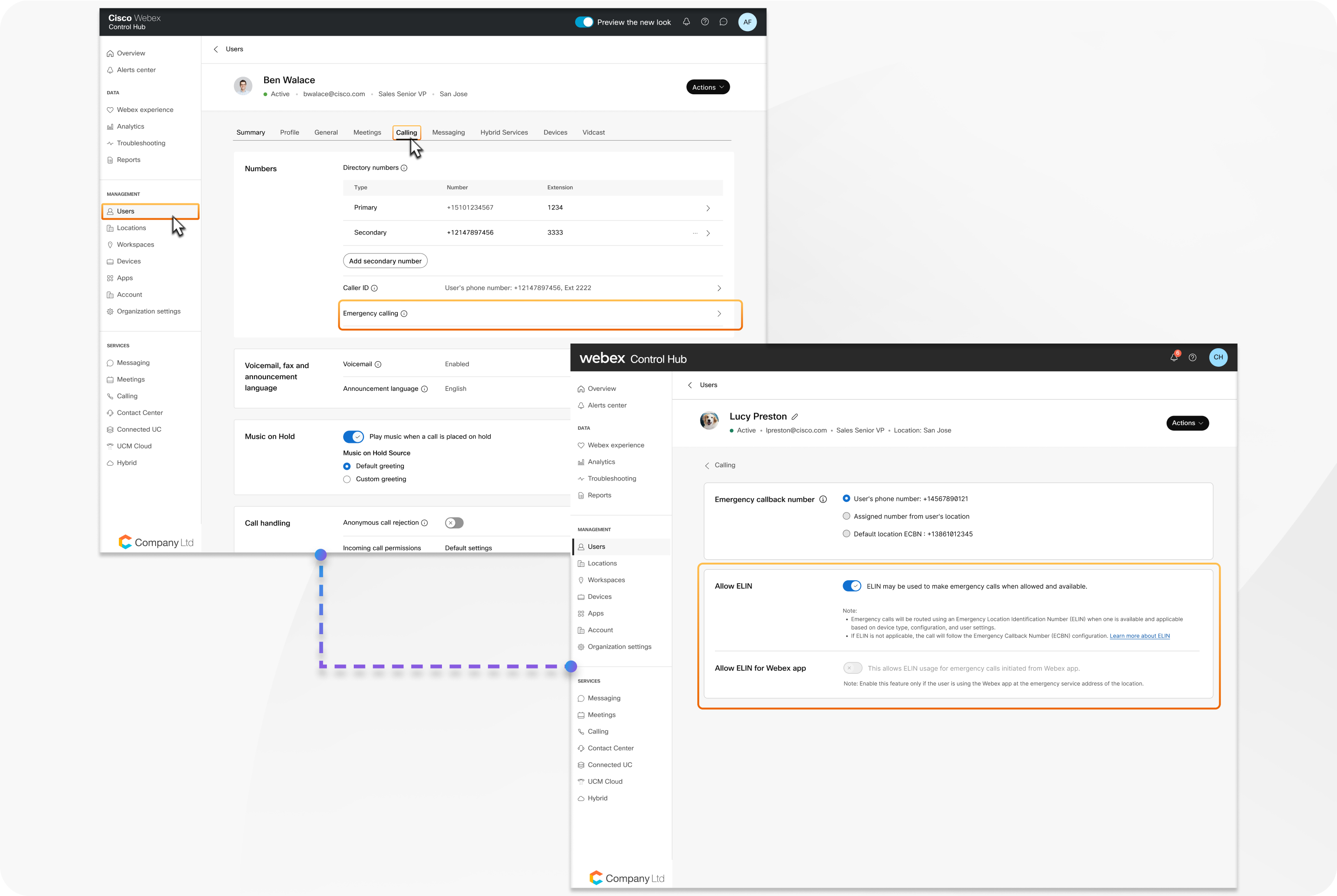
Вы можете контролировать, разрешено ли отдельным пользователям использовать eLIN для экстренных вызовов. По умолчанию ELIN включен для всех новых и существующих пользователей, но вы можете отключить его для пользователей, чьи устройства обычно находятся за пределами ESA локации.
| 1 |
Войдите в Control Hub. |
| 2 |
Перейдите в раздел . |
| 3 |
Выберите пользователя и перейдите на вкладку Вызовы. |
| 4 |
В разделе «Номера» нажмите «Экстренный вызов». |
| 5 |
Включите опцию Allow ELIN, чтобы включить eLINS для экстренных вызовов для пользователя. По умолчанию она включена для всех пользователей.
|
| 6 |
Включите опцию Разрешить ELIN для приложения Webex, если пользователю следует разрешить использовать eLIN для экстренных вызовов из приложения Webex. Этот параметр можно включить только в том случае, если для пользователя также включен параметр Разрешить ELIN. По умолчанию параметр «Разрешить ELIN для приложения Webex» отключен для всех пользователей. Включите эту настройку только в том случае, если пользователь в основном использует приложение Webex в локальном ESA. Пользователям, которые часто работают удаленно или за пределами ESA, рекомендуется оставить этот параметр отключенным, чтобы избежать неправильного назначения ELIN . |
Массовое управление пользователями ELIN
Вы можете управлять настройками ELIN для нескольких пользователей одновременно, используя CSV-шаблон групповых пользовательских функций в Control Hub. CSV-файл состоит из двух столбцов: «Разрешить использование ELIN» и « Разрешить использование ELIN для приложения Webex». Дополнительные сведения см. в разделе Управление несколькими пользователями в Control Hub с помощью шаблона CSV.
ELIN для рабочих пространств
Вы можете контролировать, разрешено ли отдельным рабочим местам использовать eLIN для экстренных вызовов. По умолчанию ELIN включен для всех новых и существующих рабочих пространств, но вы можете отключить его для рабочих пространств, устройства которых обычно используются за пределами ESA локации.
| 1 |
Войдите в Control Hub. |
| 2 |
Перейдите в раздел . |
| 3 |
Выберите рабочее пространство и перейдите на вкладку Вызовы. |
| 4 |
В разделе «Номера» нажмите «Экстренный вызов». |
| 5 |
Включите опцию Allow ELIN, чтобы включить eLIN для экстренных вызовов на рабочем месте. По умолчанию она включена для всех рабочих пространств.
|
Платежная информация по тарифному плану Cisco Calling
Если ваша организация использует план Cisco Calling Plan, мы рекомендуем вам ознакомиться с этими ключевыми соображениями по выставлению счетов за eLIN.
- В соответствии с планом Cisco Calling оплата за телефонные номера eLIN производится как сервисные номера.
- Чтобы использовать eLIN, в вашей подписке должны быть включены сервисные номера. Для этого может потребоваться внести изменения или изменения в вашу подписку в Cisco Commerce.
- На страницах подписки Control Hub электронные номера eLIN отображаются в виде служебных номеров и подсчитываются соответствующим образом. Для eLIN нет отдельной позиции.
- В пробных организациях Cisco Calling Plan eLIN не поддерживаются, поскольку пробные версии пока не поддерживают сервисные номера.
- Количество ELIN включено в нормативные отчеты.


